LayOut ile Pafta Hazırlama: SketchUp Modelinden Ölçülü Çizim Seti

Model bitti, müşteri görseli beğendi. Şimdi usta ölçülü plan, kesit ve görünüş istiyor. Çoğu kullanıcı bu noktada ekran görüntüsü alır ve başka bir programda ölçü yazar. Oysa LayOut pafta hazırlama işini SketchUp’ın hemen yanında, aynı modelden yapar. Çünkü LayOut’taki her görünüm modelinize bağlı kalır.
Biz on sekiz yıldır SketchUp öğretiyoruz. Öğrencilerimizin en çok zaman kaybettiği yer modelleme değil, pafta aşamasıdır. Model değişir, ölçüler eskir, her revizyonda çizim seti baştan kurulur. LayOut bu döngüyü kırar. Üstelik bir kez kurduğunuz şablon her projede hazır bekler.
Bu yazıda:
- LayOut nedir, SketchUp ile nasıl çalışır?
- Modeli göndermeden önce sahne ve stil hazırlığı
- Viewport, ölçek ve Preserve Scale
- Ölçü, yazı ve detay çizimi
- Adım adım ölçülü çizim seti
- Sık yapılan hatalar ve sorular
LayOut pafta hazırlama neden SketchUp’ın yanında durur?
LayOut, SketchUp ile birlikte gelen sayfa düzeni programıdır. Modelinizi bir kâğıda yerleştirir, ölçek verir ve çevresine ölçü, yazı, tablo ekler. Ancak en önemli özelliği şudur: sayfadaki görünüm modelin bir kopyası değil, canlı bir penceresidir.
Modelde bir duvarı kaydırdığınızda LayOut dosyasını açarsınız ve referansı güncellersiniz. Böylece plan, kesit ve görünüşler yeni duruma geçer. Yani revizyon artık kâbus değil. Aynı gün içinde müşteriye güncel pafta gönderirsiniz.
SketchUp’ın yardım sayfasına göre modeli göndermenin en kolay yolu Send to LayOut komutudur. Bu komut File menüsünde, Getting Started araç çubuğunda ve Large Tool Set’te yer alır. Komut önce modeli kaydetmenizi ister. Ardından LayOut açılır, hangi tür belge istediğinizi sorar ve modelinizi bir viewport içinde sayfaya koyar.
Önce SketchUp’ta neyi hazırlarsınız?
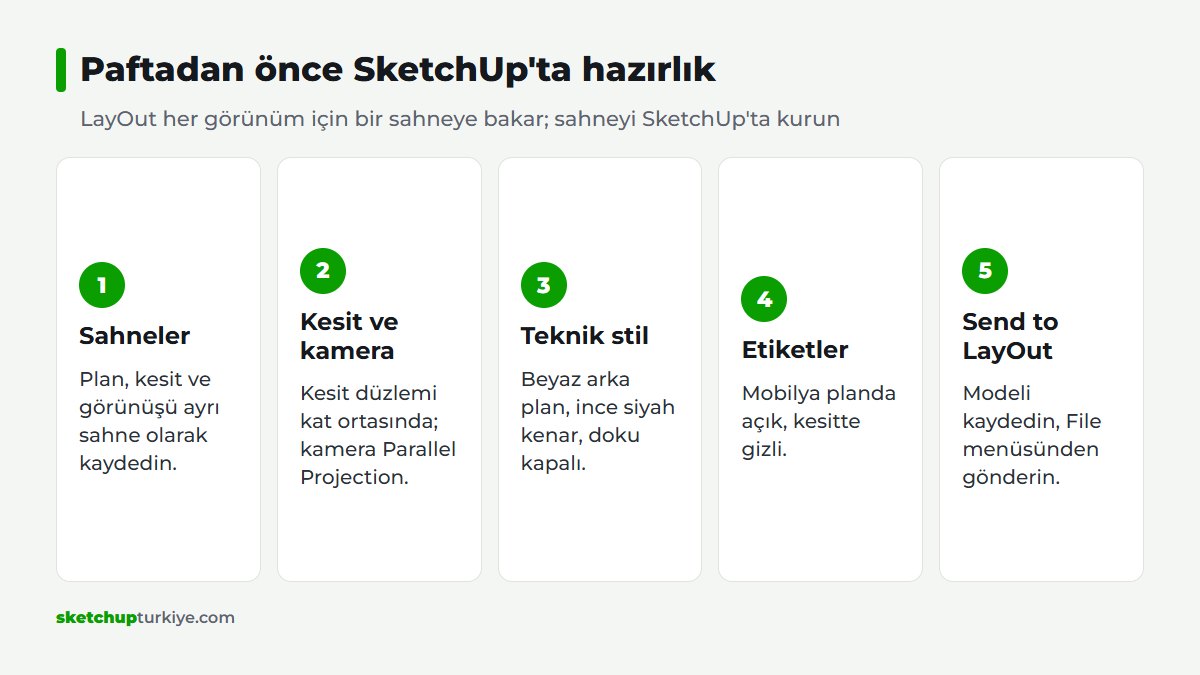
İyi bir pafta, LayOut’ta değil SketchUp’ta başlar. Çünkü LayOut sayfadaki her görünüm için bir sahneye bakar. Bu nedenle plan, kesit ve görünüşleri önce sahne olarak kaydedin. Sahne kurmayı sahne ve animasyon rehberimizde adım adım anlattık.
Plan sahnesi için kesit düzlemini kat yüksekliğinin ortasına koyun. Ardından kamerayı üstten bakışa alın ve Parallel Projection seçin. Kesit ve görünüş sahneleri için de aynı mantık geçerlidir. Kesit düzlemi kurmayı hızlı kesit ve plan yazımızda gösterdik.
Ayrıca her sahneye teknik bir stil atayın. Beyaz arka plan, ince siyah kenar ve kapalı doku baskıda en temiz sonucu verir. Stil reçetelerini stil ayarları rehberimizde bulursunuz. Son olarak etiketlerle mobilyayı planda gösterin, kesitte gizleyin.
LayOut pafta hazırlama: viewport, ölçek ve sahneler
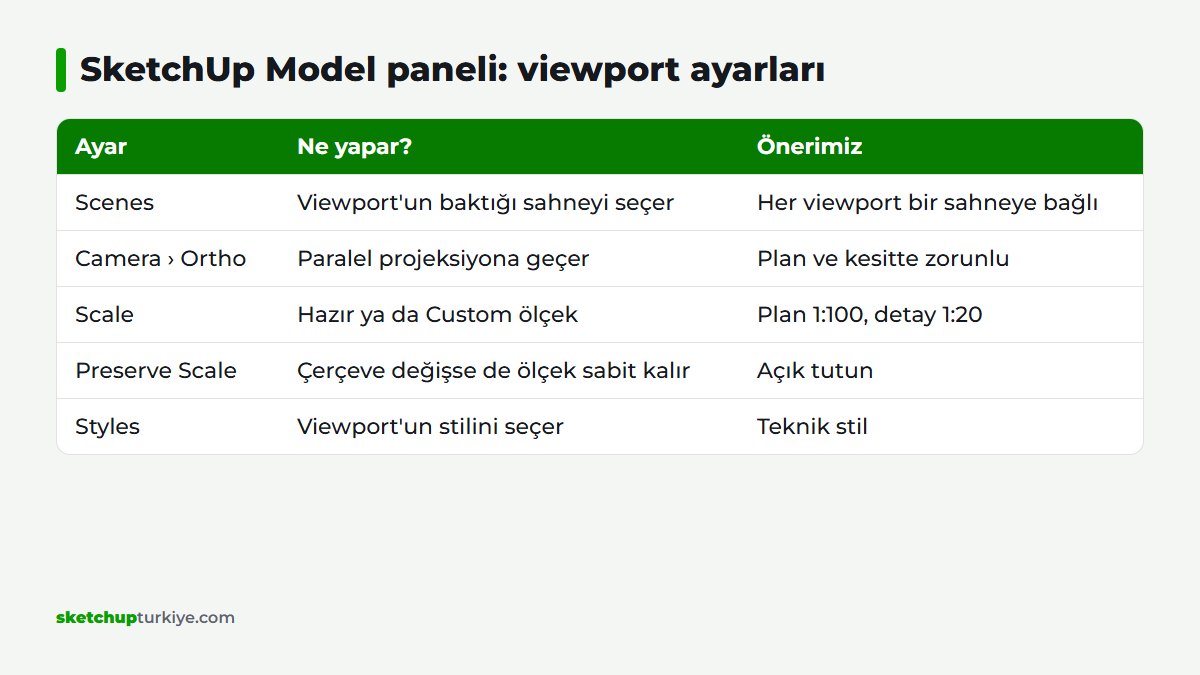
LayOut’ta modelinizi gösteren çerçeveye viewport deriz. Bir viewport’u seçtiğinizde SketchUp Model paneli açılır. Bu panelde hangi sahnenin görüneceğini seçersiniz. Örneğin bir viewport plan sahnesine, öteki kesit sahnesine bakar.
Ölçek için panelde Camera bölümüne gelin ve Ortho seçeneğine tıklayın. Ardından açılan listeden hazır bir ölçek seçin ya da Custom ile kendi değerinizi yazın. Yardım sayfası Preserve Scale seçeneğini de anlatır. Bu seçenek açıkken çerçeveyi büyütüp küçültseniz bile ölçek sabit kalır. Ayrıntı için perspektif ve ölçek yardım sayfasına bakın.
Bir sayfada farklı ölçekler kullanmak serbesttir. Örneğin plan 1:100, kapı detayı 1:20 olur. Her viewport kendi ölçeğini taşır. Bu sayede tek sayfada hem genel yerleşimi hem detayı gösterirsiniz.
Viewport’u çoğaltmanın püf noktası
Aynı modelden ikinci bir görünüm için viewport’u kopyalayın. Sonra kopyada yalnız sahneyi değiştirin. Böylece stil, ölçek ve çerçeve ayarları aynı kalır. Bu küçük alışkanlık, saatlerce süren işi dakikalara indirir.
Ölçüleri ve yazıları nasıl eklersiniz?
LayOut’un ölçü aracı viewport içindeki köşelere yapışır. Yani ölçüyü modelden okur, elle yazmazsınız. Model güncellenince ölçü de yeni değeri gösterir. Bu yüzden ölçüleri her zaman model noktalarına bağlayın, boşluğa serbest çizmeyin.
Yazılar için Label aracı modeldeki bir parçaya ok çeker. Ayrıca tablolar, başlık bloğu ve kuzey işareti için Scrapbooks panelinden hazır parçalar sürüklersiniz. Kendi ofis çizimlerinizi de bu panele ekleyin. Bir kez kurun, her projede kullanın.
Detay çizimi gerekiyorsa Scaled Drawing paneli devreye girer. Yardım sayfasına göre Draw Mode gerçek koordinatlarda, 1:1 çizim yapar. Çıkınca LayOut çiziminizi ölçekli bir gruba çevirir. Üstelik önce bir viewport seçtiyseniz ölçek kendiliğinden o viewport’un ölçeğiyle gelir.
Adım adım: LayOut ile pafta hazırlama akışı
Aşağıdaki sırayı bir projede uygulayın. İkinci projede çoğu adım şablondan hazır gelir.
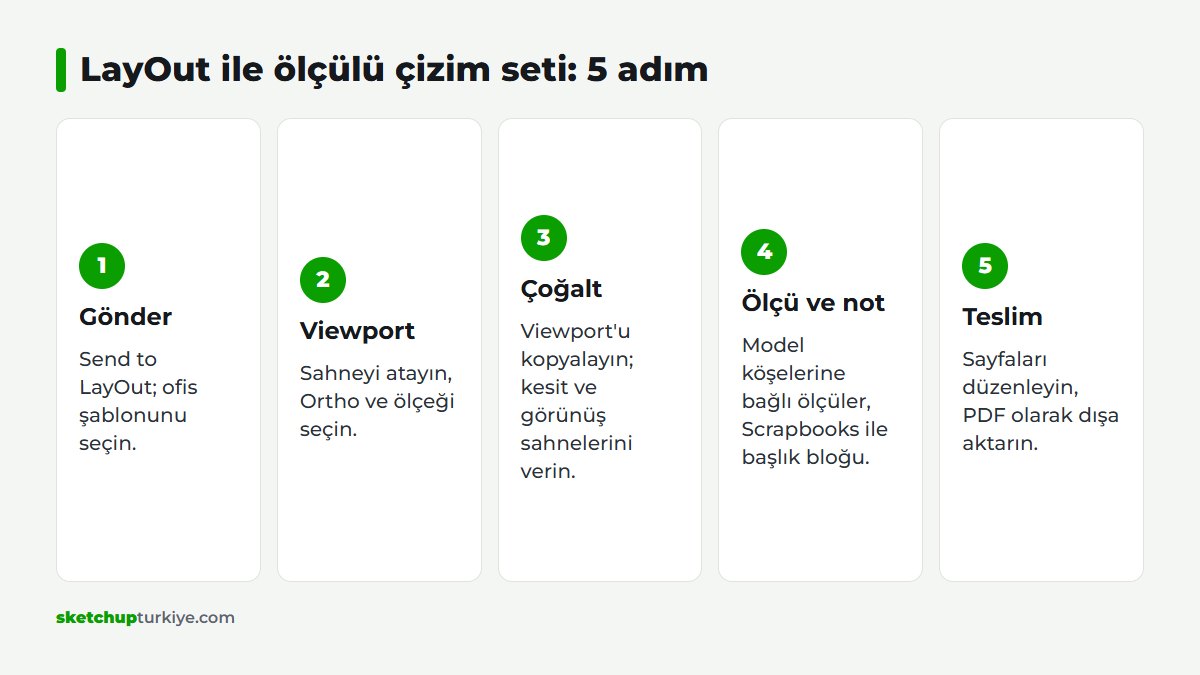
- SketchUp’ta plan, kesit ve görünüş sahnelerini kurun; hepsine teknik stil atayın.
- Modeli kaydedin ve File menüsünden Send to LayOut komutunu verin.
- LayOut’ta ofis şablonunuzu ya da uygun kâğıt boyutunu seçin.
- İlk viewport’u seçin, SketchUp Model panelinde plan sahnesini atayın.
- Camera bölümünde Ortho’ya geçin, ölçeği seçin ve Preserve Scale’i açın.
- Viewport’u kopyalayın; kopyalarda kesit ve görünüş sahnelerini seçin.
- Ölçü aracıyla model köşelerine bağlı ölçüler ekleyin.
- Başlık bloğu, ölçek yazısı ve notları Scrapbooks ile yerleştirin.
- Sayfaları çoğaltın; her sayfaya tek bir konu verin.
- Çizim setini PDF olarak dışa aktarın ve müşteriye aynı gün gönderin.
Model sonradan değişirse LayOut’ta referansı güncellemeniz yeter. Ölçüler ve görünümler yeni modele uyar. Yeniden çizmek yok, yeniden ölçü yazmak yok. Zaman sizin en pahalı malzemeniz.
Sayfalar, katmanlar ve ofis şablonu
LayOut belgesi birden çok sayfadan oluşur. Pages panelinde sayfa ekler, sıralar ve adlandırırsınız. Ayrıca Layers paneli her sayfadaki parçaları katmanlara ayırır. Örneğin başlık bloğunu tüm sayfalarda ortak bir katmana koyarsınız. Böylece bir kez çizer, her sayfada görürsünüz.
Yardım sayfası önemli bir kuralı hatırlatır: viewport üzerine ölçekli detay çizmek istiyorsanız viewport’u ayrı bir katmana alıp kilitleyin. Ardından çizimi yeni katmanda yapın. Bu yüzden katmanları en başta planlayın.
Kâğıt boyutu, kenar boşluğu ve ızgara ayarları Document Setup penceresindedir. Bu ayarları, başlık bloğunuzu ve katman düzeninizi şablon olarak kaydedin. Yeni projede LayOut açılırken o şablonu seçersiniz. Ekipteki herkes aynı pafta diliyle çalışır. Daha geniş bir verimlilik bakışı için SketchUp Pro ve LayOut ile verimli çalışma yazımıza göz atın.
LayOut pafta hazırlama sırasında sık yapılan hatalar
Derslerimizde en sık gördüğümüz hata, sahne kullanmadan viewport kurmaktır. Kullanıcı görünümü LayOut içinde döndürür, sonra model güncellenince açı kayar. Bu nedenle her viewport bir sahneye bağlı olsun. Sahneyi SketchUp’ta düzeltirsiniz, LayOut onu izler.
İkinci hata perspektif kamerada ölçek beklemektir. Perspektifte ölçek yoktur. Çünkü ölçek yalnız Ortho, yani paralel projeksiyonda anlam taşır. Plan ve kesit sahnelerini Parallel Projection ile kaydedin.
Üçüncüsü, ağır modeli olduğu gibi göndermektir. Mobilya ve bitki dolu bir model LayOut’u yorar. Ayrıca her sayfa yeniden çizim bekler. Bu yüzden teknik sahnelerde gereksiz etiketleri kapatın. Hatta sunum görselini ayrı bir dosyada ücretsiz render motorumuz Render Fun ile alın, paftaya resim olarak koyun.
Son olarak ölçüleri boşluğa çizmek yanıltır. Model köşesine bağlı olmayan ölçü, revizyonda eski değeri gösterir. Ölçü aracının köşeye yapıştığını görmeden tıklamayın.
Sık sorulan sorular
Model değişince LayOut paftası ne olur?
Hiçbir şey kaybolmaz. LayOut’ta referansı güncellersiniz; sahneye bağlı viewport’lar ve ölçüler yeni modele uyar.
Pafta hazırlarken LayOut neden yavaşladı?
Genellikle ağır model ve çok sayıda viewport yavaşlatır. Teknik sahnelerde gereksiz etiketleri kapatın, sayfa başına viewport sayısını azaltın.
Çizim setini hangi biçimde teslim ederim?
Çoğu müşteri PDF ister. CAD ile çalışan ekipler için LayOut’tan DWG ya da DXF de dışa aktarırsınız.
Ekran görüntüsünden ölçü yazmak, iyi bir modeli ucuz gösterir. Bu akşam açık projenizde üç sahne kurun ve Send to LayOut’a basın. Ardından bir plan, bir kesit viewport’u ölçeklendirin. Müşteriye aynı gün ölçülü pafta gönderin. İlk çizim setiniz şablonunuz olsun; sonraki projeler o şablondan dakikalar içinde çıksın.
Bu yazı, SketchUp eğitimi rehberimizin bir parçası; konuyla ilgili diğer derslere oradan sırayla ulaşabilirsiniz.