SketchUp V-Ray 3.4 Tanıtımı: Vray Asset Editor ve Yenilikler

Vray asset editor, V-Ray 3.4 for SketchUp ile gelen en büyük değişiklikti. Malzemeler, ışıklar, geometri ve ayarlar artık tek bir pencerede toplanıyor. Bu tanıtım dersinde yeni arayüzü kısaca geziyor ve hazır malzemelerle hızlı bir render alıyoruz. V-Ray 2.0’dan geçecek olanlar için iyi bir başlangıç.
 YouTube
Bu dersi 2017’de V-Ray 3.4 ile kaydettik. O günden bu yana V-Ray birçok sürüm atladı ve bazı menü adları değişti. Ancak Asset Editor mantığı yeni sürümlerde de sürüyor.
Bu videoda
- V-Ray 3.4’ün öne çıkan yenilikleri
- Vray asset editor bölümleri: malzeme, ışık, geometri, ayarlar
- Yeni ışık ve geometri araçları
- Render çıktısı ve en-boy oranı ayarı
- Hazır malzemelerle hızlı test render
V-Ray 3.4 neden önemliydi?
Uzun süre V-Ray 2.0 kullandık ve bu sürüm o dönem hâlâ çok popülerdi. Ancak 3.4 bazı önemli kolaylıklar getirdi. Örneğin kalabalık sahnelerde render bekletmeden başlıyor. Ayrıca displacement hesabı artık çok daha hızlı.
V-Ray 2.0’da displacement çoğu zaman render’ın hiç başlamamasına yol açıyordu. Bu yüzden eski sürümde displacement yerine bump değerini biraz artırmanızı öneriyoruz. Ama ikisinin çalışma mantığı farklı. Bump yalnız ışıkla kabartma hissi verir, displacement ise geometriyi gerçekten değiştirir.
Vray asset editor: her şey tek pencerede
Yeni sürümün en güzel özelliği her şeyin tek menüde toplanması. Vray asset editor penceresinde bütün ayarları ve özellikleri bir arada görürüz. Arayüzü SketchUp kullanıcısını düşünerek hazırlamışlar, menüler pratik ve hızlı.
Pencere üç bölümden oluşuyor. Sağ tarafta 3ds Max’teki malzeme düzenleyicisine benzeyen ayar paneli var. Ortada sahnedeki öğelerin adları sıralanıyor. Solda ise hazır malzeme kütüphanesi yer alıyor. Bu kütüphane gizli gelir; küçük bir düğmeyle açarsınız.
Vray asset editor bölümleri
Üst kısımdaki sekmeler içeriği bölüm bölüm ayırır. Işıklar sekmesine bastığınızda sahnedeki ışıklar gelir. Örneğin sahnemizdeki Sunlight burada işaretli duruyor.
Geometri sekmesinde proxy’ler ve fur gibi özel nesneler yer alır. Ayarlar sekmesinde ise oldukça detaylı render seçenekleri var. İlk kullanımda biraz zorlanırsınız, ama kısa sürede alışırsınız.
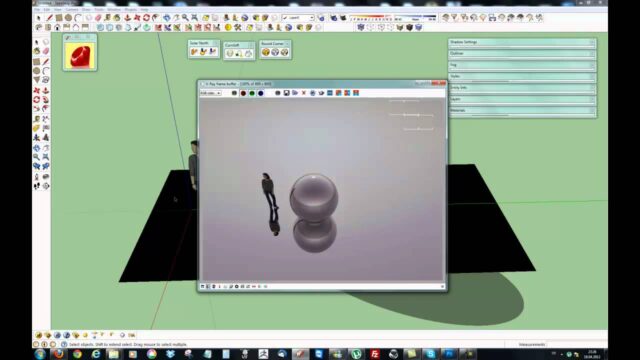
Frame buffer penceresi de son aldığınız render’ı gösterir. Bu pencerede menüyü gizleyebilirsiniz. Gizledikten sonra farenin orta tuşuna ya da ekrana tıklayınca menü geri gelir.
Vray asset editor ile gelen ışık ve geometri araçları
Araç çubuğunda da yenilikler var. Eski V-Ray Plane artık Infinite Plane adını aldı. Proxy araçları yerinde duruyor. Fur aracıyla hem halı hem çim yapabilirsiniz.
Mesh Clipper ise kesit render’ı için yeni bir araç. Binanın bir kısmını keserek render almanızı sağlıyor. Önceden bu işi ayrı bir eklentiyle yapıyorduk.
Işıklarda da adlar değişti. Eski rectangle light artık Plane Light oldu. Bunun yanında Sphere, Spot, IES, Omni ve Dome Light var. Dome Light’a koyduğunuz HDR’ı artık 360 derece döndürüp interaktif render’da izleyebilirsiniz. Mesh Light ise seçtiğiniz herhangi bir nesneyi ışık kaynağına çevirir. Dome Light’ı ayrıntılı görmek için Dome Light yazımıza bakın.
Eklediğiniz her ışık Asset Editor’daki ışıklar bölümüne düşer. Böylece ayarlarını menüye gitmeden canlı olarak değiştirirsiniz.
Vray asset editor ile render çıktısı
Ayarlar sekmesinde kamera ve render output bölümleri var. Burada en-boy oranını seçiyoruz. Örneğin 1:1 kare, yatay ya da dikey format seçebilirsiniz. Seçim yapınca SketchUp ekranındaki kadraj da değişiyor.
Ekranda beliren siyah çerçeve önemli bir ipucu verir. Siyah kalan alanlar render’da çıkmaz. Yalnız binayı istiyorsanız Zoom ile kadrajı daraltın.
Çalışırken gölgeleri kapatmak da iyi bir fikir. Çünkü açık gölgeler düşük donanımlı bilgisayarlarda kasılmaya yol açar.
Hazır malzemelerle hızlı render
Kütüphanede yaklaşık 100 hazır malzeme var. Bunlar çok detaylı olmasa da hızlı iş çıkarmanızı sağlar. Örneğin toprak için Ground, zemin için Woods klasörüne bakıyoruz.
Seçtiğimiz malzemeyi listeye sürükleyip aktif hâle getiriyoruz. Sonra sağ tıklayıp Apply to Selection ile seçili yüzeye atıyoruz. İlk denemede doku çok küçük geliyor. Çünkü modeli milimetre biriminde çizmiştik. Bu yüzden doku boyutunu büyütüp yüzeye uyduruyoruz.
Bir malzemenin ayarlarını kopyalayıp başka malzemeye yapıştırmak da mümkün. Bu sayede benzer yüzeyleri saniyeler içinde eşitlersiniz.
Sonra çıktıyı 1280 x 1024 yapıp Medium ayarında render alıyoruz. Sonuç orta ayarda bile gayet temiz. Ardından Sunlight ayarındaki gökyüzü modelini Clear yapınca açık bir hava elde ediyoruz. Overcast seçince ise daha soluk, kapalı bir hava çıkıyor.
Özet
Bu derste vray asset editor penceresini ve V-Ray 3.4’ün yeniliklerini tanıdık. Malzeme, ışık, geometri ve ayarların tek pencerede toplandığını gördük. Ardından hazır malzemelerle hızlı bir dış mekân render’ı aldık. Yeni sürümlerin menülerini merak ediyorsanız V-Ray 5 menüleri dersimize geçin. Güncel sürüm için V-Ray for SketchUp resmî sayfasını ziyaret edin.
Sık sorulan sorular
Vray asset editor nedir?
V-Ray 3 ile gelen ortak yönetim penceresidir. Malzemeleri, ışıkları, geometriyi ve render ayarlarını tek yerde toplar.
V-Ray 2.0’da displacement neden sorun çıkarıyordu?
Ağır displacement, render’ın başlamasını uzun süre geciktiriyordu. Bu yüzden eski sürümde bump ile yaklaşık bir etki vermeyi öneriyoruz.
Hazır malzemeler neden çok küçük görünüyor?
Genellikle model biriminden kaynaklanır. Milimetre ile çizdiğiniz bir modelde doku boyutunu büyütmeniz gerekir.
Bu yazı, SketchUp render rehberimizin bir parçası; konuyla ilgili diğer derslere oradan sırayla ulaşabilirsiniz.