DWG Dosyasını SketchUp’a Aktarma: Temiz Import İçin 7 Kontrol

Mimar planı gönderdi, dosya masanızda. Açtınız; ya milim yerine metre geldi ya da çizgiler ekranda görünmüyor. DWG dosyasını SketchUp’a aktarma işi çoğu kullanıcı için işte böyle başlar. Oysa doğru birkaç ayarla aynı dosya temiz, ölçülü ve hazır bir plan olarak gelir.
Biz on sekiz yıldır SketchUp öğretiyoruz. Derslerimizde planı sıfırdan çizen öğrenci neredeyse kalmadı. Çünkü iş hayatında plan hep CAD’den gelir. Önemli olan onu doğru almaktır. Böylece modelleme planın üstünde dakikalar içinde başlar.
Bu yazıda:
- SketchUp hangi CAD öğelerini okur?
- Dosyayı aktarmadan önce üç hazırlık
- Import penceresi ve Options ayarları
- Temiz import için 7 kontrol
- Plandan 3B modele geçiş
- Sık sorulan sorular
DWG dosyasını SketchUp’a aktarma neden sorun çıkarır?
SketchUp bir CAD dosyasını açarken içindeki öğeleri kendi diline çevirir. Resmî yardım sayfasına göre çizgi, yay, daire, elips, spline, yüzey, blok, katman, malzeme ve dolu tarama desteklenen öğeler arasındadır. Dolu olmayan taramalar ise yalnız kenar çizgisi olarak gelir.
Sorun genellikle dosyanın kendisinden doğar. Birim bilgisi eksiktir, çizim orijinden kilometrelerce uzaktadır ya da kullanılmayan katmanlar dosyayı şişirir. Ayrıca iki ucu birleşmeyen çizgiler yüzey oluşturmaz. Bu yüzden iş, Import düğmesine basmadan önce başlar.
Aktarmadan önce CAD dosyasında üç hazırlık
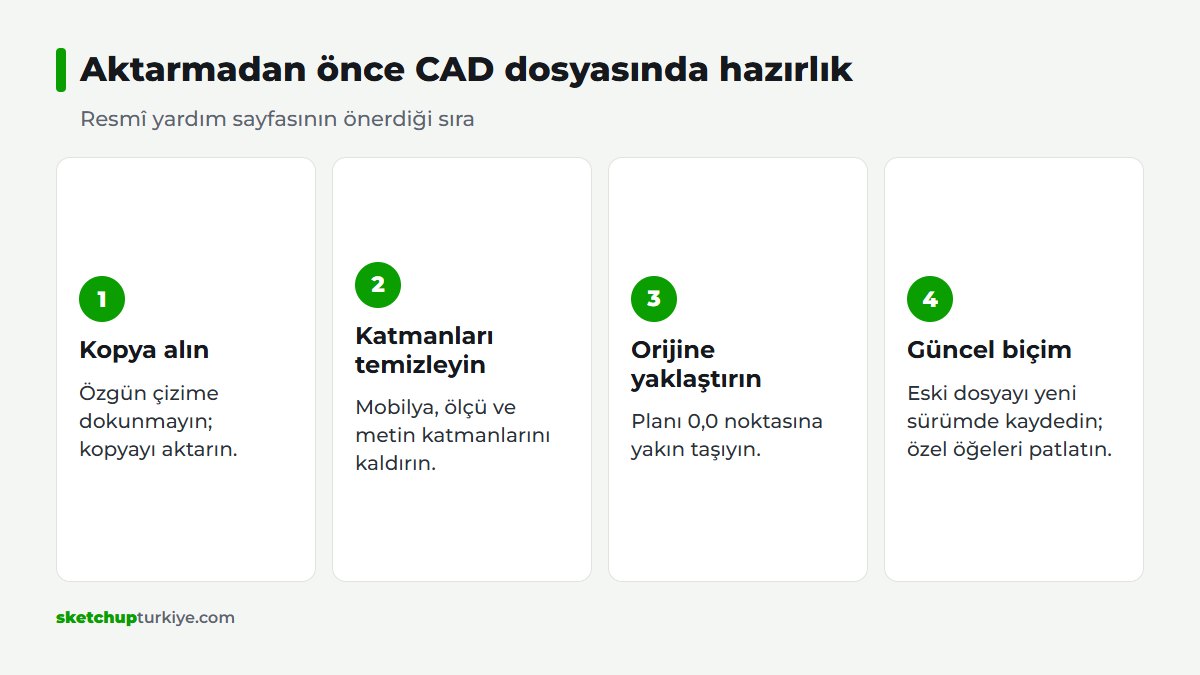
Yardım sayfası ilk kuralı net koyar: özgün dosyayı değil, bir kopyasını aktarın. Böylece orijinal çizim ne olursa olsun korunur. Ardından kopyada yalnız ihtiyacınız olan katmanları bırakın. Mobilya, tefriş, ölçü ve metin katmanları çoğu zaman gereksizdir.
İkinci hazırlık geometriyi orijine yaklaştırmaktır. Orijinden çok uzak çizim SketchUp’ta performans sorunu çıkarır. Bu nedenle CAD programında planı 0,0 noktasına yakın bir yere taşıyın. Yardım sayfası ayrıca büyük dosyalara dikkat çeker; dosyayı bölmek ya da sadeleştirmek işi hızlandırır.
Üçüncüsü dosya biçimidir. Çok eski bir biçimde kaydedilen çizim sorun çıkarabilir. Bu yüzden dosyayı güncel bir sürümde yeniden kaydedin. Desteklenmeyen öğeleri de CAD tarafında patlatıp basit çizgiye çevirin.
DWG SketchUp’a aktarma adımları ve Options penceresi
Aktarma File › Import yolundan başlar. Dosya türü listesinden AutoCAD Files seçin. Ardından dosyayı işaretleyin ama hemen Import’a basmayın. Önce Options düğmesine tıklayın; asıl iş o pencerededir.
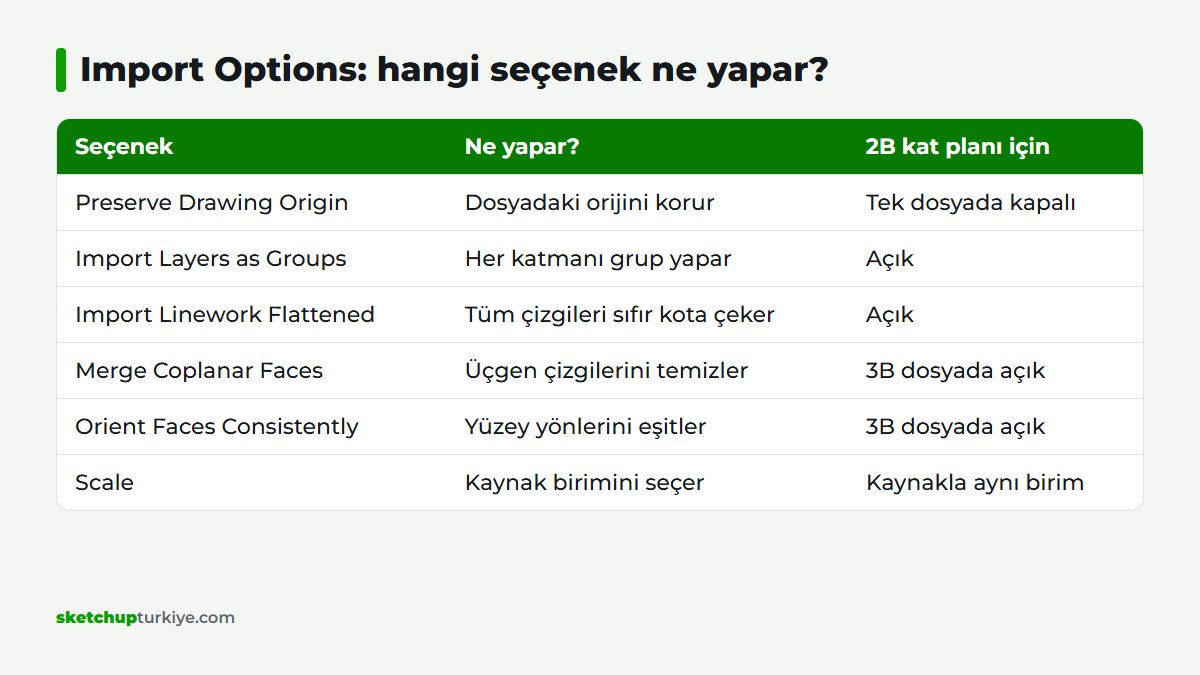
Pencerenin Position bölümünde Preserve Drawing Origin seçeneği yer alır. Açıksa geometri dosyadaki orijine, kapalıysa SketchUp orijininin yakınına gelir. Birden çok dosyayı üst üste oturtacaksanız bu seçeneği açın. Tek bir plan için kapalı bırakın.
Preferences bölümünde altı seçenek vardır. Yardım sayfasındaki tanımlarıyla şöyle:
- Import Layers as Groups: CAD katman düzenine göre gruplar üretir; etiketler korunur.
- Import Linework Flattened: tüm çizgilerin yüksekliğini sıfıra çeker; kot farklarını giderir.
- Merge Coplanar Faces: düz yüzeylerdeki üçgen çizgilerini temizler.
- Orient Faces Consistently: yüzey yönlerini inceler ve aynı yöne çevirir.
- Import Materials: malzeme tanımlarını modele alır.
- Import Metadata: öznitelikleri IFC sınıflarıyla uyumlu kurar.
En altta Scale bölümü vardır. Burada Model Units, Millimeters, Centimeters, Meters gibi seçenekler yer alır. Seçtiğiniz birim, çizimin kaynağındaki birimle aynı olmalı. Türkiye’de mimari planlar çoğunlukla santimetre ya da milimetre ile çizilir. Emin değilseniz dosyayı gönderene sorun.
Hangi seçeneği ne zaman açarsınız?
İki boyutlu bir kat planı için reçetemiz sadedir. Import Linework Flattened açık olsun; çünkü CAD’den gelen küçük kot farkları SketchUp’ta yüzey oluşumunu bozar. Import Layers as Groups de açık kalsın. Böylece duvar, kapı ve pencere katmanları ayrı gruplar olarak gelir.
Merge Coplanar Faces ve Orient Faces Consistently üç boyutlu dosyalarda işe yarar. İki boyutlu planda etkileri azdır. Ancak bir bina modeli ya da mobilya CAD’den geliyorsa ikisini de açın. Üçgen çizgiler kaybolur, yüzey yönleri düzelir.
Annotation bölümünde metin ve ölçülerin nasıl geleceğini seçersiniz. Yalnız planı modellemek istiyorsanız metinleri None yapın. Bu sayede model hafifler ve ekranda yalnız duvar çizgileri kalır.
Bir ipucu daha: DWG’yi SketchUp’a aktarırken ayarlarınızı bir kez not edin. Çünkü aynı büro aynı çizim alışkanlığıyla dosya gönderir. İkinci dosyada Options penceresini düşünmeden doldurursunuz. Böylece her yeni planda deneme yanılma bitmiş olur.
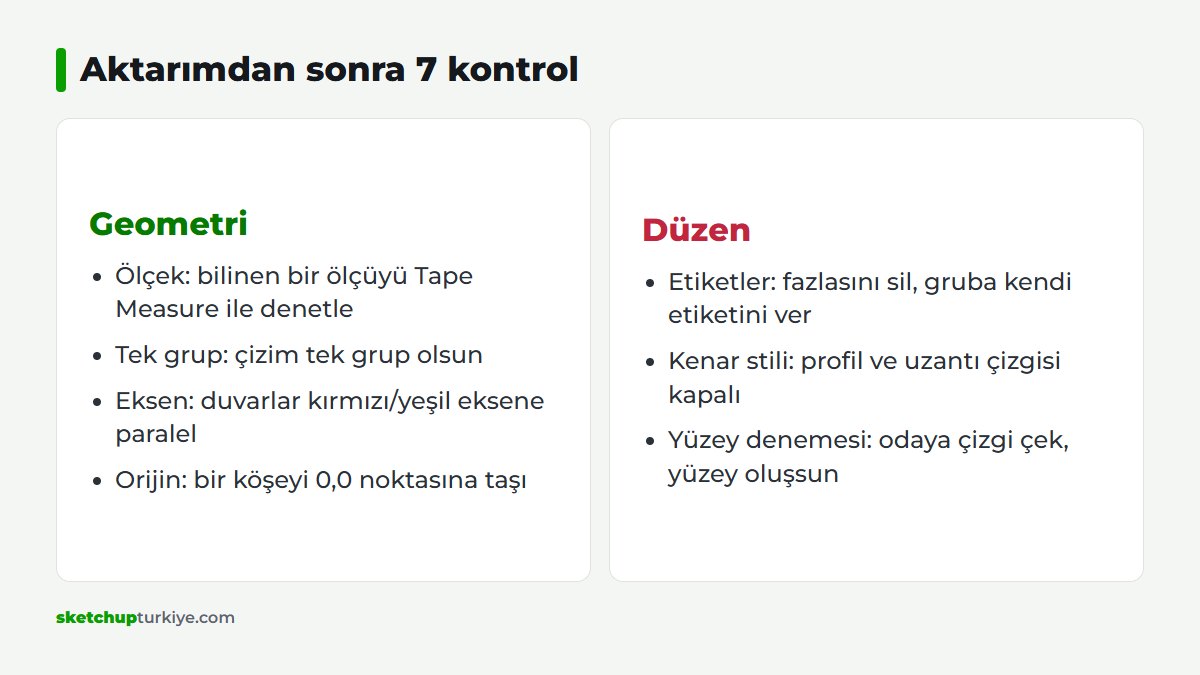
DWG’yi SketchUp’a aktardıktan sonraki 7 kontrol
Dosya ekrana geldi. Şimdi modellemeye başlamadan şu sırayı izleyin. Her kontrol bir dakikadan az sürer, ama sonradan saatler kazandırır.
- Ölçek: Tape Measure ile bildiğiniz bir kapı ya da oda genişliğini ölçün. Yanlışsa Scale aracıyla düzeltin.
- Tek grup: aktarılan çizim tek bir grup olmalı. Modelde başka grup varsa SketchUp bunu kendiliğinden yapar.
- Eksen hizası: planın ana duvarları kırmızı ve yeşil eksene paralel olsun. Gerekirse grubu döndürün.
- Orijin: planın bir köşesini orijine taşıyın. Böylece sonraki dosyalar da aynı yere oturur.
- Etiketler: gelen fazla etiketleri silin, CAD grubuna kendi etiketini verin. Ayrıntı için etiketlerle düzenli model rehberimize bakın.
- Kenar stili: profil ve uzantı çizgilerini kapatın. Plan çizgileri ince ve net görünsün.
- Yüzey denemesi: bir odanın içine çizgi çekip yüzey oluşup oluşmadığına bakın. Oluşmuyorsa kapanmayan köşe var demektir.
Yardım sayfası bu listeyi doğrular: ölçeği denetle, tek grup yap, eksene hizala, fazla etiketleri sil ve kenar stilini ayarla. Biz yalnız orijin ve yüzey denemesini ekledik. Çünkü derslerimizde en çok bu ikisi gözden kaçar. Bütün ayarların resmî anlatımı CAD dosyalarını içe ve dışa aktarma sayfasındadır.
Plandan 3B’ye: duvarlar nasıl yükselir?
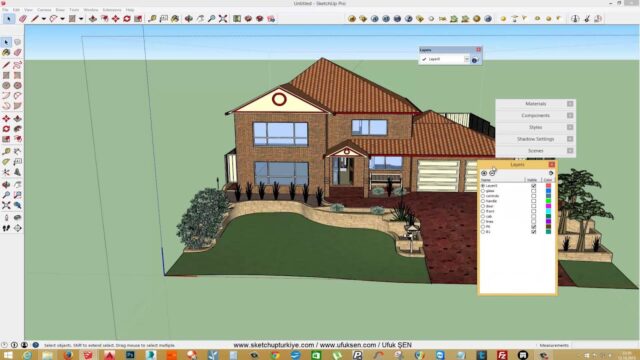
Temiz plan geldiğinde iki yol vardır. Birincisi klasik yoldur: planı kilitleyin, üstüne yeni bir grup içinde duvar hatlarını çizin ve Push/Pull ile yükseltin. Bu yolu DWG dosyasıyla kat modelleme dersimizde baştan sona gösterdik.
İkinci yol parametrik çalışmaktır. ArchiFlow Studio planı bir kez çizdirir, ardından duvar, boşluk, döşeme ve çatıyı birbirine bağlı kurar. Bir duvarı kaydırdığınızda köşeler ve boşluklar yeniden kapanır. Mağaza sayfasındaki örnekte bir duvarı taşıyıp modeli elle onarmak yarım saat sürer; eklentide ise model birkaç saniyede kendini onarır.
Hangi yolu seçerseniz seçin, kaynak aynıdır: temiz bir plan. Bu yüzden yukarıdaki yedi kontrolü atlamayın. Plandan binaya giden akışı plandan 3B model yazımızda ayrıntılı anlattık. Sunum aşamasında da aynı modeli ücretsiz render motorumuz Render Fun ile görselleştirin.
Sık sorulan sorular
DWG SketchUp’a aktarma neden boş geliyor?
Çoğunlukla çizim orijinden çok uzaktadır ya da birim çok küçük seçildiğinden model ekranda nokta kadar kalır. Zoom Extents yapın; yoksa Preserve Drawing Origin’i kapatıp farklı bir birimle yeniden deneyin.
Ölçek yanlış geldi, ne yapmalıyım?
Bilinen bir ölçüyü Tape Measure ile ölçün ve gerçek değeri yazın. SketchUp tüm modeli o orana göre ölçekler.
Çizgiler yüzey oluşturmuyor, neden?
Köşelerde birleşmeyen uçlar ya da kot farkı vardır. Import Linework Flattened ile yeniden aktarın; kalan boşlukları Line aracıyla üstünden geçerek kapatın.
Planı sıfırdan çizmek bir öğleden sonranızı alır. Doğru ayarlarla aktarmak ise birkaç dakikadır. Bu akşam masanızdaki DWG’yi kopyalayın, katmanları temizleyin ve Options penceresini yukarıdaki reçeteyle doldurun. Ardından yedi kontrolü yapın. Yarın sabah modellemeye temiz bir plan üstünde başlayın; revizyon geldiğinde de aynı akışı tekrar edin.
Bu yazı, SketchUp eğitimi rehberimizin bir parçası; konuyla ilgili diğer derslere oradan sırayla ulaşabilirsiniz.