SketchUp Etiket Kullanımı: Büyük Modeli Düzenli Tutmanın Yolu

Saat gece on bir. Müşteri sabah toplantıda mobilyasız plan, ardından tefrişli görünüş ve en son çatısız kesit görmek istiyor. Siz de modelde eşyaları tek tek seçip gizlemeye uğraşıyorsunuz. Doğru SketchUp etiket kullanımı tam bu anı kurtarır. Çünkü iyi kurduğunuz bir etiket düzeninde her görünüş tek tıkla gelir.
Biz on sekiz yıldır SketchUp öğretiyoruz. Bu sürede en çok vakit kaybettiren alışkanlığın düzensiz model olduğunu defalarca gördük. Üstelik çözüm ek bir program istemiyor. Tags paneli SketchUp’ın içinde, birkaç basit kuralla da gerçek bir zaman makinesine dönüşüyor. Bir kez kurun, her projede kullanın.
Bu yazıda:
- Etiket nedir, eski Layers mantığından farkı ne?
- Etiketi neden gruba ve bileşene verirsiniz?
- Tags paneli, Tag aracı ve klasörler
- Sahnelerle tek tıkla görünüş değiştirmek
- Adım adım bir etiket düzeni kurmak
- Sık sorulan sorular
SketchUp etiket kullanımı neden bu kadar önemli?
Küçük bir modelde her şeyi gözünüzle bulursunuz. Ancak bir daire projesinde duvarlar, kapılar, pencereler, mobilyalar ve çevre aynı ekranı paylaşır. Böylece her seçim bir mayın tarlasına döner. Yanlış yüzeyi çekmek, mobilyanın içine girmek ya da ağaçların arkasında kaybolmak sıradan bir akşamın parçası olur.
Etiketler bu kalabalığı katlara ayırır. Örneğin mobilyayı kapatır, duvarla rahatça çalışırsınız. Sonra çevreyi kapatırsınız ve model hafifler. SketchUp’ın kendi yardım sayfası da performans için gizleme yollarının başında etiketleri sayar. Bu yüzden düzenli bir etiket yapısı hem gözünüzü hem bilgisayarınızı rahatlatır.
Ağır dosyalarla boğuşuyorsanız programı hızlandırma önerilerimiz de bu düzenle birlikte daha iyi sonuç verir.
Etiket ile eski Layers mantığı arasındaki fark ne?
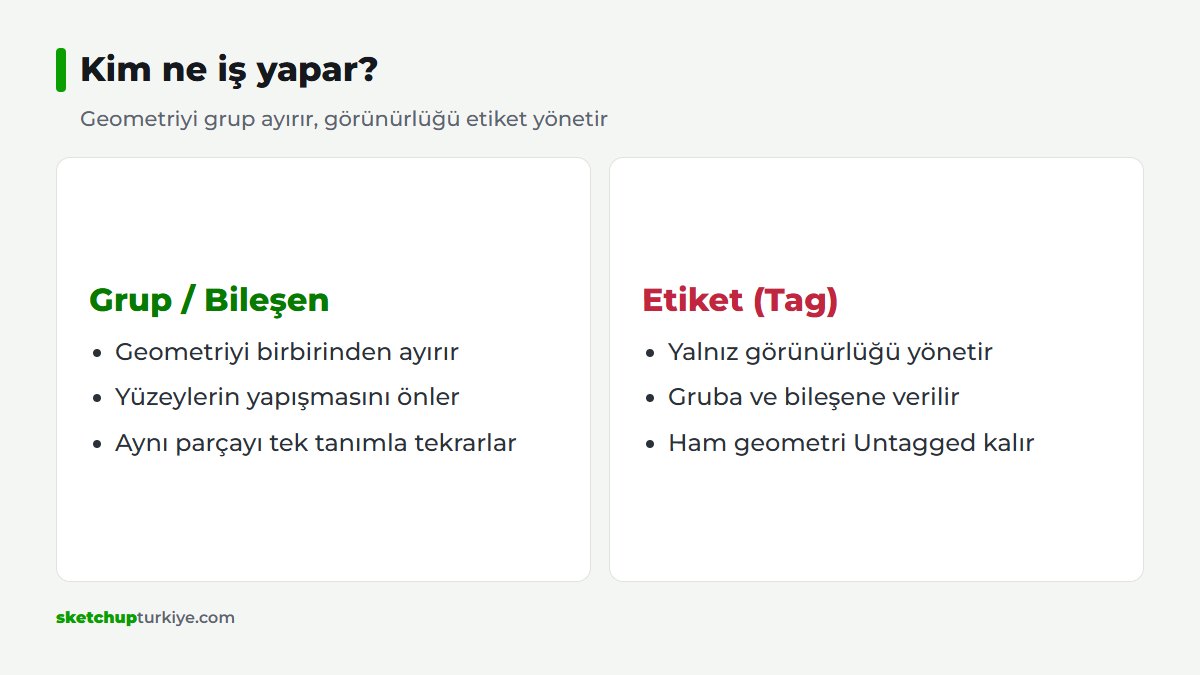
Eski sürümlerde bu panelin adı Layers idi. Adı Tags oldu, çünkü çoğu kullanıcı onu Photoshop katmanı gibi düşünüp hata yapıyordu. SketchUp’ta etiket geometriyi ayırmaz. Yalnız nesnenin görünürlüğünü yönetir. Yani iki farklı etiketteki yüzeyler yine birbirine yapışabilir.
Bu fark işin anahtarı. Geometriyi ayırmak grubun ya da bileşenin işidir. Görünürlüğü yönetmek ise etiketin işidir. İkisini birlikte kullanınca model hem temiz kalır hem de kolayca açılıp kapanır.
Etiketi gruba verin, çizgiye değil
SketchUp yardım sayfası açık bir öneri yapar: kenarlara ve yüzeylere tek tek etiket vermeyin. Bunun yerine önce grup ya da bileşen kurun, ardından etiketi o kaba verin. Ham geometri her zaman Untagged kalsın. Bu kural küçük görünür, ancak modelin bütün mantığını taşır.
Neden mi? Diyelim ki bir duvarın yüzeyi Mobilya etiketinde, kenarları Untagged kaldı. Mobilyayı kapattığınızda duvardan yalnız çizgiler kalır. Sonra o çizgiyi silersiniz ve duvar bozulur. Grup düzeninde ise böyle bir sürpriz yaşamazsınız.
Aynı nedenle aktif etiketi değiştirmeyin. Aktif etiket yeni çizdiğiniz her şeyi o etikete koyar. Böylece farkında olmadan dağınık geometri üretirsiniz. Grup ve bileşen ayrımını tazelemek isterseniz dosya boyutunu düşürme yazımız bileşen tekrarının dosyayı nasıl hafiflettiğini de anlatıyor.
Tags paneli ve Tag aracıyla hızlı düzen
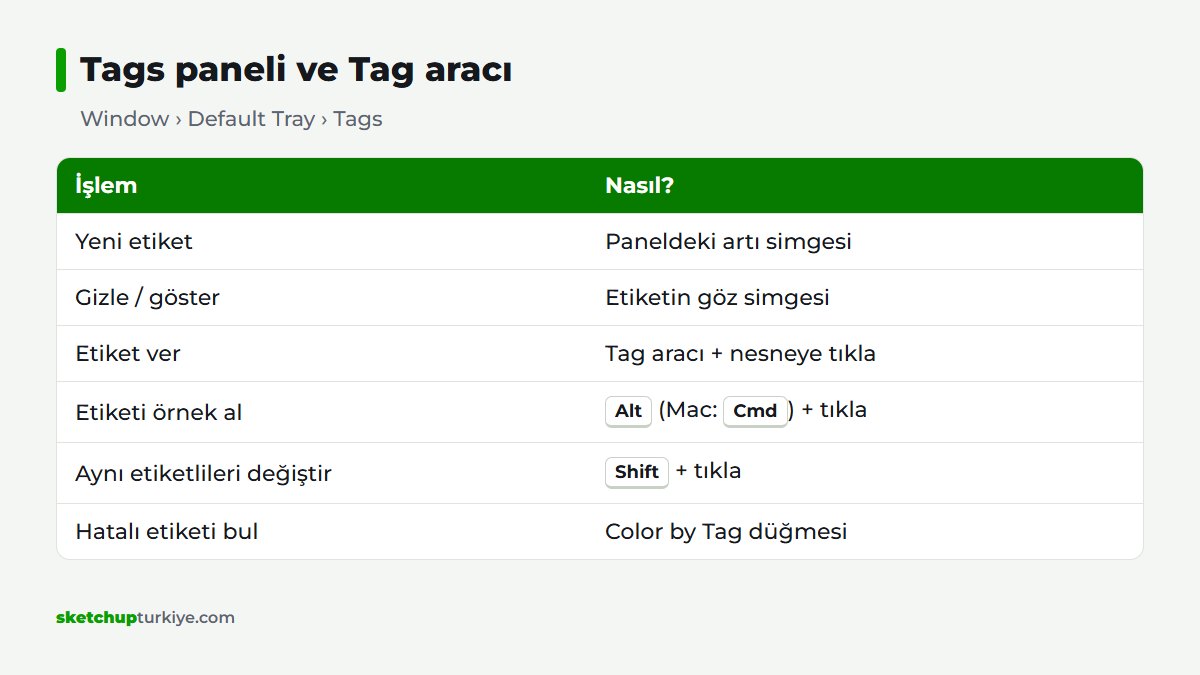
Paneli Window › Default Tray › Tags yolundan açarsınız. Artı simgesi yeni etiket ekler. Göz simgesi etiketi gizler ya da gösterir. Ayrıca klasör simgesiyle etiketleri gruplarsınız. Örneğin “Mimari” klasörüne duvar, döşeme ve çatıyı, “İç mekân” klasörüne mobilya ve aydınlatmayı koyarsınız.
Tag aracıyla tıklayarak etiket verme
Etiketi tek tek Entity Info penceresinden seçmek yerine Tag aracını kullanın. Paneldeki tek bir etiketi seçersiniz, sonra nesnelere tıklarsınız. Alt tuşuyla (Mac’te Cmd) tıkladığınız nesnenin etiketini örnek alırsınız. Shift ile tıklayınca da aynı etiketi taşıyan bütün nesneleri birden değiştirirsiniz. Saatlerce süren düzenleme işi böylece dakikalara iner.
SketchUp etiket kullanımı ve renklendirme
Panelin Color by Tag düğmesi her nesneyi etiketinin rengiyle boyar. Böylece yanlış etikete düşmüş bir dolabı ilk bakışta görürsünüz. Bunun yanında her etikete kesikli çizgi stili de verirsiniz. Bu özellik özellikle yıkacağınız duvarlar ya da tavan izdüşümleri için çok işe yarar.
Sahnelerle etiketler nasıl birlikte çalışır?
Etiketin gerçek gücü sahnelerle ortaya çıkar. Bir sahne, kaydettiğiniz andaki görünür etiketleri hatırlar. Yani “Plan”, “Tefrişli görünüş” ve “Kesit” için üç sahne kurarsınız. Sonra toplantıda yalnız sahne sekmelerine tıklarsınız. Müşteriye aynı gün sunum artık zor değil.
Burada bir püf noktası var. Yeni etiket eklediğinizde eski sahneler o etiketi henüz bilmez. Bu yüzden sahneleri güncellerken görünür etiketleri bir kez kontrol edin. Aksi hâlde yeni eklediğiniz çevre ağaçları plan görünüşünde de belirir.
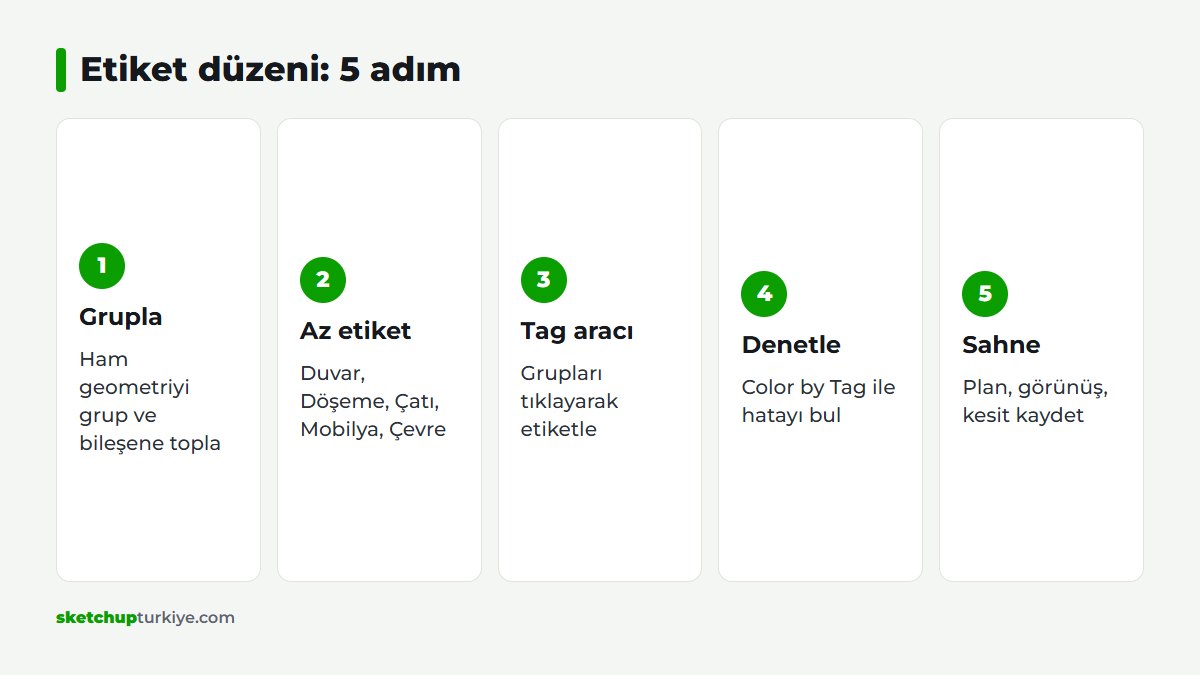
Adım adım bir etiket düzeni kurmak
Aşağıdaki sırayı her yeni projede uyguluyoruz. İlk seferde on beş dakika sürebilir, sonra alışkanlığa dönüşür.
- Modeldeki ham geometriyi mantıklı gruplara ve bileşenlere toplayın.
- Tags panelinde az sayıda, açık adlı etiket açın: Duvar, Döşeme, Çatı, Kapı-Pencere, Mobilya, Çevre.
- Etiketleri iki üç klasöre ayırın; klasör sayısını küçük tutun.
- Tag aracıyla grupları tıklayarak etiketleyin; ham geometriyi Untagged bırakın.
- Color by Tag ile hatalı etiketleri bulun ve düzeltin.
- Plan, görünüş ve kesit için sahneler kaydedin.
- Bu düzeni şablon dosyanıza kaydedin; sonraki projede hazır başlayın.
Ekip için ortak SketchUp etiket kullanımı
Ofiste üç kişi aynı modele dokunuyorsa sorun büyür. Biri “Mobilya”, öteki “mobilyalar”, üçüncüsü “Eşya” etiketi açar. Sonunda kimse neyin nerede olduğunu bilmez. Bu yüzden ekipçe tek bir etiket listesinde anlaşın ve listeyi şablon dosyaya yazın.
Adlarda kısa ve tutarlı olun. Örneğin başa bir numara koyarsanız panel her zaman aynı sırada görünür: “01 Duvar”, “02 Döşeme”, “03 Çatı”. Ayrıca dış çizimler için de aynı dili kullanın. Böylece yeni gelen bir çalışan modeli açtığı ilk dakikada düzeni anlar. Ortak bir etiket dili, ekip içindeki “o dosyada nerede?” sorularını da azaltır.
SketchUp etiket kullanımında sık yapılan hatalar
İlk hata çok fazla etiket açmaktır. Her eşya için ayrı etiket, panelin kendisini bir dağınıklığa çevirir. Bu nedenle etiketleri kararlarınıza göre açın: “Bunu birlikte açıp kapatacak mıyım?” sorusu yeterli bir ölçüttür.
İkinci hata, gizli etiketi unutup modeli başkasına göndermektir. Karşı taraf eksik bir model görür ve sizi arar. Dosyayı göndermeden önce bütün etiketleri açın, Zoom Extents ile modele bakın. Böylece kaybolmuş geometriyi de yakalarsınız.
Üçüncü hata ise etiketi grubun içinde vermektir. Dıştaki grup Untagged, içteki parça Mobilya olabilir. Bu durumda ikisinden birinin gizlenmesi nesneyi gizler. Kural basit: etiketi en dıştaki kaba verin, içerisi Untagged kalsın. Ayrıntı için SketchUp’ın etiketlerle görünürlük sayfasına da göz atabilirsiniz.
Sık sorulan sorular
Etiket silinince içindeki nesneler de silinir mi?
Silme sırasında SketchUp size bir seçim sunar. Nesneleri Untagged’e ya da başka bir etikete taşıyabilir veya onlarla birlikte silebilirsiniz. Emin değilseniz taşıma seçeneğini seçin.
SketchUp etiket kullanımı dosyayı hafifletir mi?
Etiket dosya boyutunu küçültmez. Ancak gizlediğiniz nesneleri ekran çizmez, bu sayede gezinti akıcılaşır. Dosyayı hafifletmek için bileşen tekrarı ve temizlik gerekir.
Etiketler LayOut’a da geçer mi?
Evet. LayOut her görünümde modelin etiketlerini tanır ve görünürlüğü orada da değiştirirsiniz. Böylece aynı modelden farklı paftalar çıkarırsınız.
Revizyon artık kâbus değil; doğru kurduğunuz etiket düzeniyle müşterinin her isteği birkaç tıklamada ekrana gelir. Bu akşam açık projenizde yedi adımı deneyin, sonra düzeni şablonunuza kaydedin. Zaman sizin en pahalı malzemeniz; onu seçim kutularıyla harcamayın.
Bu yazı, SketchUp eğitimi rehberimizin bir parçası; konuyla ilgili diğer derslere oradan sırayla ulaşabilirsiniz.