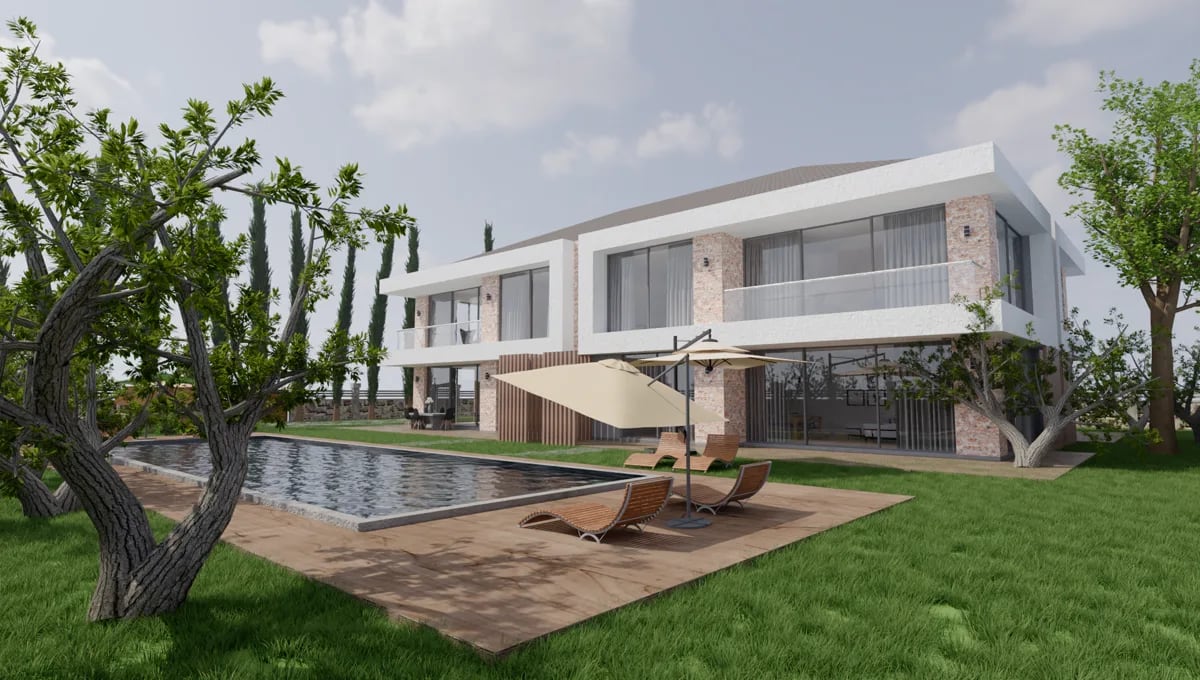
SketchUp Render Eklentisi Kurulumu: Render Fun ile İlk Render Adım Adım


İlk render’ınızı aldığınız an, modelinize yeniden âşık olduğunuz andır; o anın bir kurulum hatasına takılmasına izin vermeyin. Bu yazı SketchUp render eklentisi kurulumu ve ilk görüntü için adım adım bir rehber: Render Fun’ı indirmekten, doğru klasöre kurmaktan, ilk RENDER düğmesine basmaktan ve sonucu kaydetmekten bahsediyoruz. Toplamda birkaç dakikanızı alacak.
Bu yazıda:
- Başlamadan önce: sistem kontrolü
- SketchUp render eklentisi kurulumu: adım adım
- İlk render: üç seçim, bir düğme
- Sonucu kaydetmek ve bulmak
- İlk render’da sık görülen sorunlar
- Kurulumdan sonraki ilk on dakika
- Sonraki adımlar
Başlamadan önce: sistem kontrolü
Kuruluma geçmeden önce üç şeyi kontrol edin:
- SketchUp sürümü: 2021–2026 arası olmalı. En iyi sonuç 2023 ve sonrasında alınır; 2020 ve öncesi desteklenmez.
- İşletim sistemi: Windows. macOS henüz denenmedi.
- Ekran kartı: WebGL2 destekli bir kart. Render Fun kaliteyi karta göre kendisi ayarlar; tam render’ı çalıştıramayan kartlara uyumluluk kipi yardım eder.
İnternet bağlantısına ise kurulumdan sonra ihtiyaç yoktur; HDRI’lar, dokular ve gürültü giderici eklentinin içindedir. Donanım seçimi hakkında genel bilgi için render bilgisayarı yazımıza bakabilirsiniz.
SketchUp render eklentisi kurulumu: adım adım
Render Fun için önerdiğimiz kurulum, alışılmış Extension Manager yolundan farklıdır: .rbz dosyasını açıp içindekileri Plugins klasörüne elle çıkarırsınız. Paketin içinde dokular, HDRI’lar ve gürültü giderici de bulunduğu için dosya büyüktür; indirmenin tamamlanmasını bekleyin.
- İndirin. renderfun.com adresindeki “Ücretsiz indir” düğmesiyle .rbz dosyasını indirin.
- SketchUp’ı kapatın. Önemli not: kurulum sırasında SketchUp kapalı olmalı.
- Arşivi açın. .rbz dosyası bir zip arşividir; WinRAR ya da WinZip ile açın.
- Klasöre çıkarın. İçindeki tüm dosyaları şu klasöre çıkarın: C:\Users\<kullanıcı adınız>\AppData\Roaming\SketchUp\SketchUp <sürümünüz>\SketchUp\Plugins
- SketchUp’ı açın. Render Fun, Extensions menüsünde ve kendi araç çubuğunda görünür.
AppData klasörünü göremiyorsanız
AppData varsayılan olarak gizli bir klasördür. Dosya Gezgini’nin adres çubuğuna %APPDATA%\SketchUp yazıp Enter’a basarsanız doğrudan oraya gidersiniz. Ardından kullandığınız SketchUp sürümünün klasörünü açıp SketchUp\Plugins klasörüne inin. Diğer eklentilerin kurulum yolları için SketchUp plugin kurma yazımıza göz atabilirsiniz.

İlk render: üç seçim, bir düğme
Modelinizi açın ve araç çubuğundaki Render Fun düğmesine tıklayın. Pencere açıldığında ekranın altında iki grup seçim görürsünüz:
- Hava: güneşli, bulutlu, gün batımı, gece ya da HDRI.
- Kalite: Düşük, Orta, Yüksek ya da Net olana kadar.
Havayı ve kaliteyi seçip sağ alttaki RENDER düğmesine basın. İlk görüntü hemen gelir; her geçişte resim biraz daha netleşir. “Net olana kadar” seçtiyseniz resim temizlendiğinde render kendiliğinden durur.
Hazır sahneyle daha hızlı
Hangi ayarın doğru olduğunu düşünmek istemiyorsanız tek tuşla hazır sahne kullanın: iç mekân gündüz ya da gece, dış mekân gündüz ya da gün batımı. Işık, renk ve detay tek basışta hazır olur. Ardından sahnenize göre öneriler gelir; her birini kendi düğmesiyle uygularsınız.
Sonucu kaydetmek ve bulmak
Biten her render Render Buffer’da toplanır; en yenisi öndedir. Dosyalar RenderFun001, RenderFun002 diye numaralanır ve hiçbir dosyanın üzerine yazılmaz. Son 60 render SketchUp kapanınca da hatırlanır. Böylece dün aldığınız görüntüyü kaybetmezsiniz.
İlk render’da sık görülen sorunlar
Render Fun menüde görünmüyor
Dosyaların doğru sürüm klasörüne çıkarıldığını kontrol edin. Örneğin SketchUp 2025 kullanıyorsanız SketchUp 2025 klasörü olmalı. Ayrıca kurulum sırasında SketchUp’ın kapalı olduğundan emin olun.
Resim çok karanlık ya da çok parlak
Önce hazır sahneyi deneyin. İç mekânda pencerelere Cam malzemesi verildiğini kontrol edin. Renk yönetimi ve hazır görünümler bitmiş resimde anında çalışır; Render Buffer’da pozlamayı da ayarlayabilirsiniz.
Model yavaş açılıyor
Akıllı Denetim’i çalıştırın. Başka motorlardan kalan ışıkları, boş grupları ve gereğinden büyük dokuları temizlemek açılışı hızlandırır. Genel hız önerileri için SketchUp programınızı hızlandırın yazımıza bakın.
Kurulumdan sonraki ilk on dakika
SketchUp render eklentisi kurulumu bittikten sonra ilk render’ı güzelleştirmek için şu küçük adımları deneyin:
- Malzemeye dokunun. Malzeme panelinde bir yüzeye tıklayıp mat, parlak, metal ya da cam seçin. Özellikle camlar ve metal yüzeyler görüntüyü hemen değiştirir.
- Kadrajı düzeltin. Kamera panelindeki üçte bir ızgarası ve ufuk çizgisi kompozisyonu kurmanıza yardım eder; dikey çizgileri düzeltme mimari görüntülerde duvarları dik tutar.
- Işığı deneyin. Gün batımı havasıyla aynı sahneyi yeniden render edin ve iki sonucu Render Buffer’da karşılaştırın.
- Renk görünümünü değiştirin. Hazır görünümlerden birini seçin; bitmiş resimde anında çalışır.
- Ayarı kaydedin. Beğendiğiniz ayarları “Render ayarlarım” ile bir adla kaydedin; başka projelerde tek tıkla uygularsınız.
Bu beş adımın her biri bir iki dakika sürer. Sonunda yalnız bir render değil, kendi başlangıç ayarlarınızı da elde etmiş olursunuz.
Güncellemeleri takip etmek
Render Fun düzenli olarak güncellenir ve her sürüm güncellemeler sayfasında tek satırla listelenir. Yeni bir sürüm çıktığında aynı kurulum adımlarını izleyip dosyaları Plugins klasörüne yeniden çıkarırsınız.
Sonraki adımlar
İlk render’dan sonra malzemeler, lambalar ve kamera ayarlarıyla görüntüyü geliştirebilirsiniz. renderfun.com’daki Ders 1: Kurulum ve ilk render ile başlayan 10 derslik seri, her adımı ekran görüntüleriyle anlatır.
Özet
Kısacası SketchUp render eklentisi kurulumu Render Fun’da beş adımdır: indir, SketchUp’ı kapat, arşivi aç, Plugins klasörüne çıkar, SketchUp’ı aç. İlk render ise hava ve kalite seçip RENDER’a basmaktan ibarettir.
Sık sorulan sorular
SketchUp render eklentisi kurulumu Extension Manager ile yapılabilir mi?
Render Fun için önerdiğimiz yol, .rbz’yi WinRAR ya da WinZip ile açıp Plugins klasörüne çıkarmaktır; kurulum sırasında SketchUp kapalı olmalıdır.
Kurulum için hesap açmam gerekir mi?
Hayır. Render Fun ücretsizdir; hesap ya da lisans anahtarı yoktur.
Birden fazla SketchUp sürümüne kurabilir miyim?
Evet. Dosyaları her sürümün kendi Plugins klasörüne ayrı ayrı çıkarmanız yeterlidir.
İlk render ne kadar sürer?
İlk görüntü hemen gelir ve resim siz bakarken netleşir; süre sahnenize ve ekran kartınıza bağlıdır.
Kurulumdan sonra internet gerekir mi?
Hayır. HDRI’lar, dokular ve gürültü giderici eklentinin içindedir.
Render Fun’ı birden fazla bilgisayara kurabilir miyim?
Evet. Render Fun ücretsizdir ve hesap ya da lisans anahtarı istemez; her bilgisayara aynı adımlarla kurulur.
Hangi SketchUp sürümlerinde çalışır?
SketchUp 2021–2026; en iyi sonuç 2023 ve sonrasında alınır.
Güncel sürümü nereden öğrenirim?
renderfun.com ana sayfasında indirme düğmesinin altında güncel sürüm numarası ve dosya adı yazar; geçmiş sürümler de güncellemeler sayfasındadır.
Render Fun hangi ekran kartlarında ölçüldü?
Şimdiye kadar NVIDIA RTX 4090 üzerinde ölçüldü. Dahili ekran kartlarında henüz ölçüm yok; sonuçlar olduğunda yayınlanacak.