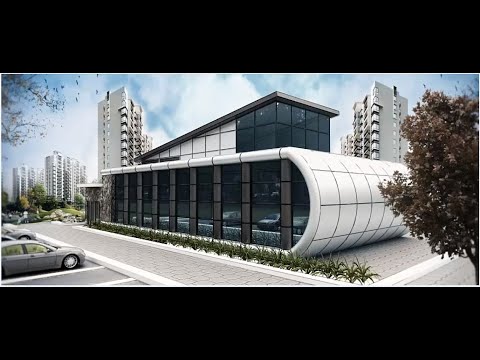
Yapay Zeka ile Render: Kendi 3D Modelinizden Gerçekçi Görsel

Yapay zeka ile render denince çoğu kişi yalnız komut yazıp hayalî bir görsel üretmeyi düşünür. Ancak o görselin arkasında gerçek bir model yoktur. Bu derste farklı bir yol izliyoruz. Önce SketchUp’ta kendi binamızı modelliyoruz. Sonra o görüntüyü yapay zekaya veriyoruz. Böylece sonuç, bizim tasarımımızın formuna sadık kalıyor. Tasarım sürecinde hızlı ön görsel isteyen mimarlar ve iç mimarlar için uygun bir yöntem.
 YouTube
Bu dersi 2024’ün başında kaydettik. Yapay zeka siteleri çok hızlı değişiyor. Bu yüzden videodaki menü adları ve sonuçlar bugün farklı olur.
Bu videoda:
- Ormanda basit bir bina modellemek
- Profile Builder ile cam balkon korkuluğu çizmek
- Sandbox ve Artisan ile eğimli arazi oluşturmak
- Modeli yapay zekaya uygun renklendirmek
- Görüntüyü dışa aktarıp yapay zekaya yüklemek
- Kendi komutumuzu yazıp sonuçları karşılaştırmak
- Seçilen görseli büyütmek
Neden kendi modelimizle başlıyoruz?
Komut satırına “havuzlu modern villa” yazdığınızda güzel bir görsel çıkar. Fakat bu görselin üç boyutlu bir karşılığı yoktur. Müşteriye sunduğunuz bina sizin binanız değildir. Bu yüzden önce kendi modelimizi çiziyoruz. Yapay zeka ise bu modelin üzerine malzeme, ışık ve çevre ekliyor.
SketchUp’ta hızlı bir model
Önce Model Info’dan birimi santimetre yapıyoruz. Line aracıyla 25 metreye 8 metrelik bir plan çiziyoruz. Binayı 4 metre yükseltip döşeme ve tavanda 50 santimlik beton bırakıyoruz. Bir uçta mutfak, banyo ve WC için 6 metrelik bir bölüm ayırıyoruz.
Cephedeki camlar için Profile Builder eklentisini kullanıyoruz. Hazır profillerden bir cam balkon seçip yüksekliği 3 metre yapıyoruz. Aradaki dikme mesafesini de 2,5 metreye ayarlıyoruz. Bina zeminden biraz yüksekte durduğu için bir de merdiven gerekiyor. Basamağı bileşen yapıp Move ile çoğaltıyoruz. Ancak ilk denemede kat yüksekliği fazla geliyor ve merdiven çok uzuyor. Bu yüzden binayı biraz alçaltıp estetiği koruyoruz.
Sandbox ve Artisan ile arazi
Arazi için Sandbox aracını seçiyoruz. Izgara aralığını 150 santim bırakıp binanın altına bir zemin çiziyoruz. Ardından Artisan eklentisinin sculpt aracıyla araziyi şekillendiriyoruz. Invert seçeneğiyle hem yükseltip hem çukurlaştırıyoruz. Böylece binanın altına doğru doğal bir eğim veriyoruz. Son olarak araziye şaşırtmalı taşlarla bir yürüme yolu ekliyoruz.
Yapay zeka ile render için modeli hazırlamak
Modeli düz beyaz göndermek iyi sonuç vermez. Çünkü yapay zeka renklere de duyarlıdır. Örneğin duvarları beton grisine boyarsanız onları beton olarak algılar. Zemindeki kareli ızgara görüntüsü de sorun çıkarır. Bu yüzden Soften/Smooth Edges ile zemini yumuşatıyoruz. Ardından bir sahne kaydedip gölgeyi açıyoruz. Görüntüyü File > Export > 2D Graphic ile JPEG olarak alıyoruz. Bu aşamada çok yüksek çözünürlüğe gerek yok.
Yapay zeka ile render: sitede görseli üretmek
Sitede yeni bir proje açıp görüntüyü içe aktarıyoruz. Çalışma alanını 16:9 oranına getiriyoruz. Ardından görüntüden görüntüye bölümünde gerçekçi stili seçiyoruz. Otomatik komut seçeneği bize hazır bir açıklama yazıyor. Bunu Türkçeye çevirip okuduğumuzda bir terslik görüyoruz. Program binanın önündeki araziyi kar yığını olarak okumuş. Sahneyi de kış manzarası diye tarif etmiş.
Bu yüzden komutu kendimiz yazıyoruz. Ormanın içinde brüt beton kaplamalı modern bir yapı tarif ediyoruz. Çevrede uzun, ince çam ağaçları, çim ve orman bitkileri istiyoruz. Hava kapalı olsun, iç mekânda ışık ve mobilya görünsün diyoruz. Ayrıca balkonda manzarayı izleyen iki kişi ekliyoruz.
Yapay zeka ile render sonuçlarını karşılaştırmak
Site dört farklı görsel üretiyor. Bunları çalışma alanına alıp katman katman inceliyoruz. Bazı sonuçlarda arazinin eğimini bile doğru algılamış. Birinde gece sahnesi, birinde de fazladan merdiven koyduğu bir gündüz sahnesi var. Bizim için en iyi sonuç ikinci görsel oluyor. Kısacası yapay zeka ile render, tasarımın formunu koruyarak hızlı bir fikir veriyor.
Görseli büyütmek
Üretilen görseller düşük çözünürlükte geliyor. Bu yüzden bir görüntü büyütme programıyla seçtiğimiz sonucu dört kat büyütüyoruz. Yaklaşık 6K bir görüntü elde ediyoruz. Ancak çözünürlük arttıkça bazı yerlerde bozulmalar da beliriyor. Yine de ön izleme görseli için sonuç oldukça başarılı.
Yapay zeka ile render yerine geçer mi?
Bize göre hayır. Bu yöntem fikir aşamasında harika bir yardımcıdır. Ancak ölçülü, kontrollü ve tekrar elde edebileceğiniz bir sunum için gerçek bir render motoru gerekir. Bu yüzden iki yolu birlikte kullanmanızı öneriyoruz. Render motorları arasında seçim yapmak için en iyi 5 render motoru yazımıza bakın. Yapay zeka destekli hızlı render için D5 Render eğitim setimiz de var.
Özet
Bu derste SketchUp’ta basit ama bize ait bir model kurduk. Profile Builder, Sandbox ve Artisan ile cepheyi ve araziyi tamamladık. Ardından görüntüyü yapay zekaya verip kendi komutumuzu yazdık. Sonuçları karşılaştırıp en iyisini büyüttük. Artisan’ı tanımak için Artisan plugini anlatımımıza göz atın. Eklentileri resmî Extension Warehouse üzerinden bulabilirsiniz.
Sık sorulan sorular
Yapay zeka ile render için hangi görüntüyü yüklemeliyim?
Renkleri verdiğiniz, gölgesi açık ve sade bir model görüntüsü yükleyin. Düz beyaz model daha zayıf sonuç verir.
Otomatik komut neden yanlış sonuç veriyor?
Program görüntüyü kendi yorumuyla tarif eder. Örneğin araziyi kar zannedebilir. Bu yüzden komutu kendiniz düzeltin.
Yapay zeka görselleri baskıya uygun mu?
Doğrudan değil. Önce bir büyütme programıyla çözünürlüğü artırın ve bozulmaları kontrol edin.
Bu yazı, SketchUp render rehberimizin bir parçası; konuyla ilgili diğer derslere oradan sırayla ulaşabilirsiniz.