SketchUp Mutfak Dolabı Modelleme: Eklentiyle Hızlı L Mutfak

SketchUp mutfak dolabı modellerken her kapağı ve rafı tek tek çizmek saatler alır. Bu derste bir mutfak dolabı eklentisiyle L biçimli bir mutfağı dakikalar içinde kuruyoruz. Önce eklentinin nasıl kurulduğunu ve neden bazen çalışmadığını anlatıyoruz. Ardından alt ve üst dolapları yerleştiriyor, köşeleri yumuşatıp modeli render’a hazırlıyoruz.
 YouTube
Dersi 2023’te modelleme serimizin 18. bölümü olarak kaydettik. Eklentilerin arayüzü ve sürümleri zamanla değişir. Bu yüzden kurmadan önce güncel açıklamayı mutlaka okuyun.
Türkçe SketchUp eklentileri: dolap, mutfak, pencere, zemin, perde ve mimari modelleme için saatleri dakikaya indiren araçlar.Eklentileri görün
Bu videoda
- Eklentiyi nereden indireceğinizi ve iki ayrı eklenti sitesinin farkı
- Bağımlı eklenti yüzünden yaşanan “eklenti çalışmıyor” sorunu
- Dolap kapağı ve kulp stillerini seçmek
- L biçimli alt ve üst dolapları çizgi üzerinden yerleştirmek
- Köşe dolabı, cam kapaklı üst modül ve evye boşluğu
- Köşe yuvarlama ile render kalitesini artırmak
Eklentiyi nereden indirirsiniz?
Videonun başında basit bir ayrım yapıyoruz. SketchUp eklentileri için iki büyük kaynak var. Birincisi SketchUp’ın kendi mağazası olan Extension Warehouse. İkincisi ise kullanıcıların ürettiği eklentileri toplayan SketchUcation sitesi.
Bu derste kullandığımız mutfak eklentisi SketchUcation’da yer alıyor. Siteye girince ücretli üyelik seçenekleri gözünüze çarpar. Ancak sayfayı aşağı kaydırırsanız ücretsiz hesap (Free Account) seçeneğini görürsünüz. Eklenti indirmek için bu ücretsiz hesap yeterli.
SketchUp mutfak dolabı eklentisi neden çalışmaz?
Pek çok kullanıcı forumlarda “eklenti kurdum ama çalışmıyor” diye soru sorar. Çoğu zaman sebep basittir: eklentinin bağımlı olduğu başka bir eklenti eksiktir. Bizim eklentimiz de SketchUcation’ın kendi mağaza eklentisine ihtiyaç duyuyor.
Bu yüzden önce SketchUcation mağaza eklentisini RBZ dosyası olarak indirip SketchUp’a kuruyoruz. Ardından mutfak eklentisini kuruyor ve SketchUp’ı kapatıp yeniden açıyoruz. Videoda eklenti sayfasındaki açıklamayı açıp bağımlılıklar bölümünü de gösteriyoruz. Kısacası açıklamayı okumadan kurulum yapmayın. RBZ kurulumunun adımlarını SketchUp plugin kurma yazımızda ayrıntılı anlattık.
Kapak ve kulp stilini seçmek
Eklentinin çalışma prensibi oldukça basit. Önce duvar boyunca, dolabın biteceği noktaya kadar bir çizgi çiziyoruz. Bizim örneğimizde mutfak L biçiminde, bu yüzden çizgi de köşeden dönüyor.
Dolapları yerleştirmeden önce S tuşuyla stil penceresini açıyoruz. Burada kapakların düz, desenli ya da camlı olup olmayacağını seçiyoruz. Ayrıca kulp tiplerini de bu pencereden belirliyoruz. İlk kullanımda bu seçeneklerle biraz oynamanızı öneririz. Çünkü hangi stilin projenize uyduğunu en hızlı böyle görürsünüz.
SketchUp mutfak dolabı yerleştirmek: L biçim
Stil hazır olunca çizgiyi seçip L biçim komutunu çalıştırıyoruz. Eklenti alt ve üst kapakların ölçülerini bir pencerede gösteriyor. Bu değerleri isterseniz şimdi, isterseniz sonra değiştirirsiniz. OK’e bastığımızda dolaplar bir anda çizginin üzerine diziliyor.
Uzun bir hatta tek bir büyük kapak gerçekçi durmaz. Bu yüzden köşe noktasına yeniden tıklayıp köşe dolabını ayrıca oluşturuyoruz. Eklenti bize 45 derecelik bir köşe seçeneği sunuyor. Bu seçenekle köşeye tam oturan bir dolap elde ediyoruz.
Üst modüller ve evye boşluğu
Sonraki adımda dolapları parça parça ilerletiyoruz. Örneğin 60 cm’lik bir çizgi çizip tek parçalı modül komutunu seçiyoruz. Alt kısma ihtiyacımız olmadığı için yalnız üst kapağı açık bırakıyoruz. Eklenti camlı bir üst panel oluşturuyor.
Ardından bu paneli Move ile alıp mevcut dolabın üstüne oturtuyoruz. Ctrl tuşuyla bir kopyasını daha alıp yanına diziyoruz. Böylece üst hizayı hızla yakalıyoruz. Evye için ise tezgâhta dikdörtgen bir alan ayırıp kesebilirsiniz. Ancak evye modelini getirip üzerinden kesmek daha doğru sonuç verir. Bu konuyu mutfak evyesi yerleştirme yazımızda anlattık.
SketchUp mutfak dolabı için köşe yuvarlama
Videonun sonunda önemli bir kaliteye değiniyoruz. Keskin köşeli modeller ışığı ve gölgeyi gerçekçi yansıtmaz. Çünkü gerçek hayatta hiçbir mobilya kenarı jilet gibi keskin değildir. Bu yüzden kenarları hafifçe yumuşatmak render kalitesini belirgin biçimde artırır.
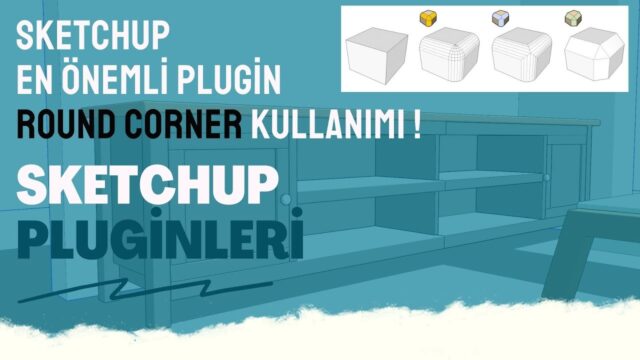
Videoda bunun için RoundCorner eklentisini kullanıyoruz. Parçayı seçip ofset değerini 0,3 olarak giriyor ve Generate ile köşeyi oluşturuyoruz. Bazı render motorlarının da kendi köşe yuvarlama özellikleri var. Örneğin D5 Render’da bu işi render aşamasında yaparsınız. Köşe yuvarlama için kendi geliştirdiğimiz çözümü ise köşe yuvarlama ve pah kırma yazımızda bulabilirsiniz.
Daha hızlı bir yol: KitchenFun Studio
Bu derste SketchUcation’daki bir eklentiyi kullandık. Mutfak tasarımını ölçü, modül ve üretim listesiyle birlikte yürütmek isterseniz kendi eklentimiz de var. KitchenFun Studio yazımızda özelliklerini anlattık.
Özet
SketchUp mutfak dolabı modellemek bir eklentiyle çok hızlanır. Önce eklentiyi ve bağımlı olduğu mağaza eklentisini kurarsınız. Sonra S tuşuyla kapak ve kulp stilini seçersiniz. Duvar boyunca çizdiğiniz çizgiye L biçim dolapları yerleştirir, köşe ve üst modülleri ayrıca eklersiniz. Son olarak köşe yuvarlama ile modeli render’a hazırlarsınız.
Sık sorulan sorular
SketchUp mutfak dolabı eklentim neden çalışmıyor?
Büyük ihtimalle bağımlı olduğu başka bir eklenti eksik. Eklenti sayfasındaki açıklamada bağımlılıklar bölümünü okuyup gereken eklentiyi önce kurun.
SketchUcation’dan eklenti indirmek için ücretli üyelik gerekir mi?
Hayır. Sayfanın altındaki ücretsiz hesap seçeneğiyle kayıt olup eklenti indirebilirsiniz.
Dolap köşelerini yuvarlamak neden önemli?
Keskin köşeler ışığı gerçekçi yansıtmaz. Hafifçe yuvarlak kenarlar render görüntüsünü çok daha doğal gösterir.
Bu yazı, SketchUp eklentileri rehberimizin bir parçası; konuyla ilgili diğer derslere oradan sırayla ulaşabilirsiniz.