Lumion Ağaç Kütüphanesi ile İçerik Yerleştirme

Lumion ağaç kütüphanesi, programın en güçlü yanlarından biridir. Bu derste kütüphaneden sahneye ağaç, bank ve insan gibi içerikleri nasıl çağıracağınızı gösteriyoruz. Ayrıca alt kategorilerde gizlenen çeşitleri nasıl bulacağınızı anlatıyoruz. Peyzaj mimarları ve dış mekân sunumu hazırlayan herkes için kısa ama faydalı bir ders.
 YouTube
Bu dersi 2013’te Lumion 3.0.2 ile kaydettik. Kütüphanenin görünümü ve kategori adları yeni sürümlerde çok değişti. Bununla birlikte içerik seçme ve yerleştirme mantığı aynı kaldı.
Bu videoda:
- Obje menüsünü açmak
- Kategorileri ve alt dizinleri tanımak
- Lumion ağaç kütüphanesinden ağaç seçmek
- Bank ve insan gibi dış mekân öğeleri eklemek
- Kamerayı indirip bir görüntü almak
İçerik menüsü nerede?
Sol taraftaki menünün en altında obje menüsü yer alır. Buna tıkladığınızda kategoriler alt tarafta belirir. Örneğin ağaçlar, doğa, taşıtlar ve müzik var. Ayrıca dış mekân öğeleri, insanlar, hayvanlar ve iç mekân ürünleri de yer alır. Kısacası iç ve dış mekân için gereken pek çok içerik tek bir yerde duruyor.
Her kategoriye tıkladığınızda o gruba ait modeller gelir. Örneğin doğa kategorisini seçip obje değiştir ekranına girdiğinizde bütün seçenekleri görürsünüz.
Lumion ağaç kütüphanesi neden öne çıkıyor?
Lumion’un en büyük artılarından biri ağaç çeşitliliğidir. Kütüphanede çok sayıda farklı ağaç türü yer alır. Bu yüzden özellikle peyzaj mimarları programı çok sever. Üstelik bu ağaçları sahnede çokça kullanabilirsiniz. Çünkü sisteminiz yeterince iyiyse çok sayıda ağaç olsa bile sahne akıcı kalır.
Lumion ağaç kütüphanesinde alt dizinler
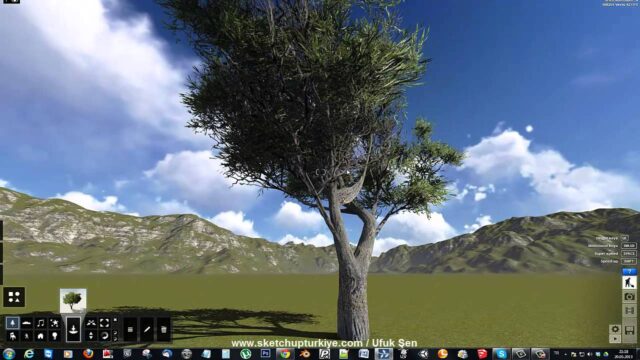
Kütüphanede gördüğünüz her ağaç aslında bir ana başlıktır. Küçük kutucuklara tıkladığınızda o başlığın alt dizini gelir. Hemen hemen her ağacın böyle bir alt dizini var. Böylece aynı türün farklı yaş ve boylarına ulaşırsınız. Ardından seçtiğiniz ağacı zemine tıklayarak sahneye eklersiniz.
Lumion ağaç kütüphanesi dışındaki içerikler
Kütüphane yalnız ağaçtan ibaret değil. Videonun ikinci dakikasında dış mekân öğelerine geçiyoruz. Örneğin sahneye uygun bir bank seçip yerleştiriyoruz. Başka bir obje istediğinizde resmin üzerine tıklayıp yeni modeli seçmeniz yeterli.
Üst kısımda sınıflandırma başlıkları, altında ise alt dizinler var. Aynı yolla bir de ayakta duran bir insan ekliyoruz. İnsan figürleri sahneye ölçek katar ve mekânı canlı gösterir.
Görüntü almak
Yerleştirme bittikten sonra kamerayı uygun bir açıya getiriyoruz. E tuşuyla kamerayı aşağı indiriyoruz. Böylece göz hizasına yakın bir bakış elde ediyoruz. Ardından bu açıdan bir görüntü alıyoruz. İşlem gerçekten bu kadar basit: obje menüsünden içeriği seçin, ok işaretinin geldiği noktaya tıklayın.
Lumion ağaç kütüphanesinden seçim yaparken nelere dikkat etmeli?
Bu bölüm videodaki adımların dışında, genel deneyimimize dayanıyor. Lumion ağaç kütüphanesi çok zengin olduğu için seçim yaparken kolayca dağılırsınız. Bu yüzden birkaç basit kurala uymak işinizi kolaylaştırır:
- Projenin iklimine uygun türleri seçin.
- Ön planda detaylı, arka planda sade ağaçlar kullanın.
- Aynı türün birkaç farklı boyunu karıştırın.
- Binanın önünü tamamen kapatacak büyük ağaçlardan kaçının.
Bu kurallar hem sahnenin inandırıcılığını artırır hem de performansı korur. Özellikle büyük sahnelerde ağaç sayısını kontrol etmek render süresini kısaltır.
Bir de mevsimi düşünün. Örneğin kış sahnesinde yapraklı, yemyeşil ağaçlar inandırıcı durmaz. Sonbahar sunumunda ise sarı ve turuncu tonlar sahneye sıcaklık katar. Ayrıca ağaçları binanın mimari çizgisini tamamlayacak biçimde konumlandırın. Mesela uzun ve ince türler dikey cephelerle uyum sağlar. Geniş taçlı ağaçlar ise bahçede gölgelik alan yaratır. Kısacası ağaç, sunumda bir dekor değil, tasarımın parçasıdır.
Özet
Bu derste Lumion’un obje menüsünü açtık ve kategorileri tanıdık. Alt dizinlerden farklı ağaç çeşitlerine ulaştık. Ardından bank ve insan gibi dış mekân öğeleri ekledik. Son olarak kamerayı indirip sahneden bir görüntü aldık. Temel konuların devamı için Lumion temel eğitim setimize bakın. Dış mekân render adımları için Lumion 11 dış mekân dersimiz de faydalı olur. Kendi modelinizi taşımadan önce aktarım ipuçlarımızı okuyun. Güncel kütüphane için Lumion’un resmî sitesine göz atabilirsiniz.
Sık sorulan sorular
Lumion ağaç kütüphanesine nereden ulaşırım?
Obje menüsünü açıp ağaçlar kategorisini seçin. Ardından obje değiştir ekranında bütün türleri görürsünüz.
Bir ağacın farklı çeşitlerini nasıl bulurum?
Ağaç simgesindeki küçük kutucuğa tıklayın. Böylece o türün alt dizinindeki diğer modelleri görürsünüz.
Çok ağaç eklemek Lumion’u yavaşlatır mı?
Güçlü bir sistemde sahne akıcı kalır. Ancak zayıf ekran kartında çok sayıda ağaç takılmaya yol açar.
Bu yazı, SketchUp render rehberimizin bir parçası; konuyla ilgili diğer derslere oradan sırayla ulaşabilirsiniz.