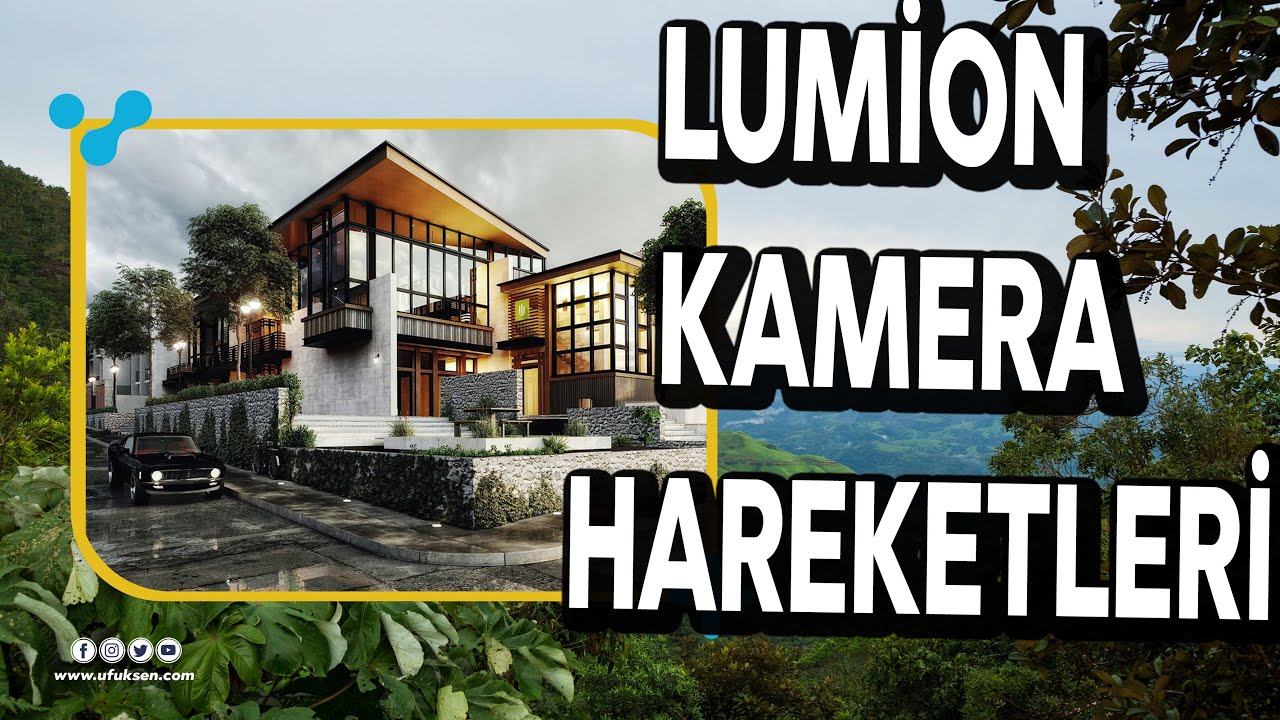
Lumion Efekt Ayarları ile Gerçekçi Render Almak (Lumion 12)

Lumion efekt ayarları, sıradan bir ekran görüntüsünü gerçekçi bir render’a çeviren asıl adımdır. Bu derste hazır stil kullanmadan efektleri tek tek kendimiz ekliyoruz. Böylece her efektin görsele ne kattığını yan yana görüyorsunuz. Ders, Lumion’u yeni öğrenen ve ilk dış mekân render’ını alan herkes için uygun.
 YouTube
Bu dersi 2022’de Lumion 12 ile kaydettik. Menü adları ve efektlerin yeri yeni sürümlerde farklı olur. Yine de mantık aynı kalır.
Bu videoda:
- Boş bir fotoğraf karesinde efektleri sıfırdan kurmak
- İki noktalı perspektif ve mercek ayarı
- Gerçek gökyüzü, güneş yüksekliği ve yönü
- Yansıma efektinde camları otomatik seçtirmek
- Gölge keskinliği ve gökyüzü ışığı kalitesi
- Efektlerin render süresine etkisini ölçmek
Lumion efekt ayarlarına neden boş kareyle başlıyoruz?
Önceki derste hazır bir efekt setiyle render almıştık. Ancak hazır set, neyin işe yaradığını gizler. Bu yüzden fotoğraf modunda boş bir kareye çift tıklıyoruz. Ardından istediğimiz açıyı belirleyip kamerayı kaydediyoruz. Bu kare artık temiz bir sayfa gibi davranır.
Lumion efekt ayarları: ilk iki temel adım
FX düğmesine bastığınızda efektler kategoriler hâlinde gelir. Biz önce iki temel efekti ekliyoruz.
İki noktalı perspektif
Bu efekt, kameradan dolayı eğik görünen dikey çizgileri düzeltir. Videonun ilk dakikasında efekti açıp kapatıyoruz. Kapalıyken binanın kenarları yamuk durur. Açtığınızda ise duvarlar tam dik hâle gelir. Özellikle mimari görsellerde bu farkı herkes hemen fark eder.
Mercek ve insan gözü
Ardından mercek değerini insan gözüne yakın bir değere getiriyoruz. Böylece görüntü abartılı geniş açılı durmaz. Sonuç olarak izleyici sahneye kendi gözüyle bakıyormuş gibi hisseder.
Lumion efekt ayarları menüsünde neler var?
Menüde pek çok grup yer alır. Örneğin Gölgeler ve Yansımalar grubunda Hyperlight yer alır. Bu efekti genellikle iç mekânda seçeriz, ama dış mekânda da işe yarar. Konsept grubunda pastel ve eski fotoğraf görünümleri var. Mimari grubunda ise fotoğraf eşleştirme yer alır. Ayrıca gökyüzü, hava durumu ve kamera efektleri de ayrı başlıklarda durur.
Gerçek gökyüzü ve güneş ayarı
Gerçek gökyüzü efekti, sahneye hazır bir atmosfer getirir. Örneğin gün batımını seçtiğinizde ışık hemen turuncuya döner. Kapalı havayı seçtiğinizde ise sahne yumuşar. Parlaklığı artırıp azaltabilirsiniz. Gökyüzünü de kendi ekseninde döndürebilirsiniz. Böylece gölgeyi binanın sağına ya da soluna alırsınız.
Güneş efektinde iki temel değer var: yükseklik ve yön. Videonun üçüncü dakikasında güneşi sağdan sola çeviriyoruz. Bu sırada hacimsel güneş ışığını da sahnede görüyoruz. Kısacası güneşin binaya nereden vuracağına siz karar veriyorsunuz.
Lumion efekt ayarlarında yansıma: camları otomatik seçmek
Lumion efekt ayarları içinde en çok fark yaratanlardan biri yansımadır. Efektin kalem simgesine basınca düzenleme ekranı gelir. Burada yansıtıcı yüzeyleri otomatik bulan bir seçenek var. Tek tıkla program camları kendisi seçer. Eksik kalan yüzeyi ise elle ekleyebilirsiniz.
Önizlemeyi açtığımızda cam yüzeylerdeki yansıma bir anda belirginleşir. Duvarla birlikte bütün sahnenin kalitesi yükselir. Ancak bu efekt ekran kartını yorar. Bu yüzden yansımayı en son aşamada devreye almanızı öneriyoruz.
Gölge ve gökyüzü ışığı ayarları
Gölge efektinde keskinlik seçenekleri var: yumuşak, normal, keskin ve çok keskin. Ayrıca yumuşak gölge ve ince detay seçeneklerini de açıyoruz. Bu sayede ağaçların ve objelerin arasına düşen gölgeler daha doğru görünür.
Gökyüzü ışığı efektinde ise render kalitesini yüksek ya da ultra yapabilirsiniz. Videonun beşinci dakikasında düz yansımaları ve izdüşümleri de açıyoruz. Sonuç olarak sahne bir anda çok daha dolu ve gerçekçi görünür. Son olarak parlaklığı ve gökyüzü doygunluğunu ince ayarla dengeliyoruz.
Efektler render süresini nasıl etkiler?
Her efekt ekran kartına ek yük bindirir. Bunu ölçmek için 1920×1080 çözünürlükte yeniden render alıyoruz. Önceki render yaklaşık on saniye sürmüştü. Lumion efekt ayarları eklendikten sonra kalan süre on altı saniyeye çıktı. Bu sahnede yalnız bir villa ve birkaç ağaç var. Daha büyük projelerde aradaki fark çok daha fazla açılır.
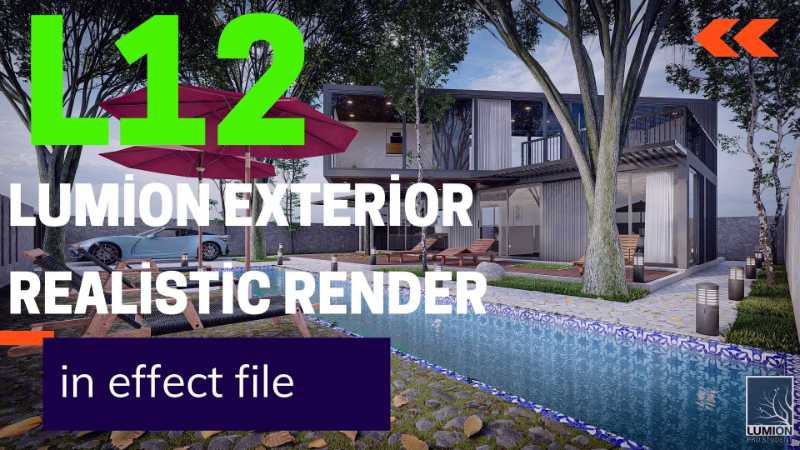
Render bittikten sonra görseli bir fotoğraf programında rötuşlayabilirsiniz. Bunun için render sonrası Photoshop düzenlemeleri yazımıza bakın. Hazır efekt dosyasıyla çalışmayı ise gerçekçi dış mekân render dersimizde anlattık.
Özet
Bu derste boş bir kareye efektleri sırayla ekledik. Önce perspektifi ve merceği düzelttik. Ardından gökyüzü, güneş, yansıma ve gölge ayarlarını yaptık. Her adımın görsele katkısını ve render süresine etkisini gördük. Programın güncel sürümü için Lumion’un resmî sitesine göz atabilirsiniz. Lumion 12 ile alınmış örnekler için Lumion 12 görseller yazımız da işinize yarar.
Sık sorulan sorular
Lumion’da efektleri hangi sırayla eklemeliyim?
Önce perspektif ve mercek gibi temel ayarları yapın. Yansıma gibi ağır efektleri ise en sona bırakın.
Yansıma efekti neden render’ı yavaşlatıyor?
Çünkü program her yansıtıcı yüzey için ek hesap yapar. Bu yük doğrudan ekran kartına biner.
Lumion efekt ayarları her sahnede aynı mı olmalı?
Hayır. Her sahnenin ışığı ve malzemesi farklıdır. Bu yüzden değerleri her projede gözle kontrol edip yeniden ayarlayın.
Bu yazı, SketchUp render rehberimizin bir parçası; konuyla ilgili diğer derslere oradan sırayla ulaşabilirsiniz.