SketchUp Vray Aydınlatma Mantığı: İç Mekânda Işık ve Kamera

V-Ray aydınlatma mantığı oturmadan hiçbir render ayarı iç mekânı kurtarmaz. Birçok kullanıcı odayı tek bir Omni Light ile aydınlatmaya çalışıyor ve sonuç karanlık, lekeli çıkıyor. Bu derste boş bir oda üzerinden ışığın içeri nasıl girdiğini adım adım kuruyoruz. Pencerelere Rectangle Light yerleştiriyor, güneşin yönüne bakıyor ve en son fiziksel kamerayla ince ayar yapıyoruz.
 YouTube
Bu dersi 2012’de kaydettik. V-Ray’in ışık ve kamera menüleri o günden bu yana değişti. Ancak “doğal ışığı pencereden içeri al” yaklaşımı hâlâ iç mekân renderının temelidir.
Bu videoda
- Omni Light’ın neden ana ışık olmadığını açıklıyoruz.
- Her pencereye bir Rectangle Light yerleştiriyoruz.
- Işığın hangi yüzünün ışık verdiğini gösteriyoruz.
- Hızlı deneme ayarlarıyla ışık düşüşünü kontrol ediyoruz.
- Işıkları görünmez yapıp şiddetlerini artırıyoruz.
- Fiziksel kamerada ISO ve enstantane hızıyla son dokunuşu yapıyoruz.
Omni Light neden yetmiyor?
Aslında Omni Light, her yöne eşit ışık saçan noktasal bir kaynaktır. Bu yüzden odanın tamamını aydınlatmak için uygun değil. Biz onu yalnız ışığın az düştüğü köşelerde destek ışığı olarak kullanıyoruz. Bunun yerine ana ışık için Rectangle Light öneriyoruz.
V-Ray aydınlatma mantığı: ışık pencereden girer
Örneğin odamızda tavan pencereleri ve normal pencereler var. Her pencere için ayrı bir Rectangle Light yerleştiriyoruz. Toplamda dört ışık kullanıyoruz. Çünkü doğal ışık gerçekte bu açıklıklardan içeri girer. Güneş ışığı da ayrıca pencerelerden içeri girecek.
Siz de kendi projelerinizde aynı mantığı kurun. Önce mekânın ışık alan açıklıklarını belirleyin. Ardından her açıklığa uygun boyutta bir Rectangle Light koyun.
Işığın hangi yüzü ışık verir?
Rectangle Light’ın bir yüzü beyaz, diğer yüzü gridir. Burada en önemli kural şu: yalnız beyaz yüz ışık verir. Işığa sağ tıklayıp Edit Light penceresinde Double Sided seçeneğini açarsanız iki yüz de ışık verir. Ancak pencere ışığında bunu istemiyoruz. Bu yüzden beyaz yüzü odanın içine çeviriyoruz.
V-Ray aydınlatma mantığı için hızlı deneme ayarları
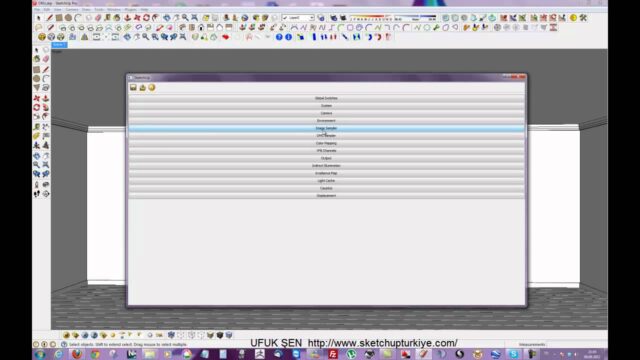
Işık düşüşünü görmek için ayarları kısıyoruz. Color Mapping için Reinhard seçiyoruz. Çıktı boyutunu 640×480 yapıyoruz. Aksi hâlde eşyalarla dolu bir odada bir deneme renderı bile saatler sürer.
Indirect Illumination bölümünde GI açık kalıyor. İkincil motor olarak Monte Carlo kullanıyoruz. V-Ray’in kendi kılavuzunda da bu motorun karşılaştırmada iyi sonuç verdiğine dair bir not okumuştuk. Subdivs değerini şimdilik 8’de bırakıyoruz.
İlk render neden karanlık?
İlk deneme renderı karanlık çıkıyor. Bunun iki nedeni var. Birincisi, güneş bu pencereden girecek açıda değil. İkincisi, Rectangle Light’ların şiddeti varsayılan 1 değerinde ve bu çok düşük.
Ancak renderdaki lekelere şimdilik takılmayın. Ayarlar bilerek düşük ve sahnede hiç kaplama yok. Burada yalnız ışığın nasıl düştüğüne bakıyoruz.
V-Ray aydınlatma mantığı: görünmez ışık ve şiddet
İlk renderda bilerek bir hata bıraktık: Rectangle Light’lar kamerada beyaz panel gibi duruyor. Zemin parke olursa bu paneller yerde de yansır. Bunu önlemek için ışığa sağ tıklayıp Edit Light penceresini açıyoruz. Ardından Invisible seçeneğini işaretliyoruz.
Ardından aynı pencerede Intensity değerini 1’den 20’ye çıkarıyoruz. Bunu dört ışığın hepsine uyguluyoruz. Yeni renderda ışık içeri belirgin biçimde giriyor. Ayrıca pencere panelleri artık görünmüyor. Böylece odada daha doğal bir ışık oluşuyor.
Güneşin yönü
Bir sonraki adım güneşi pencereye göre yönlendirmek. Şu an güneş odaya çapraz bir açıdan giriyor. Güneşin konumunu değiştirerek ışığı farklı yüzeylere düşürebilirsiniz. Kameranın arkasında bir pencere varsa oraya da bir Rectangle Light ekleyebilirsiniz.
Fiziksel kamera ile son dokunuş
V-Ray’in fiziksel kamerası, profesyonel fotoğraf makinelerindeki ayarları taşır. Kamera bölümünde F-number, Zoom Factor, Film Speed (ISO) ve Shutter Speed değerleri var. Videoda bunlardan ISO ve enstantane hızına odaklanıyoruz.
Film Speed yani ISO, ortama yapay bir aydınlık ekler. Videoda ISO değerini 400’e çıkarıyoruz. Bu kez oda belirgin biçimde aydınlık hâle geliyor ve pencereden süzülen ışık artıyor. Ancak ISO 800 gibi yüksek değerlerde görüntü patlar ve beyazlar.
Shutter Speed mantığı
Shutter Speed, merceğin açık kalma süresini temsil eder. Değeri artırırsanız mercek daha hızlı kapanır ve sahne kararır. Değeri düşürürseniz daha çok ışık girer ve sahne aydınlık olur. Örneğin 100 değeri, 800 değerinden çok daha aydınlık bir sonuç verir.
Ayrıca ISO ve enstantane hızı birbirine bağlıdır. Enstantaneyi düşürüp ISO’yu yükseltirseniz ışık çok fazlalaşır. Bu yüzden ikisini dengeli kullanın. Biz bu iki ayarla en sonda oynamanızı öneriyoruz.
V-Ray aydınlatma mantığı için çalışma sırası
- Mekânın pencerelerini ve ışık alan açıklıklarını belirleyin.
- Her açıklığa beyaz yüzü içe bakan bir Rectangle Light koyun.
- Işıkları görünmez yapıp şiddetlerini artırın.
- Güneşin yönünü pencereye göre ayarlayın.
- Yetmeyen köşelere destek için Omni Light ekleyin.
- Son olarak fiziksel kamerada ISO ve enstantaneyle ince ayar yapın.
Ayrıca donanımın da sonuca büyük etkisi var. Zayıf bir dizüstü bilgisayarda deneme renderları bile uzun sürer. Bu konuda render bilgisayarı yazımız yol gösterir. Rectangle Light’ın ayrıntıları için V-Ray Rectangle Light dersimize, kamera ayarları için fiziksel kamera dersimize bakın. Güncel V-Ray için resmî V-Ray for SketchUp sayfasını ziyaret edin.
Özet
Bu derste V-Ray aydınlatma mantığını boş bir oda üzerinde kurduk. Omni Light yerine her pencereye bir Rectangle Light koyduk. Işıkları görünmez yapıp şiddetlerini 20’ye çıkardık. Güneşin yönüne baktık. Son olarak fiziksel kamerada ISO 400 ve enstantane hızıyla ince ayar yaptık.
Sık sorulan sorular
V-Ray aydınlatma mantığında Omni Light ne zaman kullanılır?
Yalnız ışığın yetmediği köşelerde destek ışığı olarak kullanın. Ana ışık için pencerelere Rectangle Light koyun.
Rectangle Light neden pencerede beyaz panel gibi görünüyor?
Işığın Invisible seçeneği kapalı olduğu için. Edit Light penceresinde Invisible’ı işaretleyin.
Fiziksel kamerada ISO’yu ne zaman artırmalıyım?
Işıkları ve güneşi kurduktan sonra, sahne hâlâ karanlıksa artırın. Çok yüksek ISO görüntüyü patlatır.
Bu yazı, SketchUp render rehberimizin bir parçası; konuyla ilgili diğer derslere oradan sırayla ulaşabilirsiniz.