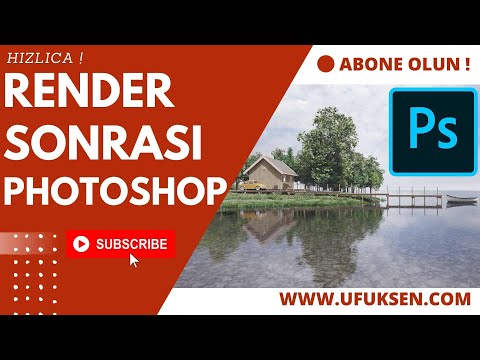
Hızlıca Render Sonrası Photoshop Düzenlemeleri

Hızlıca Render Sonrası Photoshop Düzenlemelerini bu dersimizde yapacağız. Almış olduğumuz render görüntülerinin ham olması, sonrasında Photoshop işlemleri yapmamızı mecbur kılmaktadır. Aslında bir çok render motorunda kaliteli render aldığınızda gözünüze hoş gelen görüntüler alabilirsiniz. Bu görüntülerin Photoshop işlemlerinden sonra , nasıl göründüğünü karşılaştırdığınızda arada farklar olduğunu göreceksiniz. Özellikle renk doygunluğu, kontrast , kaplama ve renk baskınlığı gibi durumları photoshop ile çok rahatlıkla yapabilirsiniz.
 YouTube
Bu videoda neler var?
Bu kısa derste hızlıca render sonrası Photoshop düzenlemeleri yapıyoruz. Çıkış noktamız basit: render motorundan aldığımız görüntü çoğu zaman hamdır. Kaliteli bir render bile göze hoş gelse de küçük dokunuşlarla belirgin biçimde iyileşir.
Video açıklamasında bölüm zamanları yok. Açıklamada öne çıkardığımız konular şunlar:
- Renk doygunluğu: renkleri canlandırmak ya da sakinleştirmek
- Kontrast: açık ve koyu alanlar arasındaki farkı dengelemek
- Kaplama: yüzeylerin görünümünü düzeltmek
- Renk baskınlığı: görüntüye yayılan istenmeyen bir renk tonunu gidermek
- Önce ve sonra karşılaştırması: düzenlemenin farkını görmek
Kimler için?
Video yaklaşık 7 dakika sürüyor. Kısa olduğu için iş arasında izleyip hemen kendi renderınızda deneyebilirsiniz. Photoshop’u ileri düzeyde bilmeniz gerekmiyor; temel araçları tanımanız bu ders için yeterli.
- Render aldıktan sonra görüntüsünü “bir şey eksik” diye bulan kullanıcılar
- Sunumlarını kısa sürede toparlamak isteyen mimarlar ve iç mimarlar
- Ayrıca render motoru ayarlarıyla saatlerce uğraşmak yerine son rötuşu Photoshop’ta yapmayı tercih edenler
- Portfolyosu için görsellerini güçlendirmek isteyen öğrenciler
Bu konuda bilmeniz gerekenler: hızlıca render sonrası Photoshop işi
Render sonrası düzenlemeye post production diyoruz. Amaç, modeli baştan render etmeden görüntünün rengini, ışığını ve havasını iyileştirmek. Bu yüzden zaman baskısı olan işlerde çok değerli bir adımdır.
Photoshop’ta çalışırken düzenlemeleri doğrudan görüntünün üzerine yapmak yerine ayar katmanlarıyla ilerlemek iyi bir alışkanlıktır. Böylece her ayarı sonradan değiştirmek ya da kapatmak mümkün olur. Orijinal render da her zaman elinizde kalır.
Ayrıca render motorunuz izin veriyorsa görüntüyü daha yüksek renk derinliğinde kaydetmek, düzenleme sırasında size daha fazla hareket alanı tanır. Renderı SketchUp sahnesinden alıyorsanız kamera ve sahne ayarları için resmî yardım merkezine de göz atabilirsiniz.
Hızlı bir düzenleme sırası
Kendi işlerimizde genellikle aşağıdaki sırayı izliyoruz. Videodaki adımların yerine geçmiyor, ama başlangıç için sağlam bir çerçeve veriyor.
- Önce renk baskınlığını giderin. Yanlış bir ton varken diğer ayarlar da yanlış sonuç verir.
- Ardından kontrastı ayarlayın. Gölgeler ile aydınlık alanlar arasındaki denge, derinlik hissini belirler.
- Sonra doygunluğa geçin. Burada ölçülü olmak önemli, çünkü aşırı canlı renkler görüntüyü yapay gösterir.
- Kaplamalarda gözünüze batan bir yer varsa onu en sona bırakın ve yalnız o bölgeye müdahale edin.
- Son olarak orijinal renderla yan yana karşılaştırın. Fark hemen fark ediliyor ama göze batmıyorsa doğru yoldasınız.
Sık yapılan hatalar
- Doygunluğu fazla artırmak: ahşap turuncuya, çim fosforlu yeşile döner.
- Kontrastı abartmak: gölgelerdeki ayrıntı kaybolur, mekân karanlık ve sıkışık görünür.
- Tüm görüntüye aynı ayarı uygulamak: oysa bazen yalnız gökyüzü veya yalnız zemin düzeltme ister.
- Orijinal dosyanın üzerine kaydetmek: sonradan geri dönme şansınız kalmaz.
Bu hataların çoğunu, ayar katmanlarıyla çalışıp sık sık önce ve sonra karşılaştırması yaparak önlersiniz.
İlgili dersler
- Post production üzerine diğer yazımız: aynı konuyu nesne ekleme ve opaklık açısından ele alıyor.
- Render almak ne demek?: konuya yeni başlayanlar için temel kavramlar.
- SketchUp’ta render nasıl alınır?: düzenlemeden önceki adım.
- Sosyal medyada render paylaşımı: düzenlediğiniz görseli paylaşmadan önce.
- Render rehberimiz: diğer render konularını tek sayfada topluyor.
Sık sorulan sorular
Her render için Photoshop düzenlemesi gerekir mi?
Şart değil, ama çoğu render küçük bir rötuştan fayda görür. Özellikle sunum ve paylaşım için hazırladığınız görsellerde bu birkaç dakika büyük fark yaratır. Hatta küçük bir kontrast ayarı bile görüntüyü çoğu zaman toparlar.
Hızlıca render sonrası Photoshop düzenlemesi ne kadar zaman alır?
Video yaklaşık 7 dakika sürüyor, temel düzenlemeler de genellikle birkaç dakikada biter. Ancak görüntüye nesne eklemek veya bölgesel rötuş yapmak süreyi uzatır.
Düzenlemeyi abarttığımı nasıl anlarım?
Orijinal renderı yanına koyup karşılaştırın. Gökyüzü, ahşap ya da beyaz duvar gibi tanıdık yüzeyler gerçek hayattakinden çok farklı görünüyorsa geri adım atın.
Bu yazı, SketchUp eğitimi rehberimizin bir parçası; konuyla ilgili diğer derslere oradan sırayla ulaşabilirsiniz.