Photoshop ile Hızlı Post Production

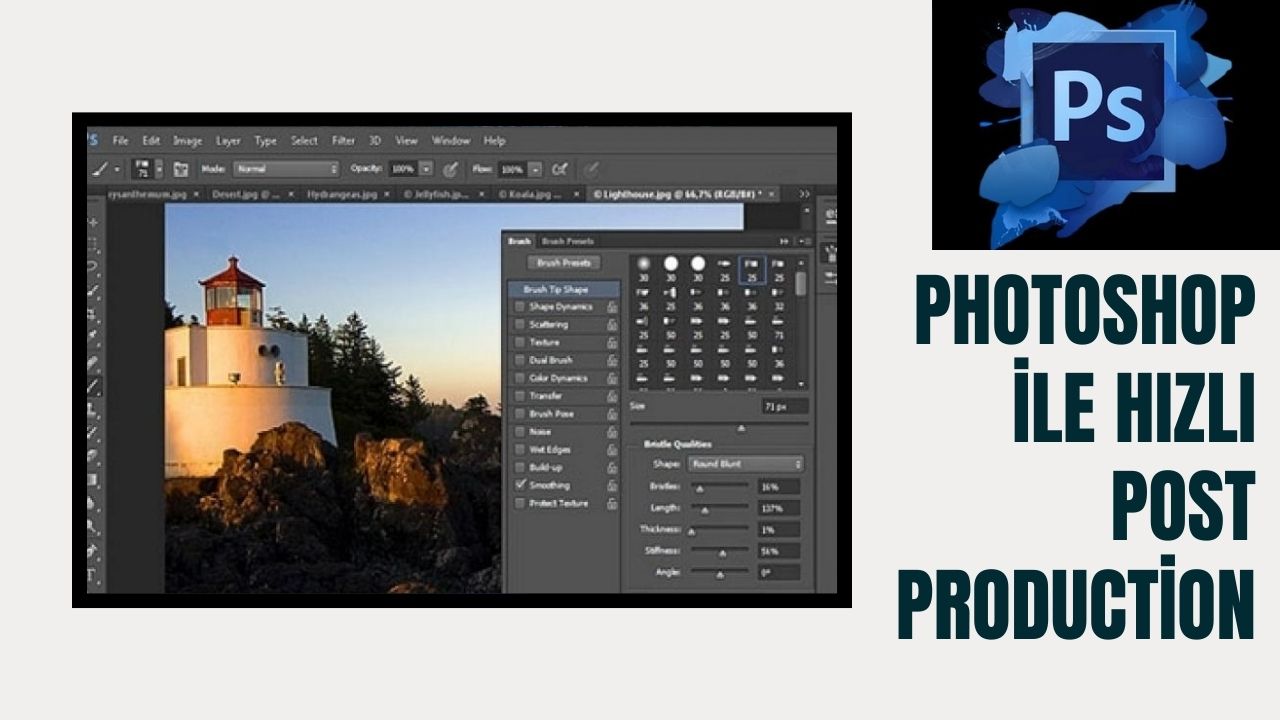
Render sonrası Photoshop sıklıkla kullandığımız bir program haline gelmiştir. Nesne ekleme, renkle oynama gibi çeşitli işlemleri rahatlıkla halledebilmesi nedeniyle Photoshop sıklıkla kullanılmaktadır. Ancak Photoshop programında post production yaparken dikkat etmeniz gereken sahnenizde ana kompozisyonunuzu yok etmemektir. Bunu sağlamak için gerekirse sonradan eklenen nesnelerin opacity – opaklık değerini düşürmenizi önerebiliriz.Ayrıca ekleyeceğiniz nesnelerin kalitesi ve gerçekçiliği önemlidir.
Arkadaşlar bu dersimizde Hızlıca RENDER SONRASI Photoshop Düzenlemeleri yapacağız. Almış olduğumuz render görüntülerinin ham olması, sonrasında Photoshop işlemleri yapmamızı mecbur kılmaktadır. Aslında bir çok render motorunda kaliteli render aldığınızda gözünüze hoş gelen görüntüler alabilirsiniz.Bu görüntülerin Photoshop işlemlerinden sonra , nasıl göründüğünü karşılaştırdığınızda arada farklar olduğunu göreceksiniz. Özellikle renk doygunluğu, kontrast , kaplama ve renk baskınlığı gibi durumları photoshop ile çok rahatlıkla yapabilirsiniz.
 YouTube
Bu videoda neler var?
Bu derste render sonrası hızlı Photoshop düzenlemeleri yapıyoruz. Yukarıda da yazdığımız gibi render motorundan çıkan görüntü çoğu zaman hamdır. Kısa bir post production ile aynı görüntü çok daha toplu ve canlı görünür.
Video açıklamasında bölüm zamanları yok. Açıklamada öne çıkardığımız başlıklar şunlar:
- Ham render görüntüsünü düzenlemeye neden ihtiyaç duyduğumuz
- Renk doygunluğu ve kontrast ayarları
- Kaplamaların ve renk baskınlığının düzeltilmesi
- Düzenleme öncesi ve sonrası görüntüleri karşılaştırmak
Kimler için?
Video yaklaşık 7 dakika sürüyor. Bu yüzden kısa bir arada izleyip hemen kendi görselinizde deneyebilirsiniz. Programı ileri düzeyde bilmeniz gerekmiyor, katman mantığını tanımanız bu ders için yeterli.
- Renderlarını sunuma hazırlarken son dokunuşu Photoshop’ta yapmak isteyen mimarlar
- Müşteriye kısa sürede görsel teslim eden iç mimarlar ve serbest çalışanlar
- Render motorunu öğrenmiş ama post production adımına henüz geçmemiş kullanıcılar
- Ayrıca portfolyo görsellerini güçlendirmek isteyen öğrenciler
İzlemeden önce: Photoshop’ta render düzenlemenin mantığı
Post production, renderı baştan almadan görüntüyü iyileştirme işidir. Işığı biraz açmak, rengi dengelemek veya sahneye insan ve bitki eklemek bu aşamada çok daha hızlıdır. Çünkü her değişiklik için yeniden render beklemezsiniz.
Photoshop bu iş için katmanlarla çalışır. Her düzenlemeyi ayrı bir katmanda tutmak, sonradan geri dönmeyi kolaylaştırır. Ayrıca maske kullanarak bir ayarı yalnız gökyüzüne ya da yalnız zemine uygulayabilirsiniz.
Yazının başında değindiğimiz opaklık konusu da burada önem kazanıyor. Sonradan eklediğiniz bir nesne ana kompozisyonu bastırıyorsa opaklığını düşürmek ya da onu biraz geri plana itmek işe yarar. Renderı SketchUp sahnesinden alıyorsanız kamera ve sahne ayarları için resmî yardım merkezine de göz atabilirsiniz.
Sahneye nesne eklerken dikkat ettiklerimiz
Render sonrası en sık yaptığımız işlerden biri sahneye insan, bitki veya gökyüzü eklemek. Ancak yanlış bir görsel seçimi, iyi bir renderı bile bozar. Bu yüzden şu noktalara bakıyoruz:
- Perspektif: eklediğiniz kişinin göz hizası, kameranın yüksekliğiyle uyumlu olsun.
- Işık yönü: nesnedeki gölge ve parlaklık, sahnedeki güneşle aynı yönden gelsin.
- Ölçek: bir insan ya da ağaç kapı ve pencerelere göre doğru boyutta dursun.
- Kalite: düşük çözünürlüklü veya kenarı özensiz kırpılan görseller hemen göze batar.
- Denge: eklenen öğeler tasarımın önüne geçmesin, ona eşlik etsin.
- Renk: eklediğiniz görselin tonunu sahnenin genel rengine yaklaştırın.
İlgili dersler
- Render sonrası hızlı düzenlemeler: aynı videoyu renk ve kontrast sırası üzerinden ele alan yazımız.
- Render almak: düzenlemeden önceki adımın temel bilgileri.
- Mimari render ile mimari tasarım: görselin sunumdaki rolü üzerine.
- Sosyal medyada render paylaşımı: düzenlediğiniz görseli paylaşmadan önce.
- Render rehberimiz: diğer render konularını tek sayfada topluyor.
Sık sorulan sorular
Photoshop yerine render motorunda düzenleme yapamaz mıyım?
Pek çok render motoru temel renk ve pozlama ayarları sunar. Ancak nesne eklemek ve bölgesel rötuş gibi işler için Photoshop çok daha esnek bir ortam verir.
Post production renderın kötü olduğunu mu gösterir?
Hayır. Kaliteli bir render bile küçük dokunuşlardan fayda görür. Düzenleme, iyi bir görüntüyü sunuma hazır hâle getirmenin son adımıdır.
Düzenlediğim dosyayı nasıl saklamalıyım?
Katmanlı çalışma dosyasını her zaman ayrı tutun. Paylaşım veya sunum için ise ondan ayrı bir kopya dışa aktarın. Böylece bir müşteri değişiklik istediğinde baştan başlamak zorunda kalmazsınız.
Düzenlemeyi abarttığımı nasıl anlarım?
Orijinal renderı yanına koyup karşılaştırın. Ahşap, beyaz duvar veya gökyüzü gibi tanıdık yüzeyler doğallığını kaybettiyse bir adım geri dönün.
Bu yazı, SketchUp eğitimi rehberimizin bir parçası; konuyla ilgili diğer derslere oradan sırayla ulaşabilirsiniz.