Render Almak


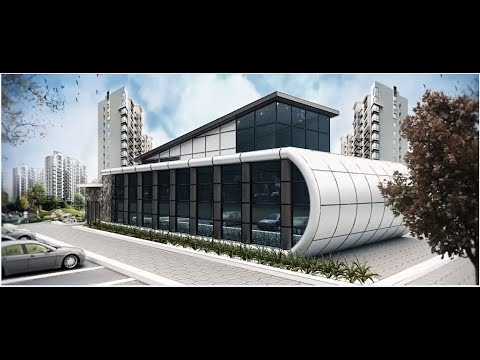
3 boyutlu projelerde kendi tasarımını hayata geçirmek isteyenler için render almak en heyecanlı aşama. SketchUp bu işin modelleme tarafında büyük bir kolaylık. Yanına ücretsiz bir render programı ve ücretsiz bir resim düzenleme programı eklediğinizde, lisans sorunu yaşamadan çalışırsınız. Bu yazıda modelden bitmiş görsele uzanan süreci adım adım anlatıyoruz.
Render kavramının ne anlama geldiğini merak ediyorsanız önce render ne demek yazımıza göz atın. Burada ise işin uygulama tarafına, yani süreç ve araçlara odaklanıyoruz.
Ücretsiz programlarla render almak mümkün mü?
Evet, mümkün. Yazıyı ilk hazırladığımız dönemde bunun için üç ücretsiz program öneriyorduk. Modeli ücretsiz SketchUp Make sürümüyle çiziyor, Kerkythea ile render alıyor, Gimp ile düzenliyorduk. Böylece hiçbir ücretli yazılıma bağlı kalmadan baştan sona bir görsel üretiyorduk.
O günden bu yana tablo biraz değişti. SketchUp Make’in son sürümü 2017 oldu. Bugün SketchUp’ın ücretsiz seçeneği, tarayıcıda çalışan SketchUp Free sürümü. Render motorları tarafında ise ücretsiz sürümü olan yeni motorlar çıktı. Yine de iş akışının mantığı aynı kaldı.
Render almak hakkında bir düzeltme
Bu yazının ilk hâlinde SketchUp Make’in eklenti desteği olmadığını yazmıştık. Bu bilgi doğru değildi. Make sürümü eklentileri destekliyordu. Ücretli sürümle asıl farkı, ticari kullanım izni ve dosya aktarma seçenekleriydi. Make’te dışa aktarma seçenekleri sınırlı olduğu için programlar arası iletişim zaman zaman zorlaşıyordu.
Tarayıcıda çalışan SketchUp Free ise masaüstü eklentilerini desteklemiyor. Bu yüzden bugün eklentili bir render motoru kullanmak istiyorsanız masaüstü SketchUp sürümüne ihtiyaç duyarsınız. Güncel sürümlere SketchUp indirme sayfasından ulaşabilirsiniz.
Eklenti olmadan render almak: dosya aktarımı
Mimari render için iki yol var. Birincisi, SketchUp dosyasını (.skp) doğrudan açan bir render programı kullanmak. İkincisi ise modeli ortak bir 3D dosya biçimiyle dışa aktarıp başka bir programda açmak.
Bu ortak biçimlerden biri DAE, yani COLLADA. COLLADA’yı ilk olarak Sony Computer Entertainment geliştirdi, bugün ise Khronos Group yönetiyor. Amacı, 3D modelleme ve animasyon programları arasında veri alışverişini kolaylaştırmak. Ayrıca OBJ ve 3DS gibi biçimler de pek çok render programında açılıyor.
Yazıyı ilk hazırladığımız dönemde AnyExchange3D5 adlı bir dönüştürücü öneriyorduk. SketchUp’tan DAE olarak aldığımız modeli bu programla 3DS ya da OBJ biçimine çeviriyorduk. Ardından Kerkythea ile render alıyorduk. Bugün birçok render programı DAE ve OBJ dosyalarını doğrudan açtığı için bu ara adıma çoğu zaman gerek kalmıyor.
Adım adım render almak
Hangi programı seçerseniz seçin, süreç genellikle aynı sırayla ilerliyor:
- Modeli hazırlayın: Gereksiz geometriyi silin, yüzlerin önünü ve arkasını düzeltin.
- Malzemeleri adlandırın: Her malzemeye anlamlı bir ad verin, render programında işiniz kolaylaşır.
- Dışa aktarın ya da eklentiyi açın: Modeli render programına taşıyın.
- Işık ve kamerayı kurun: Güneşi, yapay ışıkları ve bakış açısını ayarlayın.
- Görseli hesaplatın: Önce düşük çözünürlükte deneme yapın, sonra son görseli alın.
- Düzenleyin: Renk ve kontrastı bir resim programında toparlayın.
Bugün ücretsiz render seçenekleri
Kerkythea uzun yıllar ücretsiz render denince akla gelen ilk programlardan biriydi. Ancak program artık güncel değil ve eski indirme bağlantısı çalışmıyor. Bugün ücretsiz sürümüyle öne çıkan motorlardan biri D5 Render. Ayrıntılı incelememizi D5 Render incelemesi yazımızda bulabilirsiniz.
Ücretsiz render motorlarını nasıl indireceğinizi ve kullanacağınızı aşağıdaki videoda anlattık. Videonun yazısı için ücretsiz render motorlarını indirin sayfamıza da bakabilirsiniz.
 YouTube
Render sonrası: ücretsiz resim düzenleme
Render motorundan çıkan görsel genellikle küçük bir düzenlemeyle çok daha iyi durur. Parlaklık, kontrast ve renk dengesi gibi ayarlar için ücretli bir programa ihtiyacınız yok. Gimp, bu işler için yeterli araçlara sahip ücretsiz bir program. Gimp indirme sayfasından programı hemen indirip kullanmaya başlayabilirsiniz.
Bunun yanında lisanslı programları korsan sitelerden indirmeye çalışmayın. Bu siteler virüs ve kötü amaçlı yazılım riski taşıyor. Ücretsiz ve yasal araçlar, hem bilgisayarınızı hem de emeğinizi korur.
Sık sorulan sorular
Ücretsiz programlarla render almak profesyonel sonuç verir mi?
Doğru ışık, malzeme ve kamera ayarıyla ücretsiz araçlarla da çok iyi sonuçlar alırsınız. Fark çoğu zaman programdan değil, sahne hazırlığından gelir.
SketchUp Make’i hâlâ indirebilir miyim?
Make’in son sürümü 2017 oldu ve yeni sürüm çıkmadı. Ücretsiz kullanım için bugün tarayıcıda çalışan SketchUp Free sürümü var.
Eklentisiz render için hangi dosya biçimini seçmeliyim?
DAE ve OBJ biçimleri pek çok render programında sorunsuz açılıyor. Kullanacağınız programın desteklediği biçimleri önceden kontrol edin.
Bu yazı, SketchUp render rehberimizin bir parçası; konuyla ilgili diğer derslere oradan sırayla ulaşabilirsiniz.