Dış Mekân Kompozit Kaplama Final: Photoshop Cephe Sunumu

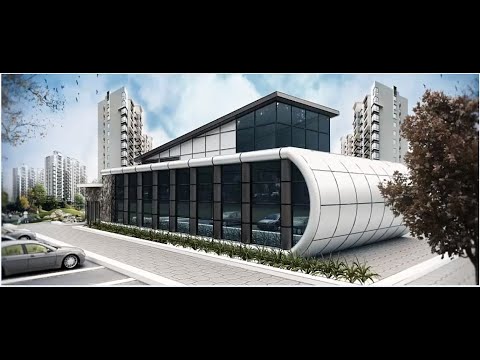
Photoshop cephe sunumu, render’ı müşterinin ilk bakışta anlayacağı bir anlatıma dönüştürür. Dış mekân kompozit serimizin bu final bölümünde V-Ray çıktısını Photoshop’ta katmanlarla işliyoruz. Ambient occlusion, renk ayarları, cam tonu ve ağaç gibi eklerle cepheyi sunuma hazırlıyoruz. Son olarak görüntüyü kırpıp tek katmanda topluyoruz.
 YouTube
Bu dersi 2013’te, Dış Mekân Kompozit Kaplama serisinin 18. ve son bölümü olarak kaydettik. Photoshop’un menüleri o günden bu yana biraz değişti. Ancak katman karışım modları ve ayar komutları aynı mantıkla çalışıyor.
Bu videoda
- Render katmanlarını Multiply ve Soft Light ile birleştirmek
- Opaklık ve renk ayarıyla tonu dengelemek
- Ambient occlusion katmanı eklemek
- Camlara hafif mavi ton vermek
- Ağaç eklemek, görüntüyü düzleştirip kırpmak
Photoshop cephe sunumu neden farklı?
Düz bir render cepheyi gösterir, ama her zaman anlatmaz. Sunumda amaç, cephenin malzemesini ve kurgusunu tek bakışta okutmak. Bu yüzden render’ın üzerine katmanlarla vurgu ekliyoruz.
Bu bölümde gördüğünüz yöntem, alüminyum ve kompozit cephe işiyle uğraşanların sık kullandığı bir çalışma düzeni. Siz de kendi projelerinizde aynı adımları rahatça uygulayabilirsiniz.
Gereksiz ayrıntıları temizlemek
İlk olarak iç mekânda görünen bazı nesneleri siliyoruz. Çünkü camın arkasında beliren bu ayrıntılar cepheye hoş bir hava katmıyor. Bir deneme yapıp sonucu beğenmeyince eski hâline dönüyoruz.
Bu adım küçük dursa da önemli. Sunumda izleyicinin gözü cepheye gitsin, içerideki dağınıklığa değil.
Photoshop cephe sunumu: katman karışım modları
Ana render’ı tekrar en üste koyuyoruz. Katmanın karışım modunu Multiply yapıyoruz. Böylece alttaki katmanla birleşip daha koyu ve doygun bir görüntü veriyor.
Ardından Soft Light modunu da deniyoruz. Soft Light, kontrastı yumuşak biçimde artırır. Sonra katmanın opaklığını düşürüp etkiyi kısıyoruz. Hue/Saturation ile de renk tonunu hafifçe ayarlıyoruz.
Photoshop cephe sunumu için ambient occlusion
Sonra katmanları tek bir katmanda topluyoruz. Ardından bir ambient occlusion katmanı ekliyoruz. Bu katman köşelerde ve birleşimlerde yumuşak gölgeler oluşturur. Böylece derzler ve sütun birleşimleri daha belirgin görünür.
Bu etkiyi önce deniyoruz; beğenirsek bırakıyor, beğenmezsek kaldırıyoruz. Gereksiz kalan alanları siliyor, Brightness/Contrast ile parlaklığı ayarlıyoruz. Son olarak opaklıkla etkinin şiddetini dengeliyoruz. Ambient occlusion’ı V-Ray tarafında nasıl alacağınızı ambient occlusion dersimizde anlattık.
Camlara hafif mavi ton
Cam cepheyi öne çıkarmak için ayrı bir katmana hafif bir mavi veriyoruz. Ardından silgi aracıyla camların dışında kalan alanları siliyoruz. Fırça boyutunu küçültüp kenarları dikkatle temizliyoruz.
Sonra katmanın opaklığını düşürüyoruz. Bazı yerlerde kalan beyazlıkları da alıyoruz. Sonuçta cephenin ne anlatmak istediğini açıkça gösteren bir görüntü ortaya çıkıyor.
Photoshop cephe sunumu için ağaç ve çevre
Render’ı yalın da bırakırsınız; ya da renk ayarlarıyla oynayıp arkaya bir arka plan resmi koyarsınız. Biz çevreye biraz hayat katmak için bir ağaç ekliyoruz.
Ağacı Edit > Transform > Scale ile küçültüp yerine oturtuyoruz. Ardından rengini biraz kızıla çekiyoruz. Böylece sonbahar havasında, cepheyle uyumlu bir ağaç elde ediyoruz.
Düzleştirme ve kırpma
Bütün katmanları Flatten Image ile tek katmanda topluyoruz. Ancak kenarlarda bazı fazlalıklar kalıyor. Bu yüzden Rectangular Marquee aracıyla istediğimiz kadrajı seçiyoruz. Sonra Image > Crop ile görüntüyü kırpıyoruz.
Son olarak dosyayı “final” adıyla kaydediyoruz. Katmanlı dosyanın bir kopyasını da saklamanızı öneriyoruz. Çünkü müşteri değişiklik isterse her şeye baştan başlamazsınız.
Hazır efekt eklentileri
Photoshop için hazır efekt ayarları sunan eklentiler de var. Videoda bunlardan biri olan Magic Bullet’ı kısaca gösteriyoruz. Bu tür eklentilerdeki hazır ayarlar hızlı denemeler yapmanızı sağlar. Ayrıca değerleri değiştirerek kendi görünümünüzü de oluşturursunuz. Bu eklentileri yalnız resmî satıcılarından edinin.
Serinin sonu: çalışma düzenimiz
Bu seri boyunca çoğunlukla SketchUp’ın kendi araçlarıyla çalıştık. Farklı eklentileri yalnız organik modelleme gibi özel durumlarda kullandık. Photoshop aşamasında bazı adımlar projeden projeye değişir. Ama genel mantık bu bölümde gördüğünüz gibi.
Özet
Bu final bölümünde Photoshop cephe sunumu hazırladık. Multiply ve Soft Light ile tonu güçlendirdik, ambient occlusion ile derinlik ekledik. Camlara mavi ton verip bir ağaçla çevreyi canlandırdık. Son olarak görüntüyü düzleştirip kırptık. Render sonrası düzenlemenin farklı bir örneği için render sonrası düzenleme dersimize bakın. Serinin bütün bölümleri dış mekân kompozit eğitim seti sayfamızda. SketchUp’tan görüntü dışa aktarma ayarları için resmî SketchUp yardım merkezine göz atın.
Sık sorulan sorular
Photoshop cephe sunumu için hangi karışım modlarını kullanmalıyım?
Multiply koyuluk ve doygunluk, Soft Light ise yumuşak kontrast verir. İkisini düşük opaklıkla denemeniz en güvenli yol.
Ambient occlusion katmanı ne işe yarar?
Köşelerde ve birleşimlerde yumuşak gölgeler oluşturur. Böylece derzler ve girinti çıkıntılar daha belirgin görünür.
Sunum için katmanlı dosyayı saklamalı mıyım?
Evet. Müşteri değişiklik istediğinde katmanlı dosya size ciddi zaman kazandırır.
Bu yazı, SketchUp render rehberimizin bir parçası; konuyla ilgili diğer derslere oradan sırayla ulaşabilirsiniz.