SketchUp Vray Reflection Anlatımı: Yansıma Kanalı ve Malzemeler

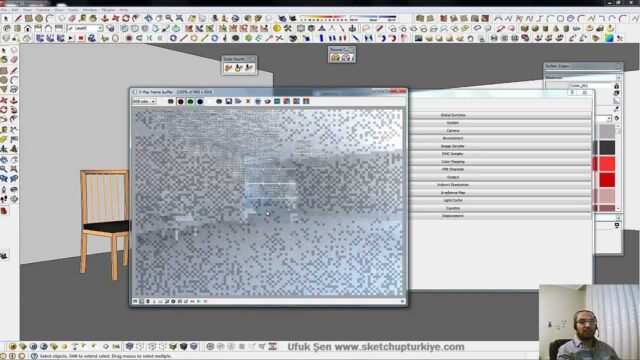
V-Ray Reflection kanalı, bir malzemenin ne kadar ve nasıl yansıtacağını belirleyen ayardır. Ayna, parlak plastik, mat boya veya krom; hepsinin farkı bu kanalda gizli. Bu derste SketchUp V-Ray malzeme editöründe yansıma katmanını tek tek açıyoruz. Ardından aynı ayarlarla siyah plastik, mat yüzey, alüminyum ve krom malzemeler oluşturuyoruz. Malzeme ayarlarını ezbere değil, mantığıyla öğrenmek isteyenler için hazırladık.
 YouTube
Bu dersi 2014’te V-Ray 2 dönemi arayüzüyle kaydettik. Yeni sürümlerde menü adları ve bazı varsayılan değerler değişti. Ancak siyah-beyaz mantığı, Fresnel ve parlaklık ayarları aynı şekilde çalışıyor.
Bu videoda
- Reflection kanalında siyah ile beyazın anlamını açıklıyoruz.
- Yansıma rengi ve Filter rengi farkını gösteriyoruz.
- Fresnel etkisini ve IOR (yansıma indisi) değerlerini anlatıyoruz.
- Highlight ve Reflect Glossiness ayarlarını karşılaştırıyoruz.
- Bump ve yansıma haritalarıyla gerçekçi yüzeyler kuruyoruz.
- Alüminyum, krom ve anizotropik parlamalar deniyoruz.
V-Ray Reflection kanalında siyah ve beyaz
V-Ray’in temel mantığında beyaz “var”, siyah ise “yok” demektir. Bunu bir şiddet ölçüsü gibi de düşünebilirsiniz. Beyaz en güçlü değeri verir. Renk siyaha yaklaştıkça etki zayıflar.
Reflection kanalında da durum aynı. Beyazda yansıma en güçlü hâlindedir. Örneğin varsayılan ayarlarla render alınca malzeme ayna gibi yansıtıyor. Diffuse renginin hiçbir önemi kalmıyor. Böylece basit bir ayna malzemesi elde ediyoruz.
Yansıma rengi ve Filter rengi
Reflection rengini maviye çekince nesne mavi tonla yansıtıyor. Filter ayarı ise farklı bir iş yapıyor. Çevredeki nesnelerin yüzeyde hangi renkle görüneceğini belirliyor. Videoda Filter rengini kırmızı yapıyoruz. Sonuçta etraftaki her şey küre üzerinde kırmızı yansıyor.
V-Ray Reflection için Fresnel ve IOR değeri
Fresnel, yüzeye bakış açısına göre değişen yansımadır. Gerçek hayatta eğri yüzeylerde ve araba kaportasında bunu sürekli görürüz. Ayrıca tavandaki lambaların duvardaki parlaması da aynı etkiden gelir.
Bu etkiyi IOR yani yansıma indisi ile kontrol ediyoruz. Değer büyüdükçe yansıma ve parlamalar da artıyor. Videoda pratik bir başlangıç tablosu veriyoruz:
- Su için 1,33
- Plastikler için 1,45
- Cam ve kristal için yaklaşık 1,5 ile 2,5 arası
- Ahşap ve beton gibi malzemeler için 3 ile 6 arası
- Metaller için 20 ile 100 arası
Fresnel açıkken Reflection kanalındaki şiddet etkisini kaybediyor. Bu yüzden şiddeti Perpendicular (dik bakış) yansıma ayarıyla yönetiyoruz.
V-Ray Reflection parlaklık ayarları
Parlamaların dağılımını iki ayar belirler: Highlight Glossiness ve Reflect Glossiness. Highlight değeri 0 ile 1 arasında değişir. Ancak bu ayar gerçek dışı bir etki üretir. Bu nedenle onu 1’de bırakmanızı öneriyoruz.
Reflect Glossiness ise yüzeyin cilasını temsil eder. Değer düştükçe yansımalar bulanıklaşır. Örneğin 0,8 değerinde parlamalar dağılmaya başlıyor.
Shader türü ve gürültü
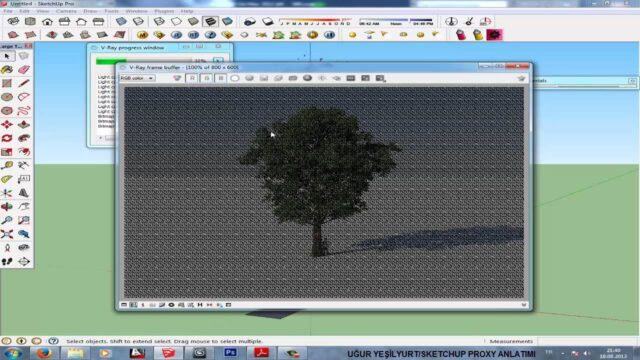
Malzemede üç parlama türü var: Phong, Blinn ve Ward. Phong en az, Blinn orta, Ward ise en yayvan parlamayı verir. Düşük glossiness değerinde yüzeyde gürültü (noise) oluşur. Bunu Subdivs değerini artırarak gideriyoruz. Ancak Subdivs arttıkça render süresi de uzar.
Siyah parlak plastik ve bump haritası
Önce Diffuse rengini siyaha çekiyoruz. Ardından yansıma katmanını ekliyoruz. V-Ray 2 ile birlikte Fresnel bu katmanda hazır geliyor. Yansımayı biraz azaltıp render alıyoruz. Sonuçta parlak, siyah bir plastik çıkıyor.
Gerçekte hiçbir yüzey bu kadar pürüzsüz değildir. Bu yüzden Reflect Glossiness değerini 0,98’e indiriyoruz. Ayrıca hafif bir bump haritası ekliyoruz. Bump haritasında beyaz alanlar kabarır, griler daha az kabarır, siyahlar ise hiç değişmez.
İlk denemede etki çok sert ve UV hataları var. Önce bump şiddetini 0,15’e, sonra 0,1’e düşürüyoruz. UV hatalarını ise SketchUV eklentisiyle düzeltiyoruz.
Yansıma kanalına harita bağlamak
Aynı siyah-beyaz resmi Reflection kanalına da bağlıyoruz. Bu kez beyaz alanlar daha çok, siyah alanlar daha az parlıyor. Harita yanındaki çarpan değeri bir karışım oranıdır. 1 olursa yalnız harita çalışır. 0,5 olursa harita ile kanal değeri yarı yarıya karışır.
Ardından aynı haritayı glossiness kanalına da veriyoruz. Böylece parlamalar yüzey boyunca değişiyor ve malzeme çok daha gerçekçi duruyor.
V-Ray Reflection ile mat, alüminyum ve krom
Mat bir yüzey için Reflect Glossiness değerini 0,875 yapıyoruz. Yansıma miktarını da biraz kısıyoruz. Sonuçta hafif parlayan, mat bir malzeme elde ediyoruz.
Alüminyum için gri bir Diffuse rengi seçiyoruz. IOR değerini yükseltip glossiness’i 0,85 yapıyoruz. Parlama türü olarak Ward, Subdivs olarak 24 kullanıyoruz.
Krom için ise Diffuse rengini siyaha çekiyoruz. Yansımayı artırıp IOR değerini 100 yapıyoruz. Glossiness 0,95 civarında kalıyor. Sonuç olarak oldukça başarılı bir krom yüzey çıkıyor.
Anizotropi ile çizgisel parlama
Son olarak Anisotropy ayarına bakıyoruz. Bu ayar fırça izli metaldeki gibi çizgisel parlamalar üretir. Değer -1 ile 1 arasındadır. Rotation ayarı ise 0 ile 1 arasında parlamanın yönünü çevirir. Örneğin 0,75 ve 0,25 değerleri parlamayı farklı yönlere döndürüyor.
Özet
Bu derste V-Ray Reflection kanalını baştan sona inceledik. Beyazın tam, siyahın sıfır yansıma demek olduğunu gördük. Fresnel ve IOR ile yansımayı gerçekçi kıldık. Glossiness, shader türü ve Subdivs ile parlamayı yönettik. Son olarak plastik, mat, alüminyum ve krom malzemeler kurduk.
Yansımalı yüzeyler üzerine daha fazlası için yansımalı yüzeyler dersimize bakın. Malzeme ayarlarının iç mekânda kullanımını V-Ray malzeme ayarları dersimizde bulabilirsiniz. Güncel sürüm için V-Ray for SketchUp resmî sayfasını ziyaret edin.
Sık sorulan sorular
V-Ray Reflection kanalında beyaz ne anlama gelir?
Beyaz en güçlü yansıma demektir. Siyaha yaklaştıkça yansıma zayıflar.
Highlight Glossiness değerini değiştirmeli miyim?
Biz değiştirmemenizi öneriyoruz. Bu ayar gerçek dışı bir etki üretir; parlamayı Reflect Glossiness ile yönetin.
Düşük glossiness değerinde gürültü neden oluşur?
Bulanık yansıma daha fazla örnek ister. Subdivs değerini artırınca gürültü azalır, ama render süresi uzar.
Bu yazı, SketchUp render rehberimizin bir parçası; konuyla ilgili diğer derslere oradan sırayla ulaşabilirsiniz.