SketchUp V-Ray Dış Mekân Kompozit Kaplama 07: Vismat Malzeme ve HDR

Vismat malzeme dosyaları, V-Ray’de hazır bir malzemeyi saniyeler içinde sahneye almanın en pratik yoluydu. Dış mekân kompozit serimizin yedinci bölümünde cephe camını ve silver kompoziti bu yolla atıyoruz. Ardından HDR ile ortam ışığını kurup ilk test render’ını alıyoruz. Model bitti, şimdi görselleştirmeye geçiyoruz.
 YouTube
Bu dersi 2013’te, Dış Mekân Kompozit Kaplama serisinin 7. bölümü olarak kaydettik. O dönem V-Ray for SketchUp hazır malzemeleri .vismat uzantılı dosyalarda tutuyordu. Yeni sürümlerde malzeme sistemi ve kütüphane tamamen değişti; mantığı tanımak için dersi izleyin.
Bu videoda
- Cam cepheyi ve derzleri tamamlamak
- SketchUp malzemesini V-Ray düzenleyicisine taşımak
- Vismat malzeme dosyasını Import Material ile almak
- Silver kompozit için alüminyum mat malzemesi
- HDR ile ortam ışığı ve ilk test render
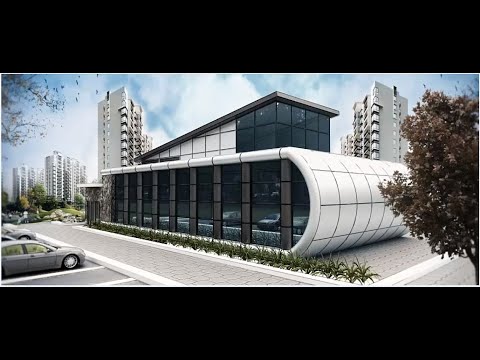
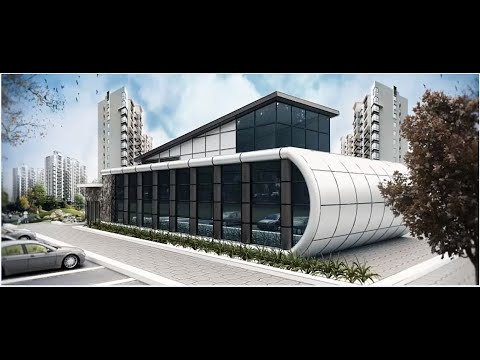
Modelin son hâli
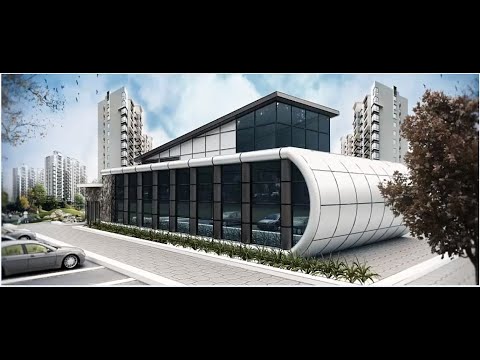
Binanın alt kısımları render’da pek görünmeyecek. Yine de onları da modelliyoruz, çünkü açı değişince eksik yüzeyler göze batar. Biz kompozit yan yüzeyin görüneceği bir perspektiften render alacağız.
Ardından cam cepheleri tamamlıyoruz. Camların arasındaki derzlere küçük bir kalınlık veriyoruz. Böylece yapı aşağı yukarı ortaya çıkıyor.
Vismat malzeme mantığı: önce SketchUp rengi
Hazır V-Ray malzemesini doğrudan yüzeye atmıyoruz. Önce SketchUp’ın Materials panelinden yüzeye geçici bir renk veriyoruz. Örneğin cam yüzeylere mavi, yarı saydam bir malzeme atıyoruz. Bu malzemeye “cephe cam” adını veriyoruz.
Sonra V-Ray malzeme düzenleyicisini açıyoruz. SketchUp’ta verdiğimiz “cephe cam” malzemesi listede aynı adla duruyor. Yani iki program aynı malzeme listesini paylaşıyor. Biz de bu kayda V-Ray ayarlarını yükleyeceğiz.
Vismat malzeme dosyasını içe almak
Listedeki “cephe cam” malzemesine sağ tıklayıp Import Material diyoruz. Açılan pencerede .vismat dosyalarının bulunduğu klasöre gidiyoruz. Bu ders için dosyaları masaüstünde ayrı bir klasöre koymuştuk.
Klasörden okyanus mavisi, yansımalı bir cam malzemesini seçip açıyoruz. Malzeme anında listeye geliyor ve camlar V-Ray ayarlarını alıyor. Kısacası bütün ayarları elle girmek yerine tek dosyayla yüklüyoruz.
Hazır malzemelerin genel kullanımını hazır kaplamalar dersimizde ayrıca anlattık.
Derzlere koyu dolgu malzemesi
Camların çevresinde bir çerçeve gibi derzler var. Bu derzlere camdan daha koyu bir dolgu rengi veriyoruz. Böylece cephe gerçekteki gibi bölümlü görünüyor.
Bazı derzler bileşenlerin ve grupların içinde kalıyor. Bu yüzden bileşenin içine girip boyuyoruz. Bileşen olduğu için bir kopyaya attığımız renk hepsine geçiyor.
Silver kompozit için vismat malzeme
Şimdi kompozit görünecek yüzeylere geçiyoruz. Yan cepheyi ve sütunları önce kırmızı bir renkle boyuyoruz. Bu geçici rengin adını “Silver composite” yapıyoruz.
Ardından V-Ray düzenleyicisinde bu kayda sağ tıklayıp yine Import Material diyoruz. Bu kez “aluminum mat” adlı alüminyum malzemesini seçiyoruz. Bu, kompozit cephelerde genellikle kullandığımız malzeme. Böylece gümüş renkli, hafif yansımalı bir kompozit yüzey elde ediyoruz.
HDR ile ortam ışığı
Şimdi kısa render ayarlarına geçiyoruz. Options penceresinde Environment bölümünü açıyoruz. Arka plan ve ortam ışığı için bir HDR kullanacağız.
GI (ortam ışığı) kanalına Bitmap ekleyip bir park HDR’ı seçiyoruz. Ardından arka plan kanalına da aynı HDR’ı atıyoruz.
Bu derste fiziksel kamerayı kapatıyoruz. Kamera kapalı olunca HDR çok güçlü gelir ve görüntü patlar. Bu nedenle değerleri düşürüyoruz. Bizim HDR’ımız için GI değeri 0,1, arka plan değeri 0,2 iyi sonuç verdi. Siz kendi HDR dosyanıza göre deneyerek bulun. HDR’ı verimli kullanmak için Dome Light ve HDRI yazımıza bakın.
İlk test render
Ayarları onaylayıp render’a basıyoruz. Yapı bütün hatlarıyla ortaya çıkıyor. Silver kompozit istediğimiz gibi gökyüzünü ve çevreyi yansıtıyor.
Üst kısımda küçük bir hata görüyoruz. Bunu düzelttikten sonra ufak dokunuşlarla çalışmayı tamamlayacağız. Sonraki bölümde füme kompozit ve ızgara detaylarına geçiyoruz.
Vismat malzeme ile çalışırken ipuçları
- Malzeme dosyalarını tek bir klasörde toplayın; her derste aramak zaman kaybettirir.
- SketchUp’ta verdiğiniz geçici renge açık bir ad verin; listede kolay bulursunuz.
- HDR değerlerini küçük adımlarla değiştirin; fiziksel kamera kapalıyken ışık hızla patlar.
- Bileşen içindeki yüzeyleri boyamak için önce bileşene girin.
Özet
Bu bölümde vismat malzeme dosyalarıyla cephe camını ve silver kompoziti atadık. Önce SketchUp’ta geçici renk verdik, sonra V-Ray’de Import Material ile hazır ayarları yükledik. Ardından HDR ile ortam ışığını kurup ilk test render’ını aldık. Serinin genel çerçevesini kompozit kaplama eğitimi sayfamızda bulursunuz. Güncel V-Ray malzeme sistemi için resmî V-Ray for SketchUp sayfasına bakın.
Sık sorulan sorular
Vismat malzeme dosyası nedir?
Eski V-Ray for SketchUp sürümlerinde hazır malzeme ayarlarını tutan dosyadır. Import Material ile bir malzemeye yüklersiniz.
HDR kullanınca render neden patlıyor?
Fiziksel kamera kapalıysa HDR çok güçlü gelir. GI ve arka plan değerlerini düşürerek dengeleyin.
Silver kompozit için hangi malzemeyi kullandık?
Alüminyum mat tipi hazır bir malzeme kullandık. Hafif yansıması gümüş kompozit görünümünü veriyor.
Bu yazı, SketchUp render rehberimizin bir parçası; konuyla ilgili diğer derslere oradan sırayla ulaşabilirsiniz.