Pratik Vray Bilgileri: Vray Render Ayarları ve İpuçları

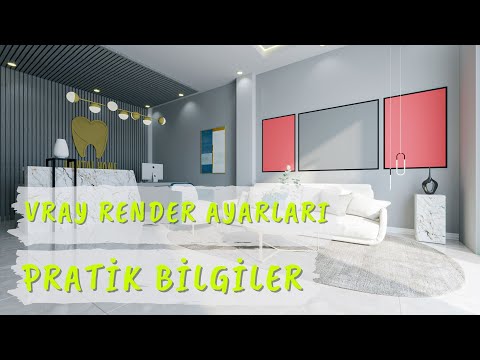
Pratik V-Ray bilgileri denince çoğu kişi hemen kalite ayarlarına koşar. Oysa kaliteli bir renderın sırrı ayarlardan önce ışıkta ve kamerada gizli. Bu derste bir diş kliniği giriş sahnesi üzerinden sistemli bir çalışma sırası kuruyoruz. Sahneyi analiz ediyor, kamerayı yerleştiriyor, ışıkları ekliyor ve en sonda V-Ray ayarlarına dokunuyoruz.
 YouTube
Bu dersi 2022’de V-Ray 5 dönemi arayüzüyle kaydettik. Yeni sürümlerde menülerin yeri biraz değişti. Ancak çalışma sırası ve ışık mantığı aynı şekilde geçerli.
Bu videoda
- Sahneyi analiz edip ışık kaynaklarını belirliyoruz.
- Kamera açısını ve iki noktalı perspektifi ayarlıyoruz.
- Deneme renderı için küçük bir çıktı boyutu kullanıyoruz.
- Pozlama (exposure) ve beyaz dengesini ayarlıyoruz.
- Cam malzemesi ve pencere ışıklarındaki iki yaygın hatayı düzeltiyoruz.
- Güneş, LED ve spot ışıklarıyla sahneyi tamamlıyoruz.
- VFB katmanlarıyla son dokunuşu yapıyoruz.
Pratik V-Ray bilgileri: önce sahneyi analiz edin
Kaplama ve model yerleşimini bir kenara bırakıp önce ışığa odaklanıyoruz. Çünkü ışığı içeri verimli sokamazsanız her zaman sorun yaşarsınız. Özellikle dizüstü veya ortalamanın altında bir bilgisayarda bu fark çok büyür.
İlk olarak sahnede ışığın nereden geleceğini düşünüyoruz. Tavanda spotlar var. Bu spotlara LED aydınlatma verebiliriz. Ayrıca camlardan güneş ışığı girecek. Ek ışık kaynaklarını da bu analize göre yerleştiriyoruz.
Kamera yerleşimi her şeyden önce gelir
Kameranız göstermek istediğiniz alanı göstermiyorsa en kaliteli render bile anlam taşımaz. Bazen renderlarda koltuğun yarısı kesik, mekânın önemli bölümü kadraj dışında kalıyor. Bu yüzden ilk iş kamerayı doğru konuma koymaktır.
Videoda görüş açısını önce 35 dereceden başlatıyoruz. Mekânın tamamını göremeyince açıyı 65 dereceye çıkarıyoruz. Ardından dikey çizgilerin birbirine paralel olmadığını fark ediyoruz. Bunun için Camera menüsünden iki noktalı perspektifi (Two-Point Perspective) seçiyoruz. Son olarak görüntüyü bir sahne olarak kaydediyoruz.
Pratik V-Ray bilgileri: deneme için küçük çıktı
V-Ray ayar penceresinde bütün kalite ayarları tek yerde toplanıyor. Ancak en önemli kısım alt bölümdeki çıktı boyutu. Deneme renderlarında 800×450 gibi küçük bir boyut kullanın. Aksi hâlde sisteminiz ne kadar güçlü olursa olsun render sırasında kasılma yaşarsınız.
İlk deneme renderında güneş ışığı içeri giriyor, ama yetersiz kalıyor. Bunu ek ışıklarla, güneşin yönüyle veya şiddetiyle artıracağız.
Pratik V-Ray bilgileri: pozlama ve beyaz dengesi
Kamera bölümündeki Exposure ayarı içerideki ışık miktarını dengeler. Otomatik bırakırsanız V-Ray değeri kendisi seçer. Biz değeri elle 12 yapıyoruz. Deneyimimize göre 11 ile 12 arası pek çok sahnede iyi bir başlangıç. Değeri 10’a indirince sahnede ışık patlaması yaşıyoruz.
Beyaz dengesini (White Balance) ise otomatiğe alıyoruz. Böylece beyaz yüzeylerdeki renk kayması ve patlama azalıyor. Bu ayarlar fotoğraf makinesi kullananlara çok tanıdık gelecektir.
Cam ve pencere ışığında iki yaygın hata
İçeriyi aydınlatmak için iki cam kapının önüne Rectangle Light koyuyoruz. Işığın yönünü içeri çeviriyor ve Ctrl ile bir kopyasını alıyoruz. Burada çok yapılan iki hata var.
Birinci hata, cam nesnelere gerçek bir cam malzemesi atamamak. Cam malzemesi yanlışsa ışık içeri girmez ve render karanlık çıkar. Biz kütüphanedeki Glass malzemelerinden birini bütün camlara atıyoruz. İkinci hata ise ışık ayarlarında görünmezlik (Invisible) seçeneğini işaretlememek. Aksi hâlde camın arkasında bembeyaz bir panel görürsünüz.
Pencere ışığının şiddetini 30’dan 60’a çıkarınca tavandaki karanlık alanlar aydınlık hâle geliyor. Bazı yerlerde hafif patlama olursa VFB’deki Exposure katmanıyla Highlight Burn değerini düzeltiyoruz.
Enstantane ve kalite ayarları
Fiziksel kamerada Shutter Speed ayarı da var. Bu değer, merceğin açık kalma süresini temsil eder. Değeri 300 yerine 100 yaptığınızda içeri daha fazla ışık girer. Ancak çoğu zaman bu detaylara girmeden Exposure ile işi çözersiniz.
Kalite ayarlarında da durum benzer. Gürültü sınırı, antialiasing ve renk eşleme gibi bölümleri V-Ray büyük ölçüde otomatik yönetiyor. Sizin asıl işiniz kaliteli bir sahne, doğru ışık ve dengeli bir ortam kurmak.
Güneş, LED ve spot ışıkları
Güneş içeri girdiğinde zeminde çok keskin bir ışık lekesi oluşuyor. Bunu yumuşatmak için güneşin Size Multiplier değerini 5’e çıkarıyoruz. Sonuç olarak daha yumuşak ve hoş bir güneş ışığı elde ediyoruz.
Tavandaki LED’ler için malzemeyi damlalıkla seçiyoruz. Ardından ona ışık yayan bir malzeme veriyoruz. Bileşen olduğu için değişiklik bütün LED’lere birden geçiyor. Duvarda ışık yansıması görmek için bir spot ışık da ekliyoruz. Spotun gücünü deneme renderlarıyla ayarlayıp yönünü duvara çeviriyoruz.
Pratik V-Ray bilgileri: final render ve VFB
Final için çözünürlüğü 1920×1080’e çıkarıyoruz. Ayrıca gürültü gidericiyi (denoiser) açıyoruz. Render cihazı olarak işlemci ile ekran kartını birlikte kullanan modu seçiyoruz. Böylece render daha hızlı ilerliyor. Videoda yaklaşık 8 dakika sonra kaliteyi yeterli bulup renderı durduruyoruz.
Ardından V-Ray kare tamponunda (VFB) katmanlarla oynuyoruz. Kontrast ve doygunlukla renkleri biraz canlandırıyoruz. Lens efektlerindeki Bloom/Glare ile ışıklara yumuşak bir parlama veriyoruz. Ancak bu efektleri abartmamanızı öneriyoruz.
Özet
Bu derste pratik V-Ray bilgilerini sistemli bir sırayla uyguladık. Önce sahneyi analiz ettik ve kamerayı iki noktalı perspektifle yerleştirdik. Küçük çıktıyla deneme yaptık, pozlamayı 12’ye ayarladık. Cam malzemesi ve görünmez pencere ışığı hatalarını düzelttik. Son olarak güneşi yumuşatıp VFB ile görüntüyü tamamladık.
Kamera konusunu derinleştirmek için kamera yerleşimi yazımıza bakın. Ayarların ayrıntısı V-Ray render ayarları dersimizde yer alıyor. VFB için V-Ray Frame Buffer dersimiz iyi bir devam olur. Güncel sürüm için resmî V-Ray for SketchUp sayfasını ziyaret edin.
Sık sorulan sorular
Pratik V-Ray bilgileri arasında en önemlisi hangisi?
Işığı ve kamerayı ayarlardan önce kurmak. Işık içeri verimli girmezse kalite ayarı tek başına işe yaramaz.
Exposure değerini kaç yapmalıyım?
Videoda 12 kullandık; 11–12 arası pek çok sahne için iyi bir başlangıç. Patlama olursa değeri artırın.
Pencereden ışık girmiyorsa neye bakmalıyım?
Camlara gerçek bir cam malzemesi atadığınızı kontrol edin. Ayrıca pencere ışığının Invisible seçeneğini işaretleyin.
Bu yazı, SketchUp render rehberimizin bir parçası; konuyla ilgili diğer derslere oradan sırayla ulaşabilirsiniz.