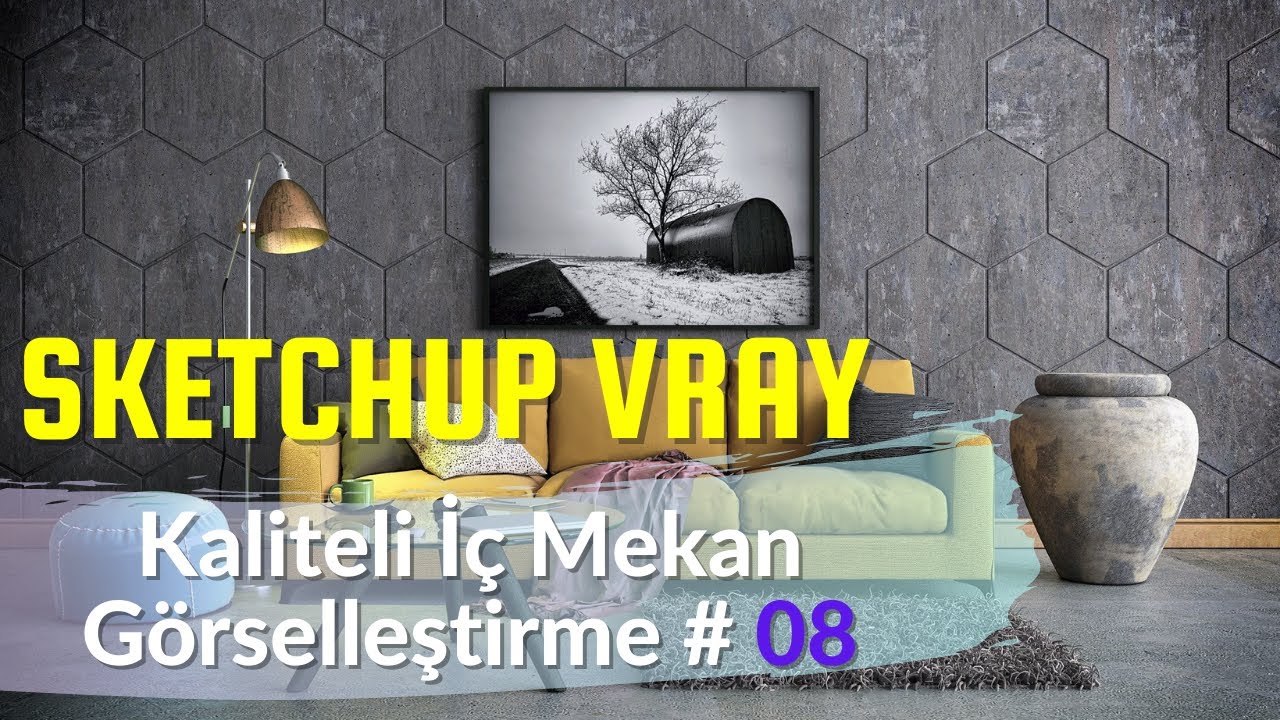
Vray Frame Buffer: İç Mekan Görselleştirme Eğitimi 08


Vray frame buffer penceresi, renderınızı yalnız gösteren bir ekran değil, aynı zamanda güçlü bir düzenleme aracıdır. SketchUp Vray kaliteli iç mekan görselleştirme eğitiminin sekizinci ve son bölümündeyiz. Bu yazıda serinin finaline eşlik eden konu olarak frame buffer penceresinin olanaklarını anlatıyoruz. Böylece render bittikten sonra görselinizi başka bir programa geçmeden toparlarsınız.
Bölüm yaklaşık 16 dakika sürüyor. Serinin son adımı olduğu için önceki bölümlerde öğrendiklerinizi burada bir araya getirmenizi öneririz.
Vray frame buffer ve bölüm 08 videosu
Videoyu izlerken frame buffer penceresini kendi bilgisayarınızda da açın. Her aracı denedikçe ne işe yaradığını daha iyi kavrarsınız.
 YouTube
Frame buffer nedir?
Kısaca VFB olarak da bilinen frame buffer, V-Ray’in render penceresidir. Render başladığında görüntü bu pencerede oluşur. Ancak VFB yalnız bir izleme ekranı değil. İçinde renk düzeltme, geçmiş kaydı ve karşılaştırma gibi pek çok araç barındırır. Bu araçlar sayesinde küçük düzenlemeler için Photoshop’a geçmeniz gerekmez.
Vray frame buffer içindeki temel araçlar
Pencerenin araçları sürümden sürüme biraz değişir. Yine de aşağıdaki temel özellikler uzun zamandır VFB’nin parçası.
- Renk düzeltmeleri: Pozlama, beyaz dengesi, kontrast ve eğriler gibi ayarlarla görselin tonunu render bittikten sonra değiştirirsiniz.
- Geçmiş (History): Önceki renderlarınızı saklar. Böylece iki farklı ayarın sonucunu yan yana karşılaştırırsınız.
- Bölge render: Görselin yalnız seçtiğiniz bir bölümünü render eder. Deneme aşamasında büyük zaman kazandırır.
- Lens efektleri: Parlak ışık kaynaklarının çevresine hafif bir parıltı ve hale ekler. İç mekan gece sahnelerinde hoş bir atmosfer yaratır.
- Render katmanları: Yansıma, ışık ve gölge gibi ayrı katmanları tek tek görüntülemenizi sağlar.
Geçmiş ile karşılaştırmalı çalışma
VFB’nin en çok sevdiğimiz özelliği geçmiş paneli. Bir ayarı değiştirmeden önce mevcut renderı geçmişe kaydedin. Sonra yeni ayarla tekrar render alın. Ardından iki görseli yan yana ya da üst üste koyarak karşılaştırın. Bu yöntem, hangi değişikliğin görseli gerçekten iyileştirdiğini net biçimde gösterir.
Özellikle ışık ve malzeme denemelerinde bu alışkanlık çok işe yarar. Çünkü göz, birkaç dakika önce gördüğü görüntüyü kolayca unutur. Yan yana karşılaştırma ise yanılmanızı önler.
Vray frame buffer ile renk düzeltme
Render bittiğinde görsel çoğu zaman biraz soluk ya da biraz karanlık görünür. Bu durumda yeniden render almak yerine VFB’deki renk düzeltmelerini deneyin. Pozlamayı hafifçe artırmak, kontrastı biraz yükseltmek ve beyaz dengesini ayarlamak çoğu zaman yeterli. Böylece dakikalar içinde çok daha canlı bir görsel elde edersiniz.
Ancak düzeltmeleri abartmayın. Aşırı kontrast gölgeleri tamamen karartır ve ayrıntıları yok eder. Ayrıca görseli kaydederken düzeltmelerin dosyaya dahil olup olmadığını kontrol edin. Güncel VFB özelliklerini Chaos’un resmî V-Ray for SketchUp sayfasında inceleyebilirsiniz.
Görseli doğru biçimde kaydetmek
Son görseli hangi biçimde kaydettiğiniz de önemli. Web ve sosyal medya için JPG veya PNG yeterli. Ancak sonradan ciddi düzenleme yapacaksanız daha fazla renk bilgisi taşıyan biçimleri tercih edin. EXR gibi biçimler, pozlamayı sonradan değiştirmek için çok daha geniş bir alan bırakır.
Bu bölümün diğer yazısı ve sonraki adım
Aynı bölümü render sonrası düzenleme açısından da ele aldık. Photoshop ile son dokunuşlar için 8. bölümün diğer yazısına göz atın. Bir önceki bölümde render ayarlarını 7. bölüm yazımızda anlatmıştık.
Seriyi bitirdiyseniz bir sonraki adım olarak V-Ray 5 eğitim setimize geçebilirsiniz. Orada aynı mantığı yeni sürümün arayüzüyle uyguluyoruz.
Vray frame buffer ile deneme döngüsü
Deneme aşamasında VFB’yi bir laboratuvar gibi kullanın. Bölge render ile yalnız sorunlu alanı yeniden hesaplayın. Ardından sonucu geçmişe kaydedip önceki denemeyle karşılaştırın. Bu döngü, büyük renderlar arasında saatler kaybetmenizi önler. Ayrıca her denemeden sonra kısa bir not tutun. Böylece hangi ayarın hangi sonucu verdiğini unutmazsınız.
Sık sorulan sorular
Vray frame buffer penceresi kapandı, nasıl açarım?
V-Ray araç çubuğundaki frame buffer simgesine tıklayın. Son render görüntüsü pencereyle birlikte geri gelir.
VFB düzeltmeleri kaydettiğim dosyaya geçer mi?
Kaydetme seçeneklerine bağlı. Kaydederken renk düzeltmelerini uygulama seçeneğini kontrol edin.
Photoshop yerine yalnız VFB yeterli mi?
Basit ton ve renk düzeltmeleri için çoğu zaman yeterli. Daha kapsamlı düzenlemeler için ise bir görsel düzenleme programı gerekir.
Bu yazı, SketchUp render rehberimizin bir parçası; konuyla ilgili diğer derslere oradan sırayla ulaşabilirsiniz.