SketchUp Fotoselli Kapı Modelleme: Kompozit Cephede Giriş Bölümü

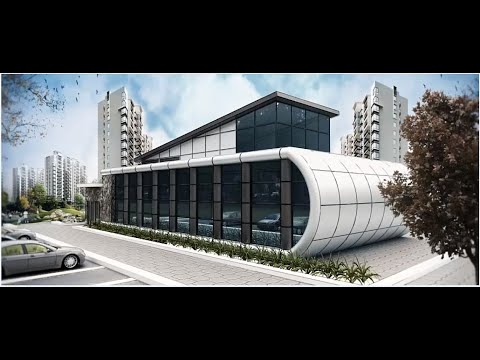
Fotoselli kapı modelleme, ticari bir cephenin girişini inandırıcı kılan en küçük ama en etkili ayrıntıdır. Bu derste kompozit kaplamalı binamızın giriş bölümünü SketchUp içinde kuruyoruz. Önce giriş hacmini ve üstündeki alını çiziyoruz. Ardından iki kanatlı fotoselli kapıyı, sabit yan camlarıyla birlikte ölçülü biçimde modelliyoruz. Ders, dış cephe çizen ve render öncesi modelini zenginleştirmek isteyen herkese uygun.
 YouTube
Bu dersi 2013’te kaydettik ve dış mekân kompozit kaplama serimizin 9. bölümü olarak yayınladık. Menü adları ve araç simgeleri yeni SketchUp sürümlerinde biraz değişti. Ancak anlattığımız çizim mantığı bugün de aynı şekilde çalışıyor.
Bu videoda
- Bina girişi için 4 metrelik bir hacim çıkarıyoruz.
- Offset aracıyla 60 cm’lik bir giriş alını oluşturuyoruz.
- Fotoselli kapı için kanat ve sabit cam ölçülerini işaretliyoruz.
- Kapıyı 10 cm içeri alıp 6 cm’lik doğramaları çiziyoruz.
- Son olarak kanatlar arasına milimetrik bir ayrım çizgisi ekliyoruz.
Giriş hacmini nasıl çıkarıyoruz?
Elimizdeki projede binanın arka cephesi yoktu. Bu yüzden girişi, ön cephenin bilinen ölçülerine göre kurguluyoruz. Önce cephe yüzeyinden yaklaşık 3,5 metrelik bir giriş bölümü belirliyoruz.
Burada küçük bir kısayol kullanıyoruz. Push/Pull aracıyla çekerken Ctrl tuşuna basıyoruz. Böylece mevcut yüzeye dokunmadan üstüne yeni bir yüzey ekliyoruz. Sonuçta 4 metre derinliğinde temiz bir giriş hacmi elde ediyoruz. Fazla kalan çizgileri ise silerek modeli sade tutuyoruz.
Offset ile giriş alını
Giriş hacmi hazır olunca üst kısma bir alın ekliyoruz. Bunun için ilgili iki çizgiyi ve yüzeyi birlikte seçiyoruz. Ardından Offset aracıyla 60 cm’lik bir pay bırakıyoruz. Köşeleri birleştirip yüzeyi yukarı çektiğimizde giriş alanı belirgin hâle geliyor.
Aslında bu alın, cephedeki kompozit ve cam alanlarla girişi birbirinden ayırıyor. Ayrıca render sırasında girişin gölgesini de güçlendiriyor. Bu sayede cephe daha derinlikli bir görünüm kazanıyor.
Fotoselli kapı modelleme için ölçüleri belirlemek
Girişin tam ortasından yukarı doğru bir kılavuz çizgi çekiyoruz. Çünkü fotoselli kapı bu eksene göre simetrik duracak. Fotoselli kapı modelleme sırasında ölçüyü Tape Measure aracıyla veriyoruz. İlk denemede sağa ve sola 130 cm, yüksekliğe ise standart 220 cm işaretliyoruz.
Sonra kapı detayına yeniden bakıyoruz. Detayda kapının birer metrelik iki kanattan oluştuğunu görüyoruz. Ayrıca iki yanda küçük sabit cam parçaları var. Bu nedenle kılavuz çizgileri Edit menüsünden silip ölçüleri baştan veriyoruz.
Kanat ve sabit cam payı
Yeni düzende eksenden sola ve sağa 1’er metre ayırıyoruz. Bunun yanında her iki uca 50’şer santimlik sabit kanat alanı ekliyoruz. Yükseklik yine 220 cm kalıyor. Kısacası toplam açıklık, iki hareketli kanat ile iki sabit camdan oluşuyor.
Fotoselli kapı modelleme: içeri alma ve doğrama
Fotoselli kapılar genellikle cephe yüzünden biraz geride durur. Bu yüzden kapı alanını Push/Pull ile yaklaşık 10 cm içeri itiyoruz. Diğer alanlarda da aynı ölçüyü çift tıklamayla tekrarlıyoruz. Önce birleşmemiş bir çizgi olup olmadığını kontrol ediyoruz.
Ardından sabit kanatların doğramasını çiziyoruz. Bu tür doğramalar genelde 6 cm civarında olur. Aynı ölçüyle fotoselli kapının kendi doğramasını da oluşturuyoruz. Sonra Edit menüsünden Delete Guides komutuyla kılavuz çizgileri temizliyoruz.
Kapı kanatlarını son olarak biraz daha içeri taşıyoruz. Çünkü kapının içeri doğru açılacağını varsayıyoruz. Amacımız birebir imalat çizimi değil. Yani render sahnesinde fotoselli bir kapının olduğunu açıkça göstermek istiyoruz.
Fotoselli kapı modelleme sonunda milimetrik ayrım
İki kanadın birleştiği yer belli olmazsa kapı tek parça cam gibi durur. Bu ayrımı göstermek için Move aracını Ctrl ile kullanıp çizgiyi kopyalıyoruz. Ancak santimetre biriminde çalışırken en küçük adım 1 cm oluyor.
Bu nedenle model birimini santimetreden milimetreye geçiriyoruz. Böylece 3 mm ve 6 mm gibi ince ölçüler verebiliyoruz. Sonuç olarak kanatlar arasında ince ama renderda seçilen bir derz oluşuyor. Birim ayarları hakkında ayrıntı için SketchUp yardım merkezine bakabilirsiniz.
Fotoselli kapı modelleme yöntemini nerede kullanırız?
Aynı mantık mağaza, ofis ve hastane girişlerinde de işe yarar. Önce gerçek bir kapı detayına bakın. Ardından kanat, sabit cam ve doğrama ölçülerini kılavuz çizgilerle işaretleyin. Kapıyı daima cephe yüzünden biraz geride kurgulayın.
Serinin önceki bölümlerinde kompozit paneller ve derzleri ele aldık. Tüm bölümleri dış mekân kompozit kaplama eğitimi sayfamızda topladık. Seriyi toplu izlemek için kompozit cephe eğitim setimize göz atın. Ahşap iç kapılar için ise kasa ve pervazlı kapı yazımız iyi bir devam olur.
Özet
Bu derste bina girişini Push/Pull ve Offset ile kurduk. Ardından ölçülü bir fotoselli kapı modelleme süreci izledik. Kanatları 1 metre, sabit camları 50 cm, yüksekliği 220 cm aldık. Kapıyı 10 cm içeri itip 6 cm doğrama verdik. Son olarak milimetre birimine geçip kanatlar arasına ince bir ayrım çizdik.
Sık sorulan sorular
Fotoselli kapı modelleme için hangi ölçüleri kullandınız?
Videoda iki adet 1 metrelik kanat ve iki yanda 50’şer cm sabit cam kullandık. Yüksekliği standart 220 cm aldık.
Kapıyı neden cephe yüzünden içeri aldınız?
Gerçekte bu kapılar genellikle cephenin biraz gerisinde durur. Ayrıca içeri almak renderda gölge ve derinlik etkisi verir.
Milimetrik ölçü vermek için ne yapmalıyım?
Model biriminizi milimetreye geçirin. Böylece Move ve Tape Measure araçlarında 3 mm gibi küçük adımlar girebilirsiniz.
Bu yazı, SketchUp render rehberimizin bir parçası; konuyla ilgili diğer derslere oradan sırayla ulaşabilirsiniz.