Yapay Zeka Upscale ile Render Görüntü Kalitesini Artırmanın Sırları

Yapay zeka upscale araçları, eski ya da düşük çözünürlüklü render görsellerinize ikinci bir hayat verir. Bu videoda böyle bir siteyi üç farklı render üzerinde deniyoruz. Sonuçları yan yana koyup neyin iyileştiğini, neyin bozulduğunu açıkça gösteriyoruz. Render görsellerini daha net hâle getirmek isteyen mimarlar ve görselleştirmeciler için hazırladık.
 YouTube
Bu videoyu Ocak 2024’te kaydettik. Gösterdiğimiz site o dönem beta aşamasındaydı. Bu nedenle arayüz ve ayar adları bugün farklı olur.
Bu videoda neler var?
- Yapay zekanın render görselini nasıl “okuduğu”.
- 2017 tarihli bir Corona renderını iyileştirmek.
- D5 ile alınmış 2K bir görseli 4K’ya taşımak.
- Bir kafe renderında ayarları adım adım yapmak.
- Tasarımı bozmamak için dikkat edilecek noktalar.
Yapay zeka upscale nasıl çalışır?
Görseli siteye yüklediğiniz anda yapay zeka önce resmi tanımaya çalışır. Ardından gördüklerini bir metin istemine (prompt) dönüştürür. Örneğin ilk denememizde şunu yazıyor: bir kişi, çamurlu bir tepede duran bir arazi aracının yanında. Bu tarif, büyütme sırasında ayrıntıları tamamlamak için kullanılır.
İsterseniz bu istemi kendiniz düzenlersiniz. Biz hızlı sonuç almak için ilk denemede değiştirmiyoruz. Ancak istem ne kadar doğruysa sonuç da o kadar tutarlı olur.
Eski bir Corona renderında yapay zeka upscale denemesi
İlk örneğimiz 2017’de Corona Renderer ile hazırladığımız bir dış mekân sahnesi. Bu çalışma uzun süre Corona galerisinde yer almıştı. Sahnenin küçük bir hikâyesi de var: arabası arızalanan bir kadın, son yiyeceğiyle bir ayıyı uzaklaştırıyor.
Sonuçta görüntünün genel kalitesi gözle görülür biçimde artıyor. Özellikle üst kısımdaki ağaçlar ve sis çok güzel çıkıyor. Ancak hatalar da var. Aracın içindeki koltuğu tanımıyor, yansımalarda sorun çıkıyor. Farlar yanlış biçimde yeniden çiziliyor. Üstelik hikâyedeki arızalı aracı sapasağlam bir araca çeviriyor. Hatta karakterin baktığı yön bile değişiyor.
D5 renderını 2K’dan 4K’ya taşımak
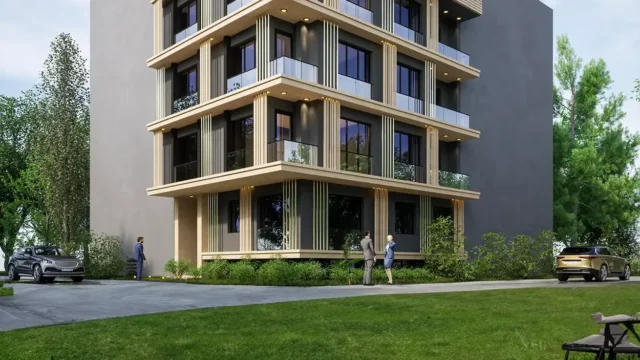
İkinci denemede D5 Render ile aldığımız düşük çözünürlüklü bir iç mekân görselini kullanıyoruz. Görsel 2K boyutunda. Büyütme sonrası 2K ile 4K arasındaki fark çok net görünüyor.
Yine de tasarımda bazı kaymalar var. Örneğin sehpayı şömine sanıyor. Karakterlerin gözlerinde şaşılık benzeri hatalar oluşuyor. Ayrıca oval halının simetrisi biraz kayıyor. Kısacası çözünürlük artıyor ama yapay zeka bazı ayrıntıları kendi yorumuyla değiştiriyor.
Yapay zeka upscale ayarları: adım adım
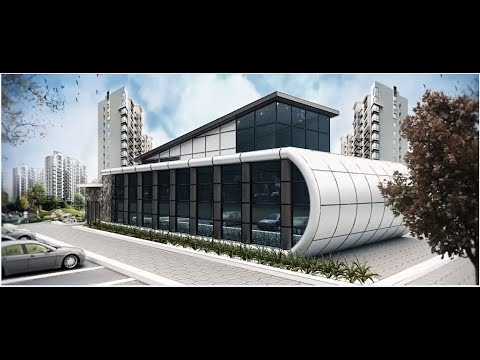
Üçüncü örnekte süreci baştan sona gösteriyoruz. Bir müşterimiz için hazırladığımız kafe ve pastane renderını kullanıyoruz.
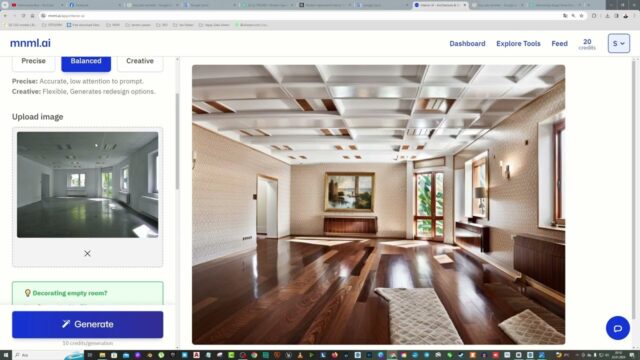
- Ana sayfadaki upscale bölümünü açıyoruz.
- Görseli yükleme alanına sürükleyip bırakıyoruz.
- Site istemi kendisi yazıyor: yeşil duvarlı, asma bitkili bir restoran.
- Style bölümünde fotogerçekçi seçeneğini seçiyoruz.
- Yapay zeka gücünü 0,50 civarında bırakıyoruz.
- Büyütme oranını iki kat seçip işlemi başlatıyoruz.
Videonun dördüncü dakikasında önemli bir uyarı yapıyoruz. Benzerlik ve dönüşüm ayarlarını yüksek tutarsanız görsel değişmeye başlar. Biz denemelerimizde 0,70 gibi değerlerde tasarımın değiştiğini gördük. Bu yüzden ilgili değeri 0,14–0,16 aralığında, yani düşük tutmayı öneriyoruz.
Tasarım değişirse sonuç işe yaramaz
Bu videonun asıl mesajı şu: yapay zeka işimize katkı sağlar, ama tasarımı değiştirmemelidir. Siz müşteriyle konuşup onay aldığınız bir tasarımı çizdiniz. Yapay zeka o tasarımı değiştirirse görselin hiçbir anlamı kalmaz.
Kafe örneğinde tavandaki ayrıntılar gerçekten etkileyici çıkıyor. Ancak insan yüzlerinde yine eksikler var. Bu sorun yalnız bu siteye özgü değil. Photoshop’taki üretken araçlar ve diğer yapay zeka programları da yüzlerde benzer simetri hataları yapıyor.
Yapay zeka upscale için önerilerimiz
Denemelerimizden çıkan pratik önerileri şöyle toparlayalım:
- Önce düşük benzerlik değerleriyle başlayın, sonra adım adım artırın.
- Sonucu her zaman orijinal renderla yan yana karşılaştırın.
- İnsan figürü olan sahnelerde yüzleri ayrıca kontrol edin.
- Tasarım öğesi değişen görseli müşteriye göndermeyin.
- Gerekirse bozulan bölgeyi Photoshop’ta orijinal renderdan geri alın.
Render sonrası düzenleme için Photoshop rötuş yazımıza bakın. D5’in kendi yapay zeka özelliklerini merak ediyorsanız D5 eğitim seti tanıtımımızı izleyin. D5 hakkında resmî bilgi için D5 Render sitesine göz atabilirsiniz.
Özet
Bu videoda bir yapay zeka upscale sitesini üç render üzerinde test ettik. Çözünürlük ve genel netlik her denemede belirgin biçimde arttı. Buna karşılık yüzlerde, yansımalarda ve küçük nesnelerde hatalar oluştu. Bu yüzden ayarları düşük tutup sonucu her zaman orijinalle karşılaştırmanızı öneriyoruz.
Sık sorulan sorular
Yapay zeka upscale renderın tasarımını değiştirir mi?
Ayarlar yüksekse değiştirir. Benzerlik ve dönüşüm değerlerini düşük tutarak bu riski azaltırsınız.
Düşük çözünürlükte render alıp sonra büyütmek mantıklı mı?
Hızlı ön sunumlar için işe yarar. Ancak son teslimde ayrıntıları mutlaka orijinal yüksek çözünürlüklü renderla kontrol edin.
İnsan yüzlerindeki hatalar neden oluşuyor?
Yapay zeka yüzleri tamamlamakta hâlâ zorlanıyor. Bu yüzden figürlü sahnelerde yüzleri ayrıca düzeltmeniz gerekir.
Bu yazı, SketchUp render rehberimizin bir parçası; konuyla ilgili diğer derslere oradan sırayla ulaşabilirsiniz.