SketchUp Vray Kaplama Kanalları: Kaliteli Zemin Kaplaması

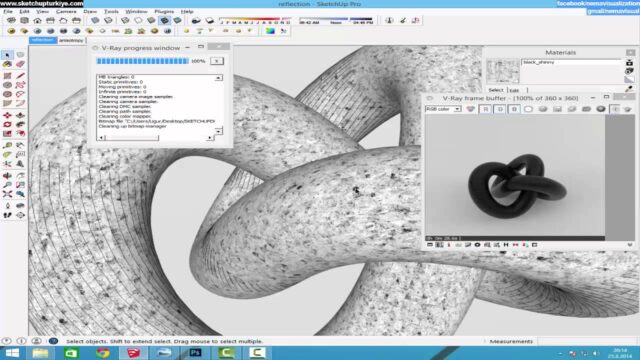
V-Ray kaplama kanalları doğru bağlanmazsa en iyi doku bile renderda sönük ve sahte durur. Hangi siteden kaplama indirirseniz indirin, sonuç kanalların nasıl kullanıldığına bağlıdır. Bu derste SketchUp V-Ray içinde bir granit zemin kaplamasını renk, yansıma ve normal kanallarıyla kuruyoruz. Ardından basit bir ışık düzeni ve kare tamponu (VFB) ayarlarıyla sonucu parlatıyoruz.
 YouTube
Bu dersi 2022’de kaydettik. Daha önce aynı konuyu D5 Render ve diğer motorlarda da göstermiştik. Bu kez mantığı V-Ray üzerinden anlatıyoruz.
Bu videoda
- 2K ve 4K kaplama arasındaki farkı ve bilgisayara yükünü konuşuyoruz.
- Dosya boyutunu temizleyip modeli render için hafifletiyoruz.
- Zemine 4K renk haritası atayıp ölçüsünü ayarlıyoruz.
- Yansıma parlaklığı (glossiness) kanalına siyah-beyaz harita bağlıyoruz.
- Normal haritasıyla yüzeye kabartı veriyoruz.
- Pencere ışıkları, kamera ve VFB ayarlarıyla renderı tamamlıyoruz.
2K mı 4K mı? Çözünürlük ve render süresi
Kaplama çözünürlüğü arttıkça görüntü netleşir. Ancak bu, render süresinin ve RAM kullanımının da arttığı anlamına gelir. Örneğin Texturefun gibi sitelerde aynı doku 1K, 2K ve 4K seçenekleriyle gelir. Dizüstü bilgisayarda bütün yüzeylere 4K vermek sahneyi kasar.
Bu yüzden 4K’yı her yüzeye önermiyoruz. Bizim deneyimimize göre 2K çoğu işi rahatça görür. 4K’yı ise kameraya en yakın, en göz önündeki yüzeye saklayın.
V-Ray kaplama kanalları: doku setinde neler var?
İndirdiğiniz klasörü açınca tek bir resim yerine birkaç dosya görürsünüz. Yeni başlayanlar bu kalabalığı görünce çoğu zaman pes eder. Sakın havlu atmayın. Çünkü gerçekçi görüntünün sırrı tam olarak bu dosyalarda.
Bir doku setinde genellikle şu kanallar yer alır:
- Renk (diffuse / base color) haritası
- Yansıma ya da pürüzlülük (roughness) haritası
- Metalik yüzeyler için metalness haritası
- Kabartı için normal veya bump haritası
Her dosyayı V-Ray kaplama kanalları içinde doğru yere bağladığınızda doku birden canlanır.
Modeli render için hafifletmek
Kanallara geçmeden önce dosya boyutuna bakıyoruz. Model Info penceresindeki istatistik bölümünden kullanılmayan öğeleri temizliyoruz (Purge Unused). Ayrıca gereksiz stil ayarlarını da kapatıyoruz. Böylece dosya 57 MB civarına düşüyor.
Aslında V-Ray tarafında dosya boyutu çok önemli. Dosya şiştikçe render başlatmak zorlaşıyor. Kişisel olarak V-Ray’i bu nedenle her işte kullanmıyoruz. Yine de doğru hazırlanmış bir sahnede çok kaliteli sonuç alıyorsunuz.
V-Ray kaplama kanalları: renk haritası
Zemindeki granit malzemesini seçip düzenleme penceresini açıyoruz. Klasör simgesinden yeni dokuyu seçiyoruz. Burada 4K renk haritasını kullanıyoruz. İlk anda desen biraz büyük duruyor. Bu nedenle ölçüyü 200 cm civarına çekiyoruz.
V-Ray kaplama kanalları: yansıma parlaklığı
Şimdi V-Ray malzeme ayarlarına giriyoruz. Reflection bölümünde bir de Glossiness yani yansıma parlaklığı kanalı var. Kanal yanında damalı bayrak simgesi görürseniz orada bir harita bağlıdır. Boş kare ise haritanın olmadığını gösterir.
Glossiness değerini elle kaydırınca bütün zemin aynı ölçüde parlıyor. Biz bunu istemiyoruz. Çünkü gerçek bir taşta parlaklık yüzey boyunca değişir. Bu yüzden kanala dokunun kendi siyah-beyaz haritasını bağlıyoruz.
Siyah-beyaz değerler ne anlatır?
Bu haritada beyaza yakın alanlar daha parlak olur. Siyaha gittikçe yüzey matlaşır. Gri tonlar ise ne çok parlak ne çok mat bir yansıma verir. Doku setinde pürüzlülük haritası varsa değerler ters çalışır. Bu durumda harita üzerinde ters çevirme (invert) uygulayabilirsiniz.
Videoda haritaya bir Color Correction katmanı da ekliyoruz. Kontrastı ve açıklığı biraz artırıyoruz. Böylece mat görünen zemine tatlı bir yansıma geliyor.
V-Ray kaplama kanalları: normal haritası
Bump bölümünde Normal Map seçeneğini açıyoruz. Bitmap olarak setin normal haritasını yüklüyoruz. Ardından kabartı miktarını düşük bir değerden başlatıp renderda kontrol ediyoruz. Granitin yüzeyindeki ince girinti ve çıkıntılar böylece belirginleşiyor.
Sonuçta renk, yansıma ve normal olmak üzere üç kanal kullanıyoruz. Bu üçlü çoğu zemin için yeterli. İsterseniz displacement da ekleyebilirsiniz. Ancak displacement işlemciyi ve RAM’i çok daha fazla yorar.
Işık, kamera ve render ayarları
İçeri yeterli ışık girmesi için pencerelere iki Rectangle Light koyuyoruz. Işıkların yönünü içeri çeviriyoruz. Ayrıca onları görünmez (invisible) yapıyoruz. Aksi hâlde pencerede bembeyaz paneller görürsünüz.
Güneşin şiddetini 0,5’e indiriyoruz. Gölge yumuşasın diye boyut çarpanını da büyütüyoruz. Render motorunda işlemci ve ekran kartını birlikte kullanan modu seçiyoruz. Çözünürlüğü 1920×1080 yapıyor, beyaz dengesini otomatiğe alıyoruz.
VFB ile son dokunuş
Render bitince V-Ray kare tamponunda (VFB) katman ekliyoruz. Exposure katmanıyla ışık patlamasını gideriyoruz. Ardından kontrastla görüntüyü yeniden canlandırıyoruz. Color Balance ve doygunluk ayarları da dokunun tonunu değiştirmenize izin verir. Ancak abartmamaya dikkat edin.
Özet
Bu derste V-Ray kaplama kanalları ile kaliteli bir zemin kurduk. Önce 2K ile 4K arasındaki yük farkını konuştuk. Sonra renk haritasını atadık ve ölçüyü ayarladık. Glossiness kanalına siyah-beyaz harita, bump kanalına normal harita bağladık. Son olarak ışık ve VFB ayarlarıyla renderı tamamladık.
Kaliteli doku arıyorsanız ücretsiz yüksek kalite kaplama yazımıza bakın. PBR mantığını derinleştirmek için profesyonel kaplama oluşturma dersimiz iyi bir sonraki adım olur. V-Ray’in güncel özellikleri için resmî V-Ray for SketchUp sayfasını ziyaret edin.
Sık sorulan sorular
V-Ray kaplama kanalları için hangi haritalar şart?
Çoğu yüzey için renk, yansıma parlaklığı ve normal haritası yeterli olur. Displacement yalnız yakın plan yüzeylerde gerekir.
Her yüzeye 4K kaplama vermeli miyim?
Hayır. 4K, RAM kullanımını ve render süresini artırır. Çoğu yüzeyde 2K yeterli olur.
Pürüzlülük haritasını glossiness kanalına koyabilir miyim?
Evet, ama değerler ters çalışır. Haritayı ters çevirip kontrastı renderda kontrol edin.
Bu yazı, SketchUp render rehberimizin bir parçası; konuyla ilgili diğer derslere oradan sırayla ulaşabilirsiniz.