SketchUp V-Ray Bump Haritası Hazırlama ve Kullanımı

Bump haritası, düz bir yüzeye kabartma ve çukur hissi veren siyah-beyaz bir resimdir. Bu kısa derste bump haritasını Photoshop’ta nasıl hazırlayacağınızı ve V-Ray malzemesine nasıl bağlayacağınızı anlatıyoruz. Ardından farklı bump değerlerini render üzerinde karşılaştırıyoruz. Taş, parke ve sıva gibi dokulara derinlik katmak isteyenler için temel bir ders.
 YouTube
Bu dersi 2013’te kaydettik. Bu yüzden V-Ray malzeme düzenleyicisinin görünümü yeni sürümlerde tamamen değişti. Yine de bump mantığı ve önerdiğimiz değer aralığı aynı kalıyor.
Bu videoda
- Bump kanalının çalışma mantığı
- Photoshop’ta renkli dokudan bump haritası üretmek
- Gaussian Blur ile kabartmayı yumuşatmak
- Haritayı V-Ray malzemesindeki Bump kanalına bağlamak
- 0, 0,5, 2 ve 4 değerlerinin render karşılaştırması
Bump haritası nasıl çalışır?
Bump kanalı bir resmin siyah-beyaz hâlini okur. Beyaz alanlar kabarık, siyah alanlar ise çökük görünür. Gri tonlar da bu ikisinin arasında kalır.
Burada önemli bir ayrıntı var. Bump geometriyi gerçekten değiştirmez. Yalnız ışığın yüzeye vuruşunu değiştirerek derinlik hissi verir. Bu yüzden nesnenin kenar çizgisi düz kalır. Gerçek kabartma gerekiyorsa displacement kullanırsınız; ancak o da render süresini uzatır.
Hangi yüzeylerde fark yaratır?
Kabartma etkisi en çok yakın plan görüntülerde öne çıkar. Örneğin taş duvarlar, kilit taşı zeminler ve parke derzleri bu yöntemle canlanır. Ayrıca sıva, deri ve kumaş gibi ince dokulu yüzeylerde de hoş bir derinlik verir.
Uzak plan çekimlerde ise etki pek seçilmez. Bu yüzden önce kameranın yüzeye ne kadar yakın olduğuna bakın. Yakın değilse bu ayara zaman ayırmanıza gerek yok. Kısacası emeği, izleyicinin gözünün değeceği yüzeylere harcayın.
Photoshop’ta bump haritası hazırlamak
İlk olarak kullandığınız renkli doku resmini Photoshop’ta açın. Ardından Image > Adjustments > Desaturate komutunu çalıştırın. Böylece resim siyah-beyaza döner.
Ancak bu hâli genellikle yeterli değil. Çünkü gri tonlar birbirine çok yakın kalır ve kabartma belirsizleşir. Bu nedenle Image > Adjustments > Levels penceresini açıyoruz. Ayar çubuklarıyla önce beyaz alanları belirginleştiriyoruz. Sonra koyu tarafı biraz kısarak siyah yüzeyleri netleştiriyoruz.
Kabartmayı yumuşatmak: Gaussian Blur
Keskin geçişler render’da yapay durur. Bu yüzden Filter > Blur > Gaussian Blur ile resme hafif bir bulanıklık veriyoruz. Sonuç olarak beyaz alanların kabarması daha yumuşak ve gerçekçi görünür.
Bulanıklığı abartmayın. Fazlası derzleri ve çatlakları siler. Küçük bir değer çoğu doku için yeterli.
Bump haritasını V-Ray malzemesine bağlamak
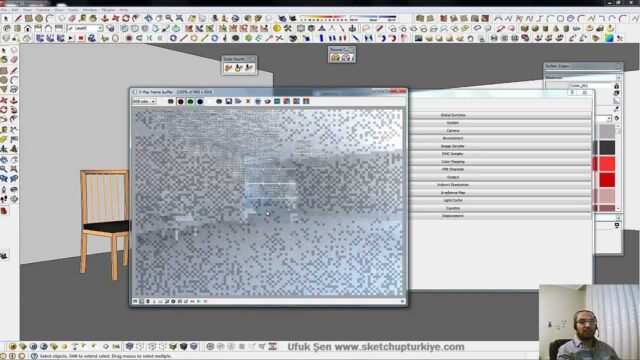
Örnek sahnemizde bu malzemeyi bir odanın zemininde kullanıyoruz. Malzemeye daha önce yansıma katmanını da ekledik. Böylece zemin hem parlak hem dokulu duruyor.
V-Ray malzeme düzenleyicisinde Maps bölümüne geçiyoruz. Bump seçeneğini işaretleyip kanalı aktif ediyoruz. Ardından küçük M kutusuna basıp TextureBitmap seçiyoruz. Son olarak hazırladığımız bump haritasını seçip onaylıyoruz.
Kanalın yanındaki değer kabartmanın şiddetini belirler. Değer düştükçe kabarma azalır, yükseldikçe artar.
Bump haritası değerleri: render karşılaştırması
Videonun 4. dakikasında aynı sahneyi dört farklı değerle render ediyoruz:
- 0: Bump kapalı. Yüzey dümdüz ve yansımalar çok net.
- 0,5: Yüzey hafifçe kabarmaya başlıyor. Yansımaların şiddeti biraz azalıyor.
- 2: Beyaz alanlar belirgin biçimde kabarıyor, siyah alanlar çöküyor. Yansımalar neredeyse kayboluyor.
- 4: Yüzey yarım santim kabarmış gibi duruyor. Ancak malzeme bozuluyor.
Bu karşılaştırmadan net bir sonuç çıkıyor. Çok yüksek bump değerleri malzemeyi deforme eder. Özellikle iç mekânlarda 0 ile 1 arasındaki değerler genellikle yeterli.
Bump haritası hazırlarken ipuçları
- Bump haritasını renkli dokuyla aynı boyutta tutun; aksi hâlde desenler kayar.
- Döşenen (seamless) dokular kullanın; tekrar eden birleşim izleri bump’ta daha çok göze batar.
- Değeri küçük başlatıp test render ile artırın.
- Parlak yüzeylerde bump’ı düşük tutun; çünkü yansımayı hızla dağıtır.
Hazır dokuları malzemeye dönüştürmeyi resim dosyalarını kaplama olarak kullanma dersimizde anlattık. Daha gelişmiş PBR dokular için profesyonel kaplama oluşturma yazımıza bakın.
Özet
Bu derste bump haritası hazırlamayı ve V-Ray’e bağlamayı öğrendik. Photoshop’ta Desaturate, Levels ve Gaussian Blur ile temiz bir siyah-beyaz harita ürettik. Sonra haritayı Bump kanalına atadık ve değerleri render’da karşılaştırdık. En dengeli sonuç iç mekânda 0 ile 1 arasında çıktı. Güncel V-Ray sürümleri için resmî V-Ray for SketchUp sayfasını ziyaret edin.
Sık sorulan sorular
Bump haritası ile displacement arasındaki fark nedir?
Bump yalnız ışıkla kabartma hissi verir, geometriyi değiştirmez. Displacement ise yüzeyi gerçekten şekillendirir ve render süresini uzatır.
Bump haritası neden siyah-beyaz olmalı?
Çünkü kanal yalnız parlaklığı okur. Beyaz kabarık, siyah çökük görünür; renk bilgisi işe yaramaz.
İç mekân için ideal bump değeri kaç?
Genellikle 0 ile 1 arası yeterli. Daha yüksek değerler malzemeyi bozar ve yansımaları yok eder.
Bu yazı, SketchUp render rehberimizin bir parçası; konuyla ilgili diğer derslere oradan sırayla ulaşabilirsiniz.