Dış Mekân Kompozit 12: SketchUp Bitki Yerleştirme ve Zemin

SketchUp bitki yerleştirme, bir dış cephe render’ını cansız bir maketten gerçek bir sahneye çeviren adımdır. Dış mekân kompozit serimizin on ikinci bölümünde binanın çevresini düzenliyoruz. Önce zemine kilit taşı malzemesi veriyoruz. Ardından 3D Warehouse’tan bir bitki indirip onu hızlıca çoğaltıyor ve doğal bir düzene sokuyoruz.
 YouTube
Bu dersi 2013’te, Dış Mekân Kompozit Kaplama serisinin 12. bölümü olarak kaydettik. O günden bu yana 3D Warehouse penceresi ve V-Ray malzeme sistemi değişti. Ancak çoğaltma ve yerleştirme yöntemi bugün de aynen geçerli.
Bu videoda
- Zeminde HDR çimini gösterecek alanı açmak
- Get Aspect ile kadrajı render oranına uydurmak
- Kilit taşı zemin malzemesini içe almak ve ölçeklemek
- 3D Warehouse’tan bitki indirmek
- Move ve çarpma komutuyla bitkileri çoğaltmak
Zemini hazırlamak
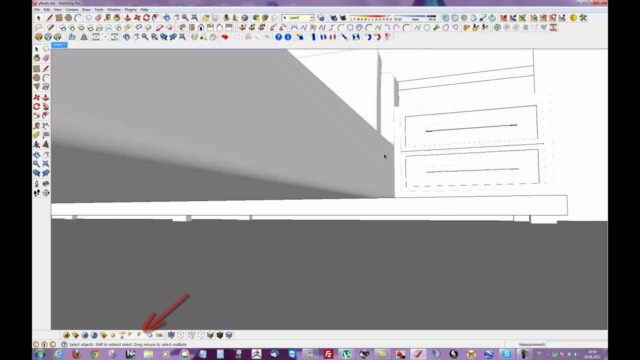
Binanın önünde zemini ikiye ayırıyoruz. Önce alt kenardan başlayıp karşı tarafa bir çizgi çekiyoruz. Sonra çizginin bir tarafında kalan yüzeyi siliyoruz.
Peki neden siliyoruz? Çünkü sahnede HDR kullanıyoruz ve HDR’ın içinde çimenli bir alan var. Yüzey kalkınca render’da bu çimen görünüyor. Böylece ayrıca çim modellemeye gerek kalmıyor.
Ardından test render’ı için çözünürlüğü 800 x 600 yapıyoruz. Get Aspect ile SketchUp ekranını aynı orana getiriyoruz. Bu sayede gördüğümüz kadraj render’la birebir eşleşiyor.
Kilit taşı zemin malzemesi
Çimen dışında kalan yürüme alanlarına taş zemin istiyoruz. Önce bu yüzeylere geçici bir renk atıp adını “zemin” yapıyoruz. Sonra V-Ray malzeme düzenleyicisinde bu kayda sağ tıklayıp Import Material diyoruz.
Hazır kilit taşı malzemesini seçince ön izlemede taş deseni beliriyor. Ardından yüzeye sağ tıklayıp Texture > Position ile desenin boyutunu ayarlıyoruz. Son olarak malzemenin rengini biraz açıyoruz, çünkü ilk hâli fazla koyu duruyor.
Yeni bir test render’ı alınca zemin artık yerine oturuyor. Ancak taşların arasındaki boşluklar hâlâ çıplak görünüyor. Bu alanları Photoshop’ta da doldurabilirdik. Biz ise SketchUp içinden bitki eklemeyi seçiyoruz.
SketchUp bitki yerleştirme: 3D Warehouse
SketchUp, 3D Warehouse’a program içinden bağlanan bir pencere sunar. Bu pencerede “plant” yazıp aratıyoruz. Karşımıza çok sayıda bitki modeli çıkıyor. Çiçek, çalı, çim öbeği ya da ağaç gibi istediğiniz türü seçebilirsiniz.
Biz hafif bir çalı modeli seçip Download diyoruz. Model hemen sahneye geliyor, ama nerede olduğunu bulmak gerekiyor. Ayrıca beklediğimizden çok küçük. Bu yüzden Scale ile büyütüyoruz.
3D Warehouse’u daha verimli kullanmak için 3D Warehouse model indirme yazımıza bakın. Resmî kütüphaneye 3dwarehouse.sketchup.com adresinden de ulaşırsınız.
Bitkileri hızla çoğaltmak
Videonun 6. dakikasında asıl püf noktaya geliyoruz. Bitkiyi Move ile seçip Ctrl’ye basıyor ve yanına bir kopya bırakıyoruz. Ardından klavyeden “x15” yazıp Enter’a basıyoruz. SketchUp aynı aralıkla 15 kopya daha diziyor.
İlk denemede küçük bir hata yapıyoruz, ama işlemi tekrar edince sonuç doğru çıkıyor. Sıra yetmeyince son bitkiden bir kopya daha alıp bu kez “x8” yazıyoruz. Böylece birkaç saniyede uzun bir bitki sırası oluşuyor.
SketchUp bitki yerleştirme: doğal görünüm
Ancak bitkiler şimdi tek sıra asker gibi dizilmiş duruyor. Doğada bitkiler böyle düzgün büyümez. Bu yüzden bazılarını ileri, bazılarını geri çekiyoruz.
Bazı kopyaları biraz döndürüyor, bazılarını da öne çıkarıyoruz. Gerekirse birkaç tane daha çoğaltıyoruz. Seçtiğimiz model hafif olduğu için bilgisayarı da yormuyor.
Test render’ında bitkiler çok da fena durmuyor. Boş kalan alanları ise otopark gibi kullanmayı düşünüyoruz. Çünkü arazinin gerçek şeklini bilmiyoruz, sahneyi buna göre kurguluyoruz.
SketchUp bitki yerleştirme için ipuçları
- Hafif (düşük poligonlu) bitki modelleri seçin; yüzlerce kopya bile modeli yavaşlatmasın.
- Bitkiyi bileşen olarak tutun; bir kopyayı düzenlerseniz hepsi değişir.
- Çoğaltmadan sonra boyut ve açıyı biraz değiştirin; tekrar hissi azalır.
- Yakın plandaki bitkilere daha ayrıntılı, uzaktakilere daha basit modeller kullanın.
Özet
Bu bölümde binanın çevresini düzenledik. Zeminin bir kısmını silip HDR’daki çimeni görünür kıldık. Kilit taşı malzemesini içe alıp ölçekledik. Ardından SketchUp bitki yerleştirme adımlarıyla 3D Warehouse’tan bir çalı indirdik, “x15” ile çoğalttık ve doğal bir düzene soktuk. Serinin önceki bölümlerine kompozit kaplama eğitimi sayfamızdan ulaşırsınız.
Sık sorulan sorular
SketchUp’ta bir nesneyi aynı aralıkla nasıl çoğaltırım?
Move ile Ctrl’ye basıp bir kopya bırakın. Ardından “x15” gibi bir değer yazıp Enter’a basın; SketchUp kopyaları aynı aralıkla dizer.
Bitki modeli neden çok küçük geliyor?
Genellikle indirdiğiniz modelin birimi ya da ölçeği farklıdır. Scale aracıyla gerçek boyutuna büyütün.
SketchUp bitki yerleştirme modeli yavaşlatır mı?
Ağır modeller yavaşlatır. Düşük poligonlu bitkiler seçip bileşen olarak kullanırsanız model rahat çalışır.
Bu yazı, SketchUp render rehberimizin bir parçası; konuyla ilgili diğer derslere oradan sırayla ulaşabilirsiniz.