SketchUp Vray Proxy Ağaç: 3ds Max Ağaçları ve Compo Spray ile Orman

V-Ray proxy ağaç kullanımı, ağır bitki modellerini SketchUp’ı kilitlemeden sahneye taşımanın en akıllı yoludur. Gerçekçi bir ağaç modeli yüz binlerce poligon taşır. Bunları doğrudan SketchUp’a almak modeli kısa sürede hantallaştırır. Bu derste 3ds Max ağaçlarını V-Ray mesh dosyası olarak dışa aktarıyor ve SketchUp’ta proxy olarak kullanıyoruz. Ardından Compo Spray eklentisiyle birkaç dakikada bir orman oluşturuyoruz.
 YouTube
Bu dersi 2013’te kaydettik. V-Ray ve 3ds Max menüleri o günden bu yana değişti. Ancak proxy mantığı ve iş akışının sırası bugün de aynı.
Türkçe SketchUp eklentileri: dolap, mutfak, pencere, zemin, perde ve mimari modelleme için saatleri dakikaya indiren araçlar.Eklentileri görün
Bu videoda
- 3ds Max’te çok parçalı ağacı tek nesneye birleştiriyoruz.
- Ağacı V-Ray mesh (proxy) dosyası olarak dışa aktarıyoruz.
- SketchUp’ta proxy dosyasını içe alıp gövde ve yaprak malzemelerini atıyoruz.
- Yapraklarda opaklık (alfa) haritasıyla fazlalıkları temizliyoruz.
- Malzemeleri paketleyip başka dosyalarda tekrar kullanıyoruz.
- Compo Spray ile ağaçları alana serpiştiriyoruz.
V-Ray proxy ağaç için neler gerekiyor?
İlk olarak bilgisayarınızda 3ds Max kurulu olmalı. Ayrıca 3ds Max ile uyumlu bir V-Ray sürümü de gerekiyor. Son olarak 3ds Max biçiminde hazır ağaç modelleri lazım. Bu tür arşivler genellikle birkaç gigabaytlık paketler hâlinde gelir.
İndirdiğiniz klasörde her ağacın Max dosyası ve dokuları yer alıyor. Dokular renk, opaklık gibi kanallarıyla birlikte geliyor. 3ds Max’te uzman olmanız gerekmiyor. Yine de arayüzü tanımak için birkaç başlangıç videosu izlemenizi öneririz.
3ds Max’te ağacı tek nesneye çevirmek
Bazı ağaçlar tek nesne, bazıları ise iki, üç veya dört parça hâlinde gelir. Örneğin videodaki ağaç iki ayrı nesneden oluşuyor. Proxy için bunları önce birleştirmemiz gerekiyor.
Bunun için Modify panelinde Attach List komutunu kullanıyoruz. İki nesneyi malzemeleriyle eşleştirerek tek nesnede topluyoruz. Böylece ağaç, malzeme kimlikleri (ID) korunmuş tek bir model hâline geliyor.
V-Ray mesh olarak dışa aktarmak
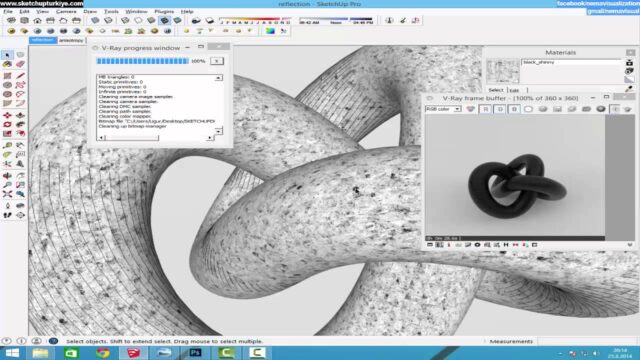
Ağacın üzerine sağ tıklayıp V-Ray Mesh Export komutunu seçiyoruz. Dosyanın kaydedileceği klasörü ve adını belirliyoruz. Burada yalnız mesh dosyasını dışa aktarmasını istiyoruz.
Aynı pencerede önizleme poligon sayısını da ayarlıyoruz. Biz genellikle 1000 değerini kullanıyoruz. Bu sayı yalnız SketchUp ekranındaki temsili gösterimi belirler. Renderda ise ağacın tüm detayı kullanılmaya devam eder.
SketchUp’ta V-Ray proxy ağaç malzemeleri
SketchUp’a geçip V-Ray’in Import Mesh komutuyla dosyayı içe alıyoruz. Ağaç sahneye hafif bir önizleme olarak geliyor. Malzeme listesinde ID 0 ve ID 1 adlı iki kanal görüyoruz. Bu kanallar gövde ile yaprakları birbirinden ayırıyor.
Hızlı bir deneme renderı alınca farkı net görüyoruz. Pembe bölge gövdeyi, koyu mavi bölge yaprakları gösteriyor. Şimdi gövde kanalına ağacın gövde dokusunu bağlıyoruz. Ardından yaprak kanalına yaprak dokusunu yüklüyoruz.
Yapraklarda alfa kanalı
Yaprak dokuları JPEG olduğu için çevresinde istenmeyen kısımlar kalıyor. Bu fazlalıkları opaklık haritasıyla siliyoruz. Önce malzemedeki çift yüz (double sided) seçeneğini kendi sahnemize göre düzenliyoruz. Sonra Transparency bölümüne setin alfa resmini bağlıyoruz. Burada Invert seçeneğini işaretlemek çok önemli. Sonuç olarak yaprakların çevresindeki kalıntılar renderda kayboluyor.
Malzemeyi paketleyip tekrar kullanmak
Proxy dosyasını başka bir SketchUp dosyasına aldığınızda malzemeler gelmez. Her seferinde yeniden atamak ciddi zaman kaybettirir. Bu yüzden mesh üzerinde sağ tıklayıp malzemeyi paketliyoruz. V-Ray, kullandığımız malzemeleri bir .vismat dosyasına çeviriyor.
Yeni bir dosyada ağacı tekrar içe aldıktan sonra eski kimlikleri siliyoruz. Çünkü bazen kanallar kayıyor ve yaprağa gövde dokusu gidiyor. Ardından Import Material komutuyla .vismat dosyasını çağırıyoruz. Böylece gövde ve yaprak malzemeleri otomatik olarak yerine oturuyor.
Compo Spray ile V-Ray proxy ağaç ormanı
Elimizde artık üç ağaç ve bir çalı proxy’si var. Şimdi bunları büyük bir alana dağıtacağız. Compo Spray eklentisi aynı anda sekiz bileşene kadar karışık serpme yapabiliyor.
Eklentide serpme biçimini seçebiliyorsunuz. Nokta, çizgi, üçgen, dörtgen, beşgen, daire ve sprey seçenekleri var. Ayrıca boyut, yükseklik ve yoğunluk ayarları da var. Örneğin çizgi biçiminde ağaçları farklı bir sırayla diziyor. Kare biçiminde ise geniş bir alanı tek seferde dolduruyor.
Alan çok büyükse işlem biraz uzun sürüyor. Videonun sonunda ormanın renderını ve daha önce hazırladığımız bir çalışmayı da gösteriyoruz. O çalışmada güneş ayarları ve Photoshop’ta bulut efekti de var.
Özet
Bu derste V-Ray proxy ağaç iş akışını baştan sona kurduk. 3ds Max’te ağacı tek nesneye birleştirip V-Ray mesh olarak kaydettik. SketchUp’ta ID kanallarına gövde ve yaprak malzemesi verdik. Malzemeleri .vismat olarak paketledik. Son olarak Compo Spray ile bir orman oluşturduk.
Eklentileri yalnız güvenilir kaynaklardan alın; SketchUp Extension Warehouse iyi bir başlangıç noktası. Kurulum adımları için SketchUp plugin kurma yazımıza bakabilirsiniz. Modeli doğrudan 3ds Max’te render etmek isterseniz SketchUp modelini 3ds Max’te render alma yazımız işinize yarar.
Sık sorulan sorular
V-Ray proxy ağaç SketchUp’ı neden yavaşlatmaz?
SketchUp ekranda yalnız düşük poligonlu bir önizleme gösterir. Ağacın tüm detayını ise V-Ray render sırasında diskten okur.
Proxy dosyasında malzemeler neden kayboluyor?
Mesh dosyası malzemeleri kendi içinde taşımaz. Malzemeleri .vismat olarak paketleyip yeni dosyada Import Material ile çağırın.
Compo Spray kaç bileşeni aynı anda dağıtabilir?
Videoda kullandığımız sürüm sekiz bileşeni karışık olarak serpiştirebiliyordu.
Bu yazı, SketchUp eklentileri rehberimizin bir parçası; konuyla ilgili diğer derslere oradan sırayla ulaşabilirsiniz.