SketchUp Dış Mekân Kompozit Kaplama 08: Füme Kompozit Malzeme

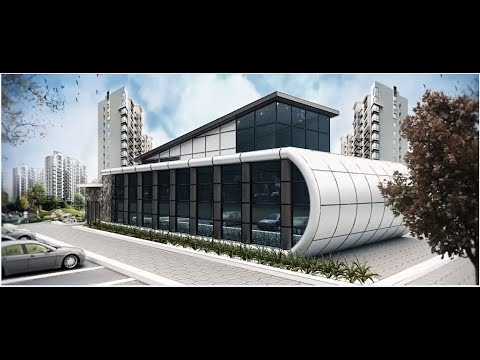
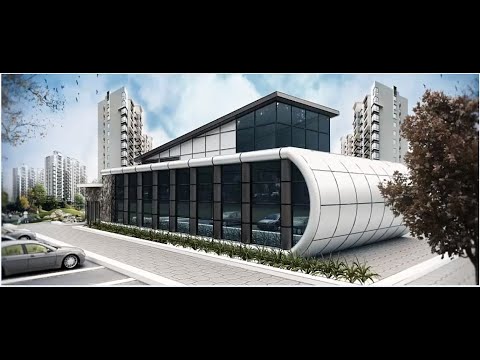
Füme kompozit malzeme, gümüş kompozitin yanında cepheye güçlü bir kontrast katar. Dış mekân kompozit serimizin sekizinci bölümünde önce havalandırma ızgaralarını modelliyoruz. Ardından alüminyum malzemesinden yola çıkıp füme kompozit rengini test render’larıyla buluyoruz. Son olarak binanın altına bir zemin ekliyoruz.
 YouTube
Bu dersi 2013’te, Dış Mekân Kompozit Kaplama serisinin 8. bölümü olarak kaydettik. O dönem V-Ray malzemeleri .vismat dosyalarıyla geliyordu. Yeni sürümlerde malzeme düzenleyicisi değişti, ama renk ve yansıma ayarının mantığı aynı.
Bu videoda
- Fazla nesneleri temizleyip eksik yüzeyleri tamamlamak
- Offset ve Push/Pull ile havalandırma ızgarası
- Izgaraya hazır malzeme atıp dokuyu ölçeklemek
- Alüminyumdan füme kompozit rengi elde etmek
- Sahne kaydetmek ve zemin eklemek
Temizlik ve eksik yüzeyler
Önce modelde kalan fazlalıkları siliyoruz. SketchUp’ın varsayılan insan figürünü de kaldırıyoruz. Ardından unuttuğumuz küçük bir alanı çizip dolduruyoruz.
Bu tür kontroller her bölümün başında işe yarar. Çünkü render aşamasında açık kalan bir yüzey, cephede siyah bir delik gibi görünür.
Havalandırma ızgarası modellemek
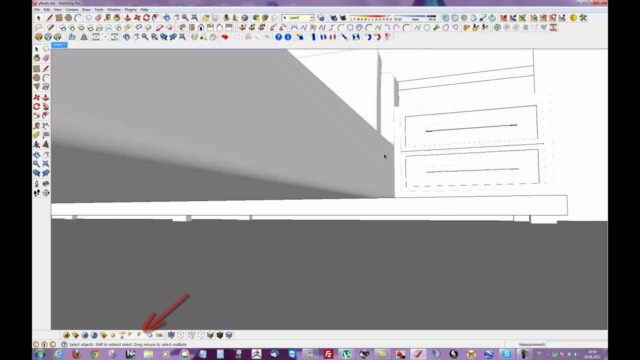
Cephede ızgaraların geleceği iki alan var. İlk olarak alanın iç kısmına Offset ile bir çerçeve çiziyoruz. Sonra iç yüzeyi Push/Pull ile biraz içeri itiyoruz.
Detay hissi için içeride bir parça daha oluşturup hafifçe dışarı çekiyoruz. Bu parçayı siyaha boyayıp belirginleştiriyoruz. Ardından çerçeve yüzeyine kompozit malzemesini veriyoruz.
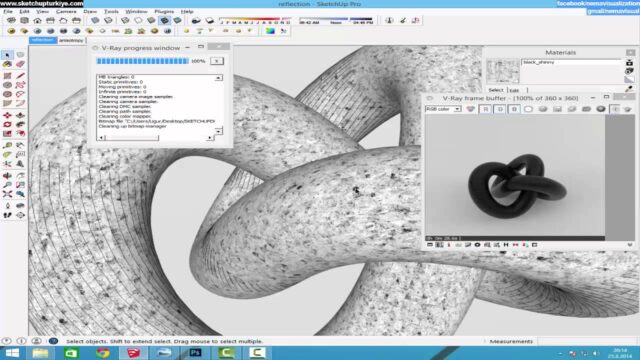
Izgara yüzeyine önce geçici bir renk atıp adını “ızgara” yapıyoruz. Sonra V-Ray malzeme düzenleyicisinde sağ tıklayıp Import Material ile hazır bir ızgara malzemesi çağırıyoruz. Gözenekler küçük kalınca sağ tıklayıp Texture > Position ile dokuyu büyütüyoruz.
Aynı işlemleri ikinci ızgara alanında da tekrarlıyoruz. Arkada kalan yüzeyler pek görünmese de el alışkanlığıyla onları da boyuyoruz.
Silver kompozit ve cam: test render
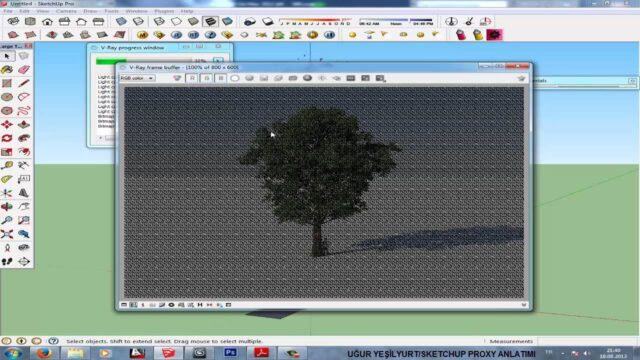
Model bitmek üzere olduğu için bir test render alıyoruz. Camlar istediğimiz etkiyi veriyor. Bu cam malzemesini kendimiz hazırladık; ders dosyalarındaki klasörde bulursunuz.
Silver kompozit olarak ise V-Ray’in kendi malzemeleri içindeki “aluminum mat” malzemesini kullanıyoruz. Önceki bölümde bu malzemeyi nasıl içe aldığımızı anlatmıştık.
Füme kompozit malzeme için hazırlık
Projede sütunlar füme kompozit olacak. Önce sütunlardaki derzleri düzeltiyoruz. Bileşenin içine girip derz malzemesiyle eksik çizgileri boyuyoruz. Aradaki fazla çizgileri sildikten sonra kalan alanları da dolduruyoruz.
Sonra sütun yüzeylerini geçici olarak yeşile boyuyoruz. Rengin seçimi size kalmış; önemli olan malzemeyi ayırt etmek. Bu malzemeye “füme composite” adını veriyoruz.
Alüminyumdan füme kompozit malzeme üretmek
V-Ray malzeme düzenleyicisinde “füme composite” kaydına yine alüminyum malzemesini yüklüyoruz. Ardından diffuse rengini biraz koyulaştırıyoruz.
Ancak yansıma rengi hâlâ beyaz duruyor. Füme kompozitte bu kadar beyaz bir yansıma olmaz. Bu yüzden yansıma rengini açıktan koyuya doğru çekiyoruz. Ön izlemeye bakıp bir test render alıyoruz.
Füme kompozit malzeme testleri için sahne kaydetmek
Her test öncesi kamerayı yeniden ayarlamak zaman kaybettirir. Bu nedenle View > Animation > Add Scene ile bir sahne kaydediyoruz. Modeli çevirip baksanız bile sahne sekmesine tıklayınca aynı kadraja dönersiniz.
Füme kompozit malzeme ayarını düzeltmek
İlk test render’ında istediğimiz füme rengi çıkmıyor. Bu yüzden malzeme düzenleyicisine geri dönüyoruz. Diffuse rengini biraz daha koyulaştırıyoruz.
Ardından yansıma değerine bakıyoruz. Değer 10; biz bunu 6’ya düşürüyoruz. Filtre rengini de koyulaştırıyoruz ki yüzeyde beyaz bir parlama kalmasın.
Yeni test render’ında füme rengini, yani kimine göre koyu griyi elde ediyoruz. Sunumda iş görecek bir sonuç bu. Sonra Sample Paint ile bu malzemeyi seçip terastaki ofis bölümünün alınına da uyguluyoruz. Diğer alanlara ise silver kompoziti veriyoruz.
Zemin: gölge ve yansıma için
Son test render’ında büyük bir eksik fark ediyoruz: binanın altında zemin yok. Bu yüzden oval kısımlara yansıyacak ışık ve gölgeler oluşmuyor.
Hemen binanın altına geniş bir yüzey çiziyoruz. Yüzey ters dönük çıkınca Reverse Faces ile düzeltiyoruz. Böylece bir sonraki bölümde zemin malzemesine ve peyzaja geçmeye hazırız.
Özet
Bu bölümde havalandırma ızgaralarını modelledik ve hazır malzemeyle kapladık. Ardından alüminyum malzemesinin diffuse ve yansıma ayarlarıyla füme kompozit malzeme ürettik. Sahne kaydedip test render’larıyla rengi adım adım oturttuk. Son olarak gölge ve yansıma için bir zemin ekledik. Malzeme mantığının ayrıntısı için kaplamaların fiziksel mantığı yazımıza bakın. Serinin tamamı dış mekân kompozit eğitim seti sayfamızda.
Güncel V-Ray malzeme sistemi hakkında bilgiyi resmî V-Ray for SketchUp sayfasında bulursunuz.
Sık sorulan sorular
Füme kompozit malzeme için hangi ayarlar değişiyor?
Diffuse rengini koyulaştırıyor, yansıma değerini düşürüyor ve yansıma rengini koyuya çekiyoruz. Videoda yansıma değerini 10’dan 6’ya indiriyoruz.
Test render’larında kamerayı nasıl sabit tutarım?
View > Animation > Add Scene ile sahne kaydedin. Sahne sekmesine tıklayınca aynı kadraja dönersiniz.
Zemin olmadan render neden eksik görünür?
Çünkü kavisli yüzeylere yansıyacak zemin ve gölge yoktur. Basit bir zemin yüzeyi bile görüntüyü belirgin biçimde güçlendirir.
Bu yazı, SketchUp render rehberimizin bir parçası; konuyla ilgili diğer derslere oradan sırayla ulaşabilirsiniz.