Sketchup Vray Menülerin Türkçe Açıklaması 01 [HİÇ BİR YERDE BULAMAYACAĞINIZ BİLGİLER]


Vray menüleri Türkçe anlatım serimizin ilk bölümüne hoş geldiniz. Bu üç bölümlük seride V-Ray kaplama menüsündeki ayarların ne anlama geldiğini tek tek açıklıyoruz. Amacımız, ayarları ezberlemek yerine mantığını kavramanız. Böylece hangi değeri neden değiştirdiğinizi bilerek çalışırsınız.
Türkçe kaynak arayan pek çok kullanıcı İngilizce terimlerde takılıyor. Ancak bu terimlerin çoğu gerçek dünyadaki ışık davranışını anlatır. Yani bir kez mantığını oturttuğunuzda menüler çok daha kolay okunur bir hâl alır.
Vray menüleri Türkçe anlatım videosu
Yaklaşık yedi dakikalık videoda ilk yedi ayarı ekranda gösteriyoruz.
 YouTube
Videodaki konular ve süreleri
Aşağıdaki zaman damgalarına tıklayarak doğrudan ilgili konuya geçebilirsiniz.
- 0:19 | Sketchup Vray Diffuse
- 0:43 | Sketchup Vray Roughness
- 1:26 | Sketchup Vray Reflection
- 1:44 | Sketchup Vray Reflection Glossiness
- 2:52 | Use Fresnel
- 3:30 | Fresnel IOR
- 4:19 | Max Depth
Diffuse ve Roughness ne işe yarar?
Diffuse, yüzeyin temel rengidir. Örneğin kırmızı bir koltuğun kırmızılığı bu kanaldan gelir. Renk yerine bir resim dosyası da verirsiniz. Böylece ahşap, kumaş ya da taş dokusu yüzeye yerleşir.
Roughness ise yüzeyin ne kadar mat ve tozlu göründüğünü belirler. Değer arttıkça yüzey kadife ya da sıva gibi daha pürüzlü bir hava kazanır. Ancak bu ayar yansımayı değil, rengin yayılma biçimini değiştirir.
Reflection ve Glossiness farkı
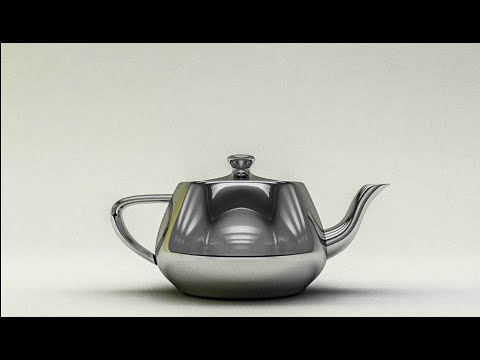
Reflection, yüzeyin ne kadar yansıtacağını söyler. Siyah renk hiç yansıma vermez, beyaz renk ise tam yansıma verir. Gri tonlar arada kalır.
Reflection Glossiness ise yansımanın keskinliğini kontrol eder. Değer 1 olduğunda yüzey ayna gibi net yansıtır. Değeri düşürdükçe yansıma bulanıklaşır. Bu yüzden fırça izli metal ya da saten boya için genellikle 1’in altında bir değer seçeriz.
Fresnel ve Fresnel IOR mantığı
Gerçek hayatta bir masaya dik baktığınızda yansıma azdır. Ama masaya yandan baktığınızda yansıma belirgin şekilde artar. Use Fresnel seçeneği tam olarak bu davranışı taklit eder. Açık olduğunda yansıma, bakış açısına göre değişir.
Fresnel IOR ise bu etkinin gücünü belirler. Değer büyüdükçe yüzey dik açıda bile daha çok yansıtır. Örneğin cam ve su gibi malzemelerin kendine özgü kırılma indisleri vardır. Bu nedenle gerçekçi kaplamada Fresnel’i kapatmak yerine IOR ile oynamanızı öneririz.
Max Depth ve render süresi
Max Depth, ışığın yüzeyler arasında kaç kez yansıyacağını sınırlar. Karşılıklı iki ayna düşünün. Yansımalar sonsuza kadar sürmez, V-Ray belirli bir sayıda durur. Değeri yükseltmek ayrıntıyı artırır, ancak render süresini de uzatır. Çoğu sahnede varsayılan değer yeterli sonuç verir.
Vray menüleri Türkçe öğrenirken pratik yöntem
Ayarları tek tek okumak yetmez, mutlaka deneyerek öğrenin. Önce boş bir sahneye basit bir küre ve bir zemin koyun. Ardından küreye yeni bir kaplama atayın. Sonra her seferinde yalnız bir ayarı değiştirip küçük bir test renderı alın.
Örneğin önce Reflection rengini griden beyaza çekin. Ardından Glossiness değerini 1’den 0,7’ye düşürün. Her iki görseli yan yana koyduğunuzda farkı hemen görürsünüz. Böylece ayarların etkisi aklınızda kalıcı bir yer edinir.
Ayrıca her deneme görselini ayarın adıyla kaydedin. Zamanla kendi küçük kaplama kütüphanenizi oluşturursunuz. Üstelik yeni bir projede aynı malzemeyi sıfırdan kurmak zorunda kalmazsınız. Bu yöntem, Vray menüleri Türkçe karşılıklarıyla birlikte öğrenmenin en kısa yolu.
Sık yapılan hatalar
En sık gördüğümüz hata, her yüzeye tam yansıma vermek. Oysa gerçek dünyada çok az malzeme ayna gibi yansıtır. Diğer bir hata da Glossiness değerini çok düşürüp render süresini uzatmak. Bulanık yansıma daha fazla hesap ister. Son olarak Max Depth değerini gereksiz yere yükseltmeyin, çünkü fark çoğu zaman gözle seçilmez.
Vray menüleri Türkçe serisinin devamı
Bu bölüm serinin başlangıcı. İkinci bölümde kaldığımız yerden devam ediyoruz. Devamı için serinin 2. bölümüne geçebilirsiniz. Ardından kapanış bölümü sizi bekliyor.
Ayrıca bütün V-Ray derslerimizi tek listede toplayan SketchUp V-Ray videoları sayfamıza da göz atın. Ayarların resmî İngilizce açıklamaları ise Chaos’un V-Ray for SketchUp belgelerinde yer alıyor.
Sık sorulan sorular
Vray menüleri Türkçe dil seçeneğiyle gelir mi?
V-Ray arayüzü İngilizce terimlerle gelir. Bu yüzden terimlerin Türkçe karşılıklarını ve mantığını bu seride anlattık.
Glossiness değerini kaç yapmalıyım?
Ayna ve parlak cam için 1’e yakın değer seçin. Mat yüzeylerde değeri düşürün ve test renderıyla kontrol edin.
Fresnel ayarını kapatmalı mıyım?
Genellikle açık bırakmanızı öneririz. Çünkü gerçek malzemelerin çoğu bakış açısına göre farklı yansıtır.
Bu yazı, SketchUp render rehberimizin bir parçası; konuyla ilgili diğer derslere oradan sırayla ulaşabilirsiniz.