SketchUp V-Ray ile Gerçekçi Cam Yapımı: Fresnel Cam Malzemesi

Fresnel cam malzemesi, V-Ray’de en gerçekçi cam görüntüsünü veren yöntemlerden biridir. İnternette pek çok farklı cam tarifi bulursunuz. Ancak yansımayı Fresnel ile kurduğunuzda cam bakış açısına göre doğal biçimde parlar. Bu kısa derste sıfırdan böyle bir cam hazırlayıp basit bir sahnede test ediyoruz.
 YouTube
Bu dersi 2012’de kaydettik. Dolayısıyla V-Ray malzeme düzenleyicisinin menüleri yeni sürümlerde değişti. Yine de Fresnel yansımasının mantığı bugün de aynı.
Bu videoda
- Fresnel yansımasının cama kattığı gerçekçilik
- Yeni malzeme açıp Diffuse katmanını kaldırmak
- Reflection katmanına Fresnel haritası bağlamak
- Refraction ayarları: renk çarpanı, gölge ve alfa
- Malzemeyi gruptaki nesneye doğru uygulamak
Fresnel etkisi nedir?
Gerçek dünyada cama dik baktığınızda arkasını rahatça görürsünüz. Ancak cama yan açıyla baktığınızda yansıma belirgin biçimde artar. Bu fiziksel davranışa Fresnel etkisi denir.
Sabit yansıma değeri kullanan bir cam bu farkı göstermez. Her açıdan aynı parlaklıkta durduğu için yapay görünür. Fresnel cam malzemesi ise yansımayı açıya göre kendiliğinden ayarlar. Bu yüzden render daha inandırıcı olur. Konunun fiziksel arka planını kaplamaların fiziksel çalışma mantığı yazımızda anlattık.
Test sahnesini kurmak
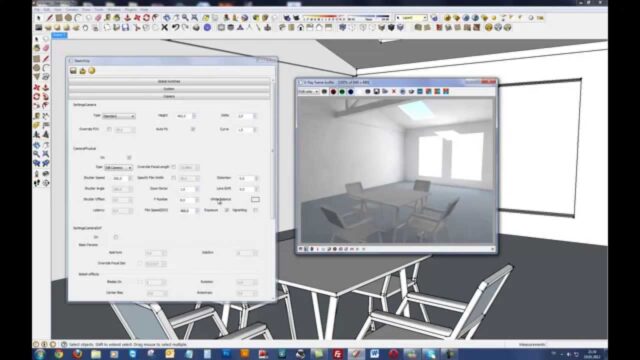
Basit bir model hazırlıyoruz. Camın arkasına dairesel bir nesne koyuyoruz. Böylece camın arkasındaki görüntünün nasıl kırıldığını rahatça görüyoruz. Cam olarak ise ince bir düzlemi kullanacağız.
Siz de bu dersi kendi modellerinizde aynen uygulayabilirsiniz. Örneğin bir pencere, vitrin ya da masa camında aynı ayarlar işe yarar.
Fresnel cam malzemesi oluşturmak
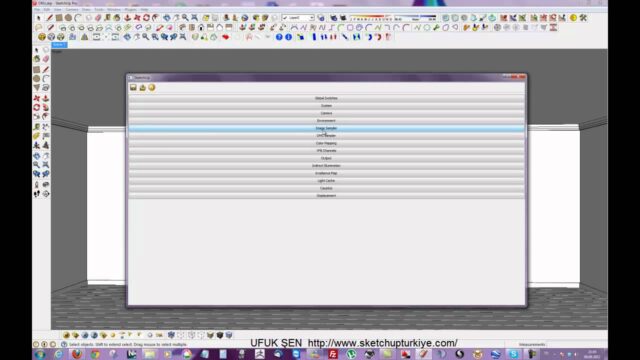
V-Ray malzeme düzenleyicisini açıp Create Material > Standard ile yeni bir malzeme oluşturuyoruz. Adını “cam 2” yapıyoruz ki eski malzemeyle karışmasın.
Sonra Diffuse katmanını kaldırıyoruz. Çünkü cam için bu katmana ihtiyacımız yok. Ardından Create Layer menüsünden bir Reflection katmanı ekliyoruz. Hatırlarsanız Reflection yansıma, Refraction ise geçirgenlik demek.
Fresnel cam malzemesi için Reflection ayarı
Reflection katmanındaki M düğmesine basıp Fresnel haritasını seçiyoruz. Bu haritada kırılma indisi (IOR) ayarları var. Her malzemenin kendine özgü bir değeri var. Örneğin metal, alüminyum, cam ve elmas farklı değerlerle çalışır.
Videoda cam için 1,55 civarında bir değer kullanıyoruz. Gerçek camın kırılma indisi de yaklaşık 1,5 dolayındadır. Onaylayıp Preview düğmesine basınca yansımayı önizlemede görüyoruz.
Fresnel cam malzemesinde Refraction ayarları
Şimdi geçirgenliği ekliyoruz. Create Layer menüsünden bir Refraction katmanı açıyoruz. Katman eklenince malzeme önizlemede saydamlaşıyor.
Videonun 3. dakikasında bu katmanda üç ayara dokunuyoruz. Renk çarpanını (Color Multiplier) 0,5 yapıyoruz. Ardından Affect Shadows ve Affect Alpha kutularını işaretliyoruz.
Affect Shadows ışığın camdan geçmesini sağlar. Böylece camın gölgesi simsiyah değil, açık ve yumuşak çıkar. Affect Alpha ise camın arkasının alfa kanalına doğru yansımasını sağlar. Bu ayar, render’ı sonradan Photoshop’ta düzenlerken işinize yarar.
Malzemeyi uygulamak ve test render
Nesneyi seçip malzemeye sağ tıklıyoruz. Sonra Apply Material to Selection diyoruz. İlk denemede malzeme gelmiyor, çünkü nesne bir grubun içinde. Grubun içine girip yüzeyleri seçince malzeme sorunsuz oturuyor.
Ardından test render alıyoruz. Cam, arkadaki nesneyi doğal biçimde kırıyor ve kenarlarda hafifçe parlıyor. Bu render biraz uzun sürebiliyor; sabırlı olun. Videoda aynı değerlerle önceden hazırladığımız bir görüntüyü de gösteriyoruz.
Fresnel cam malzemesi için ipuçları
- Camı olabildiğince kalınlıklı modelleyin; tek yüzeyli düzlem kırılmayı eksik gösterir.
- Renkli cam isterseniz Refraction bölümündeki Fog Color ayarını kullanın.
- Pencere camında gölgelerin kararmaması için Affect Shadows açık kalsın.
- Testlerde düşük çözünürlük seçin; çünkü cam render süresini uzatır.
Yansımalı yüzeylerle ilgili daha fazla ayrıntıyı yansımalı yüzeyler dersimizde bulabilirsiniz.
Özet
Bu derste Fresnel cam malzemesi hazırladık. Önce Diffuse katmanını kaldırdık ve Reflection katmanına Fresnel haritası bağladık. Sonra Refraction katmanında renk çarpanını, gölge ve alfa ayarlarını yaptık. Son olarak malzemeyi grubun içindeki cama uygulayıp render aldık. Kendi malzemelerinizi baştan kurmak için sıfırdan kaplama dersimize bakın. Güncel V-Ray için resmî V-Ray for SketchUp sayfasını ziyaret edin.
Sık sorulan sorular
Fresnel cam malzemesi neden daha gerçekçi?
Çünkü yansımayı bakış açısına göre değiştirir. Dik açıda cam saydam, yan açıda daha parlak görünür; gerçek cam da böyle davranır.
Camın gölgesi neden simsiyah çıkıyor?
Büyük olasılıkla Refraction katmanında Affect Shadows kapalıdır. Bu kutuyu işaretleyince ışık camdan geçer ve gölge aydınlanır.
Malzeme nesneye neden uygulanmıyor?
Nesne büyük olasılıkla bir grubun ya da bileşenin içinde. Grubun içine girip yüzeyleri seçtikten sonra malzemeyi tekrar uygulayın.
Bu yazı, SketchUp render rehberimizin bir parçası; konuyla ilgili diğer derslere oradan sırayla ulaşabilirsiniz.