Dış Mekan Render Eğitimi: Enscape ile Tam Anlatım

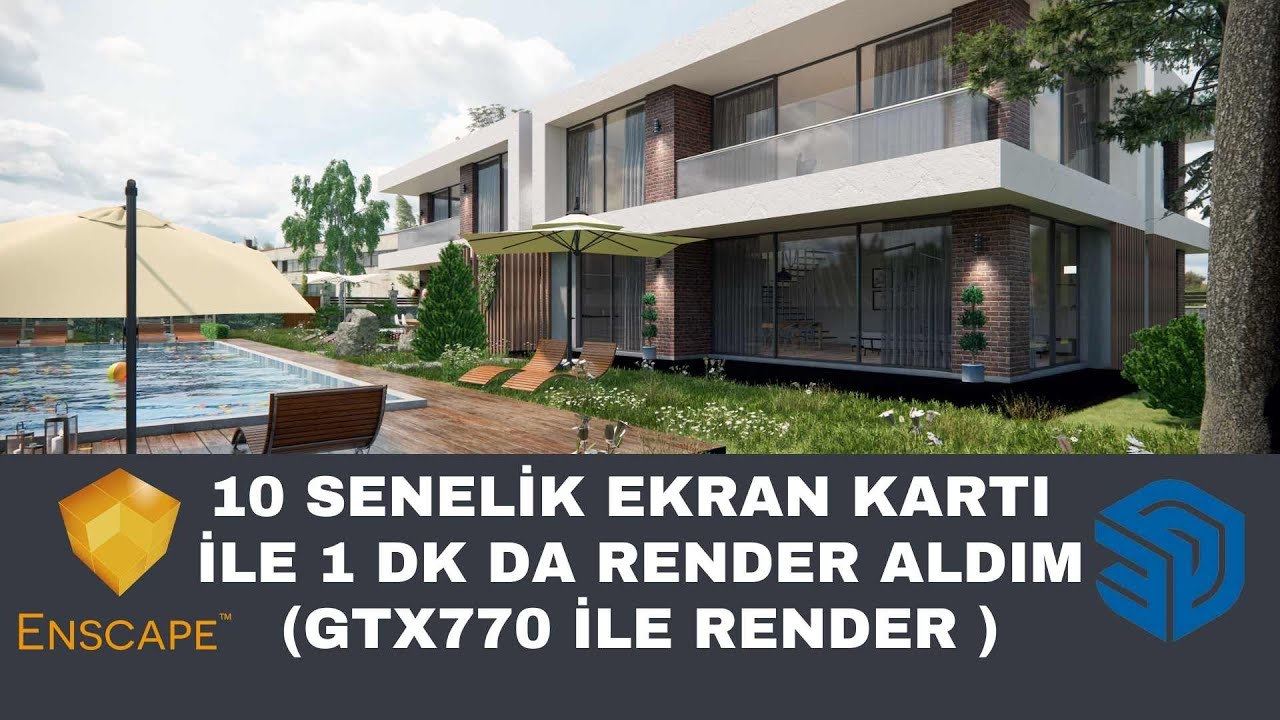
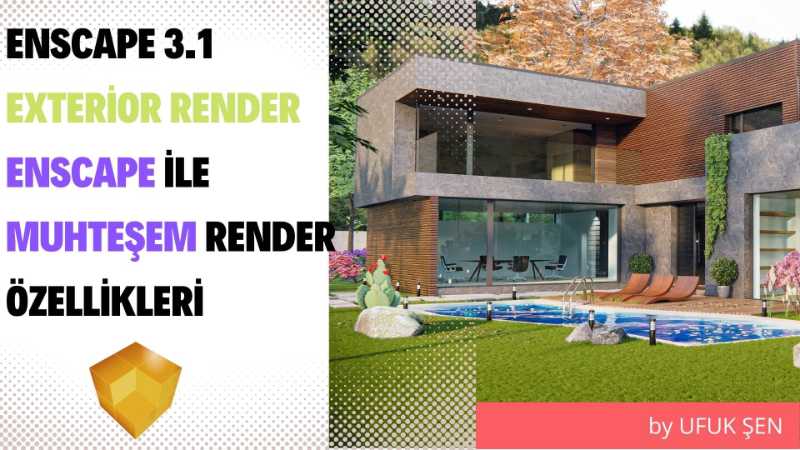
Bu dış mekan render eğitimi, Enscape ile bir konut sahnesini baştan sona işliyor. Dersi 2022’de Enscape 3.0 ile kaydettik; bazı menü adları yeni sürümlerde değişti. Yine de temel mantık aynı kaldı. Projesini hızlı ve etkili sunmak isteyen mimarlar, iç mimarlar ve öğrenciler için hazırladık.
 YouTube
Bu videoda neler var?
- HDRI ile ışık ve tonlama kurulumu
- Albedo görselinden otomatik kabartı ve yansıma
- Çim, cam ve metal malzemeleri
- Kütüphaneden araç, bitki ve sokak elemanları
- Duvarlara kir efekti, ayrıca spot ışık ve IES profili
- Panorama, toplu render, animasyon ve Photoshop son işlemi
Dış mekan render eğitimi için sahneyi hazırlamak
İlk derste modeli Enscape’e gönderiyoruz. Ancak öncesinde ağaç, araç ve peyzaj öğelerini planlamak gerekiyor. Çünkü render motoru zayıf bir sahneyi tek başına kurtarmaz. Start Enscape düğmesine bastığınızda önizleme penceresi hemen gelir.
Tek monitörle çalışıyorsanız iki pencereyi yan yana koyun. Ardından kamera eşitleme düğmesini açın. Böylece SketchUp’ta gezdikçe Enscape görüntüsü de döner. Enscape tarafında ise WASD tuşları ve farenin sol tuşuyla oyun gibi gezersiniz.
Dış mekan render eğitiminde HDRI ile ışık
Videonun 5. dakikasında görsel ayarlar penceresini açıyoruz. Sky bölümünde kaynağı Skybox yapıp kendi HDRI dosyamızı yüklüyoruz. Ücretsiz HDRI sitelerinden birkaç dosya indirip sahnede denemenizi öneririz. Çünkü her HDRI, sahnenin rengini ve gölge yumuşaklığını değiştirir.
En kritik ayar, Brightest Point as Sun Direction kutusudur. Bu kutu güneşi HDRI’daki en parlak noktaya bağlar. Unutursanız gölge ve yansımalarda hata çıkar. Sonra Rotation ile arka planı çevirip uygun açıyı buluyoruz.
Atmosfer bölümünde sisi azaltıp netliği artırıyoruz. Güneş parlaklığını da epey düşürüyoruz. Böylece kapalı havaya yakın, yumuşak bir ton yakalıyoruz. İmaj bölümünde ise kontrast, gölge ve parlak alan değerleriyle dengeyi kuruyoruz.
Kamera, renk sıcaklığı ve ilk 4K çıktı
Üçüncü derste Two Point perspektifini açıyoruz. Bu ayar dikey çizgileri düzeltir ve cepheyi doğru gösterir. Görüş açısını da sahneye göre seçiyoruz. Renk sıcaklığında 6400–6600 K aralığı bu sahnede iyi sonuç verdi.
Auto Exposure ve Auto Contrast kutularını kapatıp değerleri elle de verebilirsiniz. Örneğin gölgeli bölgeyi aydınlatmak için biz bu yolu seçtik. Ardından çıktı ayarını Ultra HD, yani 4K yapıyoruz. Kaplamalara hiç dokunmadan aldığımız ilk görsel bile birkaç saniyede hazır oldu.
Kaplama, çim ve kütüphane
Dördüncü derste malzemeleri tek tek elden geçiriyoruz. Damlalıkla malzemeyi seçip Enscape malzeme düzenleyicisini açıyoruz. Bump ve Reflection kanallarındaki Use Albedo seçeneği, ayrı harita gerektirmeden kabartı ve yansıma üretir. Metallerde pürüzlülüğü düşürüp metallik değeri artırıyoruz. Camda ise opaklık ve renkle oynuyoruz.
Çim için malzeme türünü Grass yapmak yeterli. Ancak boyu çok uzatırsanız çim halıya döner. Sonrasında Enscape kütüphanesinden araç, bitki ve sokak elemanları ekliyoruz. Bu modeller proxy olduğu için sahneyi yormaz. Sık kaydetmeyi de unutmayın; videoda SketchUp bir kez kapandı.
Kir efekti, ışık ve rüzgâr
Videonun 47. dakikasında duvarlara kir efekti ekliyoruz. Siyah beyaz bir kir görselini resim olarak içe alıp bileşen yapıyoruz. Malzemede saydamlığı açıp aynı görseli maske olarak veriyor, gerekirse tersine çeviriyoruz. Görseli duvardan yarım santim öne almak titremeyi önler.
Işık tarafında nokta, spot, çizgi, dikdörtgen ve disk ışıklar var. Spot ışığa internetten bulduğunuz bir IES profilini yükleyebilirsiniz. Işık rengini değiştirmek için boya kovasıyla bir rengi ışığın üzerine bırakmanız yeterli. Ayrıca atmosferdeki rüzgâr ayarı, animasyonda ağaçları hafifçe sallar.
Dış mekan render eğitimi: panorama, toplu render ve animasyon
Bu dış mekan render eğitimi yalnız fotoğrafla bitmiyor. Panorama düğmesi sahneyi her yöne çekip Enscape’in web görüntüleyicisine yüklüyor. Müşteriye bir bağlantı gönderiyorsunuz, o da telefondan çevreye bakıyor. Standalone exe çıktısı ise sahnede yürüme imkânı verir; ancak büyük sahnelerde dosya ağırlaşır.
Kayıtlı görünümleri toplu render ile tek seferde alabilirsiniz. Animasyonda kamera anahtar karelerini ekleyip süreyi belirliyorsunuz. Biz akıcı görüntü için saniyede 60 kare öneriyoruz. Parçaları ayrı ayrı alıp bir video programında birleştirmek daha kolay.
Photoshop ile son dokunuş
Son derste beyaz model ve malzeme kimliği çıktılarını da alıyoruz. Malzeme kimliği her yüzeyi ayrı renkte verir. Böylece Photoshop’ta kaldırımı ya da duvarı kolayca seçersiniz. Beyaz modeli Multiply veya Soft Light ile üstte kullanınca köşe gölgeleri belirginleşir. Ardından Camera Raw ile sıcaklık ve tonları ince ayarlıyoruz.
Özet
Kısacası bu dış mekan render eğitimi, bir sahnenin bütün yolculuğunu gösteriyor. HDRI ile ışığı kuruyor, Use Albedo ile malzemeleri hızlandırıyoruz. Ardından peyzaj, kir efekti, panorama, animasyon ve Photoshop geliyor. Konuyu ilerletmek için Enscape ile kaliteli dış mekan görselleştirme yazımıza bakın. Model düzeni için render motoruna göndermeden önceki çalışma prensipleri de işinize yarar. Güncel sürüm bilgisi için en doğru kaynak Enscape resmî sayfası.
Sık sorulan sorular
Bu dış mekan render eğitimi yeni sürümlerde işe yarar mı?
Evet, temel mantık aynı. Ancak bazı menü adları ve kütüphane yapısı yeni sürümlerde değişti.
Use Albedo ne işe yarar?
Ana renk görselinden otomatik kabartı ve yansıma haritası üretir. Böylece ayrı harita aramadan hızlı sonuç alırsınız.
Müşteriye panoramayı nasıl gönderirim?
Panoramayı Enscape’in web görüntüleyicisine yükleyip bağlantıyı kopyalarsınız. Müşteri bu bağlantıyı telefonda ya da tarayıcıda açar.
Bu yazı, SketchUp render rehberimizin bir parçası; konuyla ilgili diğer derslere oradan sırayla ulaşabilirsiniz.