Photoshop Çoklu Çalışma Alanı: Sekmeler ve Arrange Düzenleri

Çoklu çalışma alanı, Photoshop’ta birden fazla görselle aynı anda çalışmanızı sağlayan sekmeli düzendir. Bu kısa derste birkaç render görselini tek seferde açıyor, sekmeler arasında geçiyor ve görselleri yan yana diziyoruz. Render sonrası düzenleme yapanlar için zaman kazandıran bir alışkanlık. Özellikle aynı projenin farklı açılarını karşılaştırırken çok işe yarar.
 YouTube
Bu dersi 2012’de kaydettik. Videoda da söylediğimiz gibi sekmeli düzen Photoshop CS4 ile geldi. Yeni sürümlerde görünüm biraz değişti ama menü adları büyük ölçüde aynı.
Bu videoda
- birden fazla görseli tek seferde açmak,
- sekmelerin sırasını sürükle bırakla değiştirmek,
- Window > Arrange ile görselleri yan yana dizmek,
- bir görseli ayrı pencereye almak ve geri yerleştirmek,
- tek bir görseli ya da hepsini birden kapatmak.
Çoklu çalışma alanı için görselleri açmak
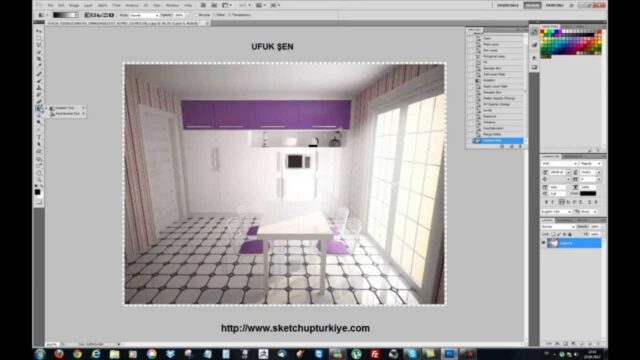
File menüsünden Open penceresini açıyoruz. Klasörde üç render görseli var. Farenin sol tuşuyla sürükleyerek hepsini seçiyoruz. İsterseniz Shift tuşuyla da çoklu seçim yaparsınız. Open düğmesine basınca görseller üst kısımda ayrı sekmeler olarak dizilir.
Sonradan yeni bir görsel açarsanız o da en sona yeni bir sekme olarak eklenir. Yani her şey tek pencerede, düzenli biçimde durur. Sekmenin adına tıklayarak görseller arasında geçiş yaparsınız.
Sekme sırasını değiştirmek
Bazı görseller öncelikli olur. Örneğin müşteriye ilk göstereceğiniz render öne gelsin istersiniz. Sekmeyi tutup sola ya da sağa sürüklemeniz yeterli. Böylece çalışma sıranızı kendiniz belirlersiniz.
Çoklu çalışma alanı düzenleri: Window > Arrange
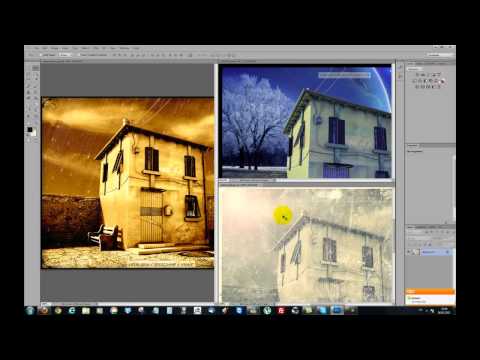
Videonun ikinci dakikasında Window menüsündeki Arrange bölümüne geçiyoruz. Burada görselleri ekrana yerleştirmenin farklı yolları var. Örneğin iki görseli yan yana ya da üst üste dizersiniz. Üç görselde ikisini üstte, birini altta tutan düzenler de mevcut. Ayrıca bir görseli büyük, diğerlerini küçük gösteren seçenekler de var.
Her şeyi eski hâline döndürmek için yine aynı menüden Consolidate All to Tabs komutunu seçiyoruz. Bu komut tüm görselleri yeniden sekmelere toplar.
Karşılaştırma için küçük bir ipucu
Aynı menüde Match Zoom ve Match Location seçenekleri de yer alır. Bu seçenekler, yan yana duran görselleri aynı yakınlık ve aynı konumda gösterir. Örneğin iki farklı render ayarını aynı köşede karşılaştırmak için çok kullanışlıdır.
Görseli ayrı pencereye almak
Bazen bir görseli diğerlerinden bağımsız tutmak istersiniz. Bunun için Window > Arrange altında Float in Window komutunu seçiyoruz. Görsel sekmelerden ayrılır ve kendi penceresinde açılır. Daha hızlı bir yol da var. Sekmeyi tutup aşağı sürüklerseniz görsel yine ayrı pencereye çıkar.
Görseli geri yerleştirmek için pencerenin üstündeki gri başlık şeridinden tutup sekmelerin olduğu yere sürükleyin. Mavi bir vurgu belirince bırakın. Böylece görsel yeniden sekme düzenine katılır.
Görselleri kapatmak
Tek bir görseli kapatmanın iki yolu var. Sekmedeki küçük çarpıya basarsınız ya da File menüsünden Close komutunu seçersiniz. Close komutunun kısayolu Ctrl+W’dir. Tüm görselleri birden kapatmak için ise File menüsündeki Close All komutunu kullanın. Kısayolu Alt+Ctrl+W’dir.
Render sonrası işlerde çoklu çalışma alanı
Bu düzen özellikle render sonrası işlerde fark yaratır. Örneğin bir renderın gündüz ve akşam versiyonlarını yan yana koyarsınız. Ayrıca bir katmanı bir sekmeden diğerine sürükleyerek kopyalarsınız. Böylece aynı ışık katmanını ya da logoyu her görsele hızla eklersiniz.
Render sonrası düzenleme adımları için hızlı Photoshop düzenlemeleri yazımıza göz atın. Programla ilgili diğer içeriklerimizi Photoshop yazımızda topladık. Render tarafında görselleri doğru almak için SketchUp render alma yazısı da yardımcı olur. Render görselinizi üretirken V-Ray for SketchUp gibi bir motor kullanabilirsiniz.
Özet
Çoklu çalışma alanı sayesinde birçok görsel tek pencerede sekmeler hâlinde durur. Sekmeleri sürükleyerek sıralayın, Arrange ile yan yana dizin ve Consolidate All to Tabs ile toparlayın. Gerekirse görseli ayrı pencereye alın. İşiniz bitince Ctrl+W ya da Alt+Ctrl+W ile kapatın.
Sık sorulan sorular
Photoshop’ta çoklu çalışma alanı hangi sürümle geldi?
Videoda belirttiğimiz gibi sekmeli düzen CS4 sürümüyle geldi. Sonraki tüm sürümlerde de yer alır.
Sekmeler dağıldı, nasıl toparlarım?
Window menüsünden Arrange altında Consolidate All to Tabs komutunu seçin. Tüm görseller yeniden sekmelere döner.
Tüm açık görselleri tek seferde nasıl kapatırım?
File menüsünden Close All komutunu seçin ya da Alt+Ctrl+W kısayolunu kullanın.
Bu yazı, SketchUp render rehberimizin bir parçası; konuyla ilgili diğer derslere oradan sırayla ulaşabilirsiniz.