SketchUp Modelini Corona Render 3ds Max ile Renderlamak: Bölüm 01

Corona Render 3ds Max ikilisi, SketchUp sahnelerini hızla fotogerçekçi görsellere dönüştürür. Bu serinin ilk bölümünde bir SketchUp iç mekân modelini 3ds Max’e taşıyoruz. Ardından Corona ile kamera, gökyüzü, güneş ve temel malzeme ayarlarını yapıyoruz. SketchUp kullanıp Corona’ya geçmek isteyenler için adım adım bir başlangıç dersi.
 YouTube
Bu dersi Temmuz 2022’de Corona 8 ile kaydettik. Corona ve 3ds Max o günden bu yana yeni sürümler aldı. Bu nedenle menü ve pencere adları bugün biraz farklı görünür.
Bu videoda neler var?
- SketchUp dosyasını 3ds Max’e uygun biçimde kaydetmek.
- Malzeme ve ışıkları Corona Converter ile dönüştürmek.
- Sahneye bir Corona kamerası kurmak.
- Corona Sky ile ilk aydınlatma.
- Tone mapping ile pozlama ve kontrast.
- Corona Sun ayarları: şiddet, boyut, renk sıcaklığı.
- Hazır malzeme kütüphanesiyle metal, cam ve plastik.
Corona Render 3ds Max öncesi: SketchUp dosyasını hazırlamak
İlk adım SketchUp tarafında. Dosyanızı Save As ile eski bir SketchUp biçiminde, videoda olduğu gibi SketchUp 8 formatında kaydedin. Çünkü 3ds Max’in içe aktarma aracı eski biçimleri daha sorunsuz okur. Örnek olarak internetten indirdiğimiz bir iç mekân modelini kullanıyoruz.
Ardından 3ds Max’te File menüsünden Import komutunu çalıştırıp dosyayı seçiyoruz. Model, kaplamalarıyla birlikte sahneye geliyor.
Corona Render 3ds Max dönüşümü: Corona Converter
Render almadan önce sahnedeki malzemeleri Corona’ya çevirmemiz gerekiyor. Bunun için Ctrl+A ile her şeyi seçiyoruz. Sonra Corona araç çubuğundaki Corona Converter aracını açıyoruz.
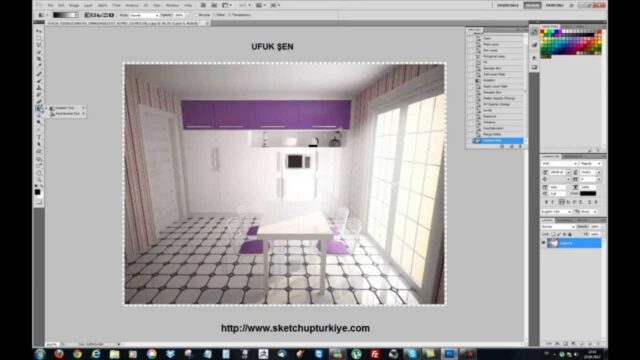
Converter penceresinde malzemeler, ışıklar ve haritalar gibi tüm seçenekleri işaretleyip Convert diyoruz. Dönüşüm sonunda görünümde her şey beyaza döner. Ancak aldanmayın, kaplamalar yerinde duruyor. Bu yalnız görünüm ekranındaki bir gösterim farkı.
Corona Render 3ds Max sahnesinde kamera
Önce T tuşuyla üst görünüşe geçiyoruz. Ardından Corona kamera aracını seçip sahnede sürükleyerek bir kamera oluşturuyoruz. Sonra C tuşuyla kamera görünümüne geçiyoruz. Kamera sıfır kotunda kaldığı için onu Move aracıyla göz hizasına kaldırıyoruz.
Görüş alanını (field of view) çok bozmadan ayarlıyoruz. Gerekirse Orbit ile kamerayı döndürüp tam karşıdan bir kadraj elde ediyoruz.
Corona Render 3ds Max render ayarları
F10 ile render ayarlarını açıyoruz. Çıkış boyutu olarak HD 1920×1080 seçiyoruz. Ardından dosyayı kaydedip ilk test renderını başlatıyoruz.
Sahnede henüz bir ışık kaynağı yok. Bu yüzden render simsiyah çıkar. Çözüm için 8 tuşuyla Environment penceresini açıp ortam haritası olarak Corona Sky ekliyoruz. Böylece gökyüzü ışığı pencereden içeri girmeye başlar.
Tone mapping: pozlama ve kontrast
Corona’nın render penceresindeki (VFB) Tone Mapping bölümünde pozlama ve kontrast ayarları var. Örneğin kontrast düşük görünüyorsa değeri 2’ye çekerek daha sert bir görüntü elde edersiniz. Işık az geliyorsa pozlamayı 0,5 artırmak sahneyi aydınlatır.
Corona renderı geçişler (pass) hâlinde hesaplar. Her geçişte ışık sahnedeki yüzeylere çarpıp yansır ve görüntü giderek netleşir. Videoda bu sahne yaklaşık iki dakikada 1920×1080 çözünürlükte temiz bir sonuç veriyor.
Corona Render 3ds Max sahnesinde Corona Sun
Sahneye biraz güneş girmesi için Corona Sun ekliyoruz. Güneşi yerleştirdikten sonra yönünü Move aracıyla pencereye doğru çeviriyoruz. Ardından etkileşimli render ile değişiklikleri anlık izliyoruz.
- Şiddet (intensity): ilk değer 1 sahne için fazla geliyor. Önce 0,5’e, sonra 0,1’e düşürüyoruz.
- Boyut (size): değer arttıkça gölgeler yumuşar. 5 yaptığımızda keskin gölgeler belirgin biçimde yumuşuyor.
- Renk sıcaklığı (Kelvin): değer düştükçe ışık sararır, yükseldikçe maviye kayar. Bizim önerimiz 6500–7000 aralığı.
LED şeritler ve Bloom & Glare
Sahnedeki LED şeritlerin malzemesini damlalıkla seçiyoruz. Ardından kendi kendine ışık verme (self-illumination) değerini artırıyoruz. Ayrıca Bloom & Glare etkisini açınca ışıkların uçlarında hafif bir parlama oluşuyor.
Corona Render 3ds Max malzeme kütüphanesi
Corona’nın hazır malzeme kütüphanesi işleri çok hızlandırıyor. Örneğin sehpanın üzerindeki nesneyi seçip kütüphaneden alüminyum ya da krom hazır ayarını uyguluyoruz. Metal ve metal olmayan (nonmetal) seçenekleri yansımayı doğrudan değiştiriyor.
Cam için Glass hazır ayarlarından birini seçiyoruz. Plastik bir nesneyi ise tek tıkla şeffaf plastiğe ya da pleksiglasa çeviriyoruz. Ahşap için kütüphanede uygun bir seçenek olmadığından ayarları kendimiz yapıyoruz. Yansımayı açıp parlaklık (glossiness) değerini 0,8 civarına getiriyoruz.
Daha doğal bir yarı mat yüzey için küçük bir hile kullanıyoruz. Kaplamayı bir Color Correction düğümüne bağlayıp siyah-beyaz hâle getiriyoruz. Sonra bu haritayı parlaklık kanalına bağlıyoruz. Böylece ahşabın açık bölgeleri daha çok, koyu bölgeleri daha az yansıtıyor.
Sonraki bölümde
Bu bölümde temel ayarları tamamladık. İkinci bölümde kaplamaların ayrıntısına geçiyor ve ışık bantlarıyla daha kaliteli bir görüntü hedefliyoruz. Chaos Cosmos kütüphanesindeki hazır nesneleri de kullanacağız. Cosmos hakkında bilgi için Chaos Cosmos sayfasına bakın. V-Ray tarafındaki karşılığı için Cosmos kullanım yazımızı okuyun.
SketchUp’tan 3ds Max’e aktarım hakkında daha fazla bilgi için 3ds Max’te render yazımıza göz atın. Corona’yı temelden öğrenmek isterseniz temel görselleştirme setimiz sizi bekliyor.
Özet
Bu derste bir SketchUp modelini Corona Render 3ds Max akışıyla renderladık. Dosyayı SketchUp 8 biçiminde kaydedip içe aktardık ve Corona Converter ile dönüştürdük. Kamera, Corona Sky ve Corona Sun ile temel ışığı kurduk. Son olarak hazır malzeme kütüphanesiyle metal, cam ve plastik yüzeyleri hızla ayarladık.
Sık sorulan sorular
SketchUp dosyasını neden eski biçimde kaydediyoruz?
3ds Max’in içe aktarma aracı eski SketchUp biçimlerini daha sorunsuz açar. Videoda SketchUp 8 biçimini kullanıyoruz.
Corona Converter sonrası her şey neden beyaz görünüyor?
Bu yalnız görünüm ekranındaki bir gösterim farkı. Kaplamalar yerinde durur ve renderda doğru görünür.
Corona Sun için hangi renk sıcaklığı uygun?
Videoda 6500–7000 Kelvin aralığını öneriyoruz. Daha sıcak bir akşam ışığı için değeri düşürün.
Bu yazı, SketchUp render rehberimizin bir parçası; konuyla ilgili diğer derslere oradan sırayla ulaşabilirsiniz.