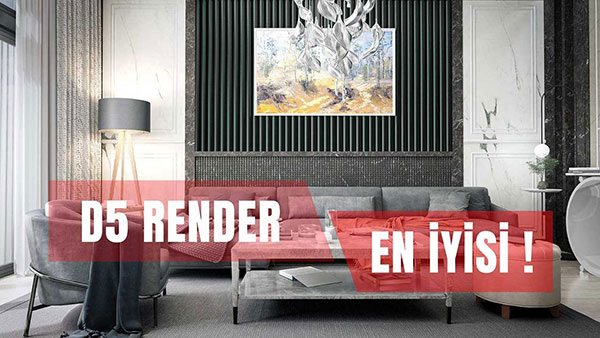
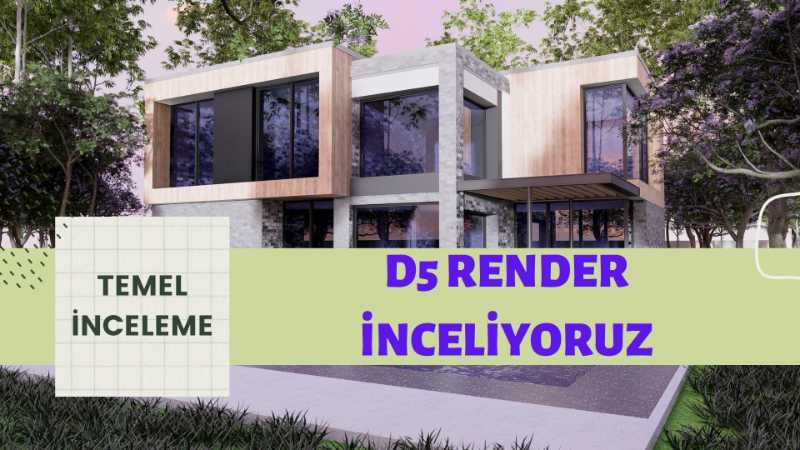
D5 Render Tanıtım Dersi: D5 Ücretsiz Sürüm ile İlk Render

Render motorları her yıl çoğalıyor. D5 de ücretsiz sürüm ile bu yarışa güçlü bir giriş yaptı. Bu tanıtım dersinde D5 Render arayüzünü, SketchUp modelini açmayı, ışık ve kaplama ayarlarını gösteriyoruz. Sonunda ilk render’ı alıp Photoshop’ta kısa bir son işlem yapıyoruz. Dersi Kasım 2020’de kaydettik. O günden bu yana D5 çok değişti; sürüm, lisans ve sistem şartlarını mutlaka resmî siteden kontrol edin.
 YouTube
Bu videoda neler var?
- O dönemki sistem şartları
- Başlangıç ekranı ve örnek sahneler
- SketchUp modelini açıp sahnede dolaşmak
- Otomatik malzeme ve damlalıkla düzenleme
- Gökyüzü hazır ayarları, güneş ve filtreler
- Spot ışık, kütüphane ve ilk render
D5 ücretsiz sürüm için o dönemki şartlar
Videoyu kaydettiğimizde D5 Windows 10 şartı getirmişti; Windows 7 ve 8 artık çalışmıyordu. Ayrıca program ışın izlemeyi (ray tracing) destekleyen güçlü bir ekran kartı istiyordu. Eski kartlarda program çalışsa bile verim düşüktü. Bugünkü şartlar farklı, bu yüzden D5 Render resmî sitesindeki güncel bilgilere bakın.
Başlangıç ekranı ve model açmak
D5’i açtığınızda Home bölümü sizi karşılar. Burada D5 ile ilgili haberler ve kullanıcıların örnek sahneleri var. Bu sahneleri indirip ayarlarını incelemek, programı öğrenmenin hızlı bir yolu. İç ve dış mekanda başarılı sonuç veren bir motor olduğunu bu örneklerde hemen görürsünüz.
Kendi modelinizi açmak için New ile boş bir sahne başlatın ya da Open ile bir dosya seçin. Yükleme süresi dosyanın büyüklüğüne ve bilgisayarınızın hızına bağlı. Bu yüzden SketchUp dosyasını gereksiz yere şişirmemenizi öneriyoruz. Temiz bir model hem yüklemeyi hem çalışmayı hızlandırır.
Gezinme ve otomatik malzemeler
Model gelince farenin sağ tuşuyla dönüp klavyeyle ilerlersiniz. Kamera ayarlarından ileri, geri ve yükseklik değerlerini de değiştirirsiniz. Asıl güzel kısım şu: SketchUp’tan gelen malzemelerin çoğu hazır ayarlarla gelir. Cam, ayna ve parlak yüzeylere D5 kendisi yansıma verir.
Bir malzemeyi değiştirmek için damlalık aracıyla yüzeye tıklıyorsunuz. Açılan menüde parlaklık ve yansıma değerleriyle oynuyorsunuz. Örneğin videodaki kumaş için yansımayı düşürdük, çünkü kumaş fazla parlamaz.
Gökyüzü, güneş ve filtreler
Sol taraftaki çevre ayarlarında hazır gökyüzü seçenekleri var. Gün doğumu, öğle ya da gün batımı gibi hazır ayarlar seçince dış ortam ve ambiyans anında değişir. Bunun yanında ışık şiddeti ve renk sıcaklığı kaydırıcıları var. Mavi ya da sarı bir ton istiyorsanız tek kaydırıcıyla ayarlarsınız.
Güneş ayarlarında renk ve şiddetin yanında günün saatini de seçersiniz. Ayrıca Custom ile kendi HDRI dosyanızı yüklersiniz. Filtre bölümünde pozlama, parlak alan, kontrast ve doygunluk var. Auto seçeneği bu değerleri sizin yerinize ayarlar. Bir de Clay modu var; sahneyi gri tonlarda göstererek ışığı değerlendirmenizi kolaylaştırır.
D5 ücretsiz sürüm ile spot ışık ve kütüphane
Üst menüdeki ışıklar bölümünden spot ışık ekliyoruz. Işığın yönünü, şiddetini ve rengini buradan değiştiriyoruz. Videoda başlangıç değeri fazla güçlü geldi, bu yüzden şiddeti düşürdük. Sonra ışığı kopyalayıp diğer noktalara da yerleştirdik.
Model ve malzeme kütüphanesinde mimari için kumaş, seramik ve benzeri pek çok kaplama var. Bir kaplamaya tıklayınca D5 onu indiriyor, ardından yüzeye sürükleyip bırakıyorsunuz. İndirilen malzemenin ayarları da hazır geldiği için hemen sonuç alırsınız.
D5 ücretsiz sürüm ile ilk render
Render için fotoğraf bölümünde 2K, 4K ve 6K seçenekleri var. Ayrıca panorama çıktısı da alabilirsiniz. O dönemde D5 ücretsiz sürüm video çıktısına izin vermiyordu; yalnız görsel alabiliyordunuz. Yine de bu hâliyle bile pek çok işi rahatça görüyordu.
Videoda 4K render yaklaşık bir dakika sürdü. Sonra Photoshop’ta ortam kapatma (AO) kanalını görselin üzerine koyup harmanlama modlarını denedik. Soft Light daha yumuşak sonuç verdi. Son olarak Camera Raw filtresiyle sıcaklık ve pozlamayı ince ayarladık.
Özet
Bu derste D5 ücretsiz sürüm ile arayüzü, model açmayı, otomatik malzemeleri ve gökyüzü ayarlarını gördük. Ardından spot ışık ve kütüphaneyle sahneyi zenginleştirip ilk render’ı aldık. D5’in sonraki gelişimini görmek için D5 Render 2.0 incelemesi yazımıza bakın. Ücretsiz seçenekleri karşılaştırmak isterseniz ücretsiz render motorları yazısı da yol gösterir.
Sık sorulan sorular
D5 ücretsiz sürüm hâlâ var mı?
D5’in lisans modeli zaman içinde değişti. Güncel sürümleri ve şartları resmî siteden kontrol edin.
Eski ekran kartıyla D5 çalışır mı?
Bazı eski kartlarda çalışır, ancak verim düşer. Işın izleme destekli bir kart çok daha akıcı çalışır.
Render sonrası Photoshop şart mı?
Şart değil. Ancak AO kanalı ve Camera Raw ile yapılan küçük dokunuşlar görseli belirgin biçimde güçlendirir.
Bu yazı, SketchUp render rehberimizin bir parçası; konuyla ilgili diğer derslere oradan sırayla ulaşabilirsiniz.