Photoshop’ta Camdan Işık Hüzmesi Efekti ve Render Sonrası Ayarlar

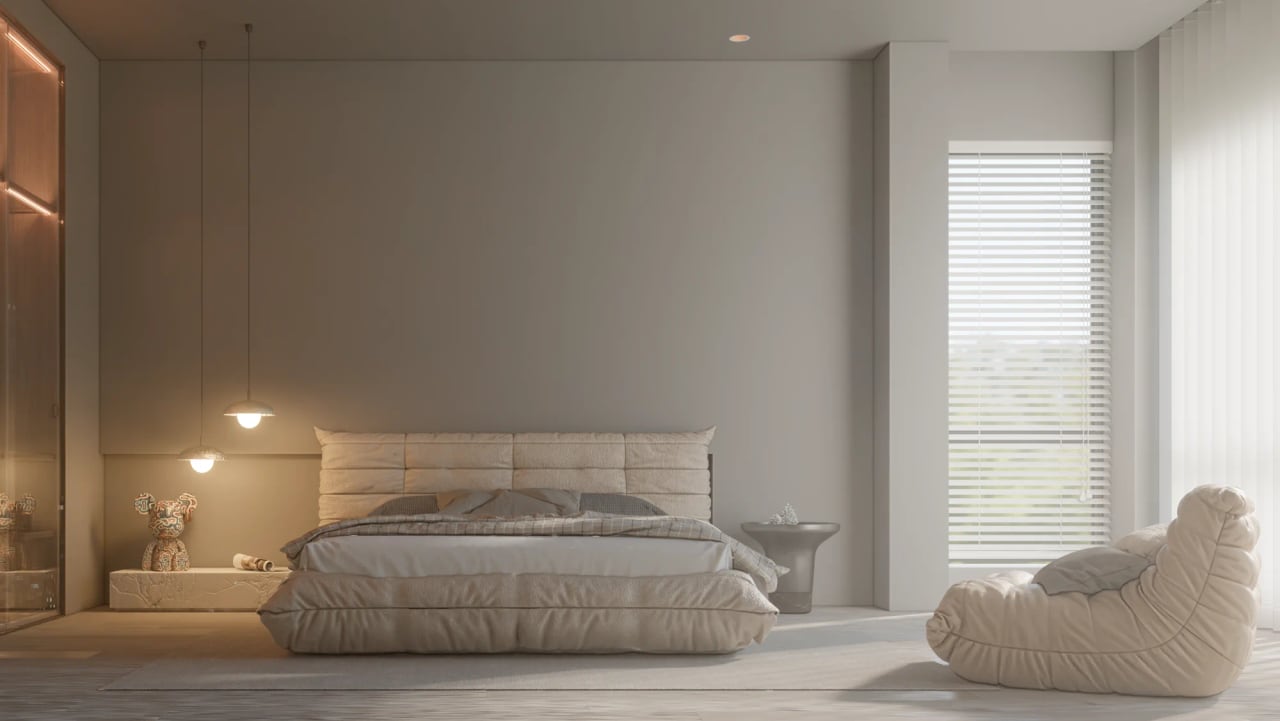
Işık hüzmesi efekti, pencereden içeri süzülen güneşi render sonrasında Photoshop’ta eklemenin en kolay yoludur. Bu derste hazır bir iç mekân renderı üzerinde çalışıyoruz. Pencereden zemine düşen yumuşak bir ışık bandı oluşturuyor, sonra görselin genel ışığını ve renklerini dengeliyoruz. Render sonrası düzenleme yapan herkes bu tekniği birkaç dakikada uygular.
 YouTube
Bu dersi 2012’de kaydettik. Photoshop’un arayüzü o günden bu yana değişti. Ancak katman, maske ve filtre mantığı aynı kaldı.
Bu videoda
- render görselinde yeni bir ışık katmanı açmak,
- ışığın düşeceği alanı çokgen kement aracıyla çizmek,
- alanı beyazla doldurup Gaussian Blur ile yumuşatmak,
- maske ve degrade ile ışığı uzağa doğru söndürmek,
- Levels, Curves, Exposure ve Vibrance ile son ayarları yapmak,
- görsele basit bir çerçeve eklemek.
Işık hüzmesi efekti için katman hazırlığı
Önce render görselini Photoshop’ta açıyoruz. Katmanlar panelindeki Background satırı kilitli gelir. Üzerine çift tıklayıp OK diyoruz ve kilidi açıyoruz. Katmanın adı Layer 0 olur. Ardından yeni, boş bir katman ekliyoruz. Bu katman render görselinin üstünde durmalı.
Işık hüzmesi efekti için alanı çizmek
Çokgen kement (Polygonal Lasso) aracını seçiyoruz. Pencerenin kenarından başlayıp güneşin zemine düşeceği noktaya kadar bir alan çiziyoruz. Bu alan aslında ışık bandının kabaca şeklidir. Sonra Edit menüsünden Fill komutunu açıyoruz. Kısayolu Shift+F5’tir. Dolgu rengi olarak beyazı seçip OK diyoruz.
Gaussian Blur ile yumuşatma
Şu anda keskin kenarlı beyaz bir leke var. Gerçek ışık ise kenarlarda yumuşar. Bu yüzden Filter menüsünden Blur altındaki Gaussian Blur filtresini uyguluyoruz. Değeri deneyerek buluyoruz. Değer arttıkça ışık daha flu ve daha yayvan görünür.
Maske ve degrade ile ışık hüzmesi efekti
Işık pencereden uzaklaştıkça zayıflamalı. Bunun için ışık katmanına bir katman maskesi ekliyoruz. Sonra Gradient aracını seçip siyahtan beyaza giden geçişi işaretliyoruz. Maske seçiliyken çizim üzerinde bir uçtan diğerine çizgi çekiyoruz. Böylece ışık bir uçta güçlü kalır, diğer uçta söner.
Maskeyle işimiz bitince katman panelindeki çöp kutusu simgesiyle maskeyi kaldırıyoruz. Ardından Gaussian Blur’u bir kez daha açıyoruz. Değeri sıfıra yaklaştırırsanız ışığın kenarı keskinleşir. Artırırsanız ışık iyice flulaşır. Videonun dördüncü dakikasında bu farkı canlı görürsünüz.
Opacity ve Fill ayarı
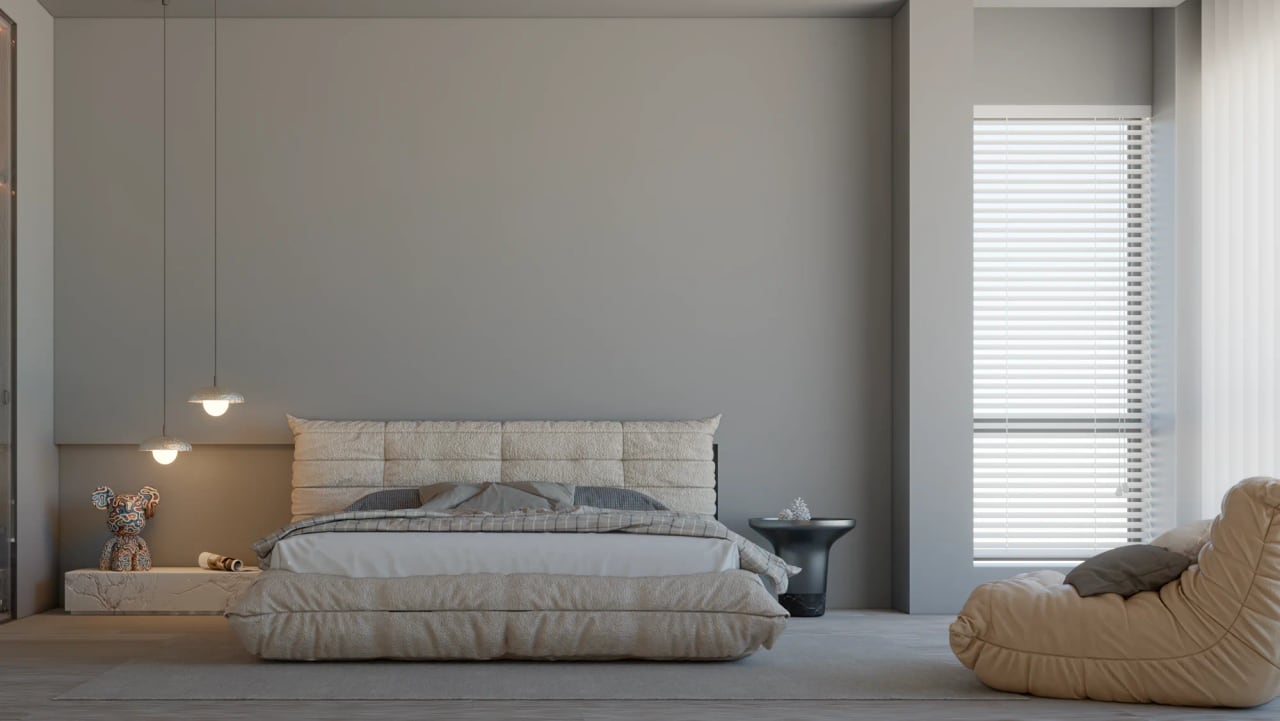
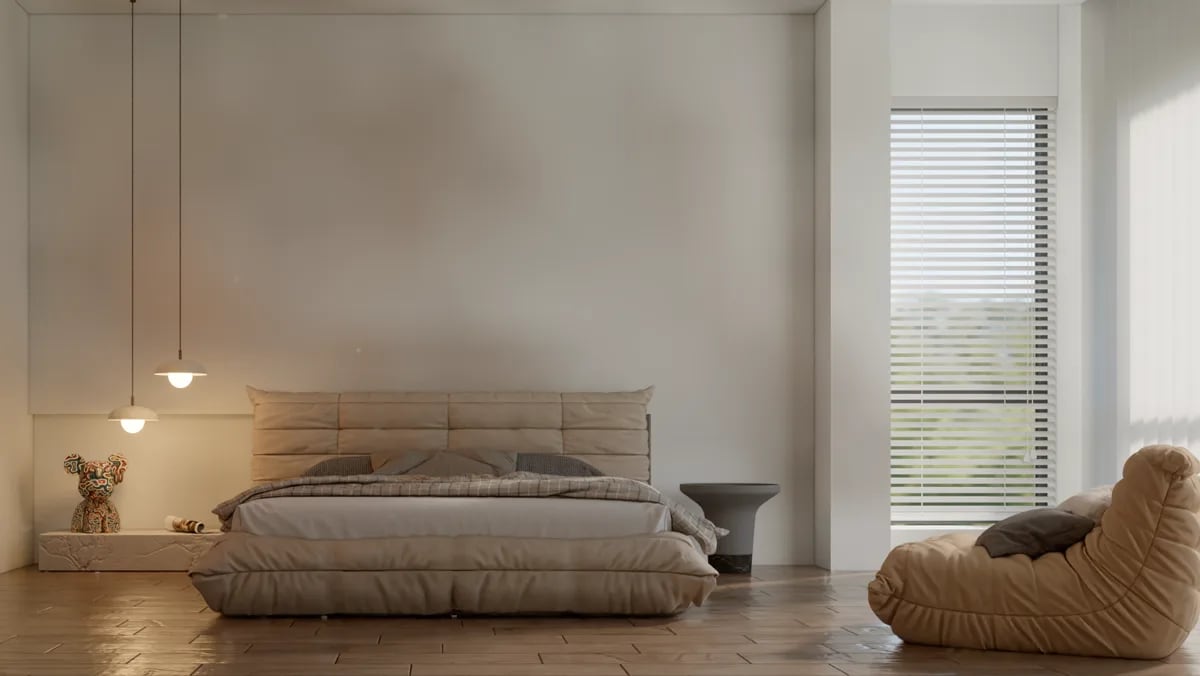
Işık bu hâliyle hâlâ fazla parlak durur. Bunu katman panelindeki Opacity ya da Fill değeriyle yumuşatıyoruz. Videoda yaklaşık yüzde yirmi gibi düşük bir değer seçtik. Katmanı açıp kapatarak önceki ve sonraki hâli karşılaştırın. Bu küçük dokunuş görsele belirgin bir canlılık katar.
Render sonrası ışık ve renk ayarları
Videonun beşinci dakikasında render katmanını seçip Image menüsünden Adjustments bölümüne geçiyoruz. Burada birkaç temel ayar var:
- Levels (Ctrl+L): sağdaki beyaz ve soldaki siyah kaydırıcılarla görselin ışık aralığını açarsınız.
- Curves: aynı işi daha kontrollü yapar; eğriyi hafifçe oynatarak oda içindeki ışığı dengelersiniz.
- Exposure: sahnenin genel pozlamasını artırır ya da azaltır.
- Vibrance: renklerin doygunluğunu artırır; örneğin mavi tonlar öne çıkar.
- Hue/Saturation: belirli bir renk tonunu ayrı olarak güçlendirir.
Her pencerede Preview kutusunu açıp kapatarak farkı kontrol edin. Ancak abartmayın. Çünkü fazla açılan ışık bazı bölgelerde patlamaya, yani beyaz lekelere yol açar.
Basit bir çerçeve eklemek
Dersin sonunda görsele çerçeve ekliyoruz. Image menüsünden Canvas Size penceresini açıp genişlik ve yüksekliğe birkaç birim ekliyoruz. Görünen katmanları birleştirip aynı işlemi daha büyük bir değerle tekrarlıyoruz. Oluşan saydam kenarı Paint Bucket aracıyla siyaha boyuyoruz. Böylece görselin çevresinde temiz bir çerçeve oluşur.
Daha hızlı bir düzenleme akışı için render sonrası Photoshop düzenlemeleri yazımıza bakın. V-Ray kullanıcıları V-Ray render sonrası düzenleme dersini de izlesin. Işığı doğrudan renderda da kurarsınız. Örneğin V-Ray for SketchUp güneş ayarlarıyla benzer bir etki verir.
Özet
Işık hüzmesi efekti için yeni bir katmanda ışık alanını çizin ve beyazla doldurun. Gaussian Blur ile yumuşatın, maske ve degrade ile uzağa doğru söndürün. Son olarak Opacity değerini düşürün. Ardından Levels, Curves ve Vibrance ile görselin genel dengesini kurun.
Sık sorulan sorular
Işık hüzmesi efekti renderda mı, Photoshop’ta mı yapılmalı?
İkisi de mümkün. Photoshop yöntemi hızlıdır ve render süresini uzatmaz; renderda kurmak ise daha fiziksel bir sonuç verir.
Işık neden yapay görünüyor?
Genellikle kenar fazla keskin ya da opaklık fazla yüksektir. Blur değerini artırıp Opacity değerini düşürün.
Levels ile Curves arasındaki fark nedir?
Levels üç kaydırıcıyla hızlı ayar yapar. Curves ise ton aralığını eğri üzerinden daha ince kontrol etmenizi sağlar.
Bu yazı, SketchUp render rehberimizin bir parçası; konuyla ilgili diğer derslere oradan sırayla ulaşabilirsiniz.