SketchUp Arayüzü: Menüler, Model Info ve 3D Warehouse

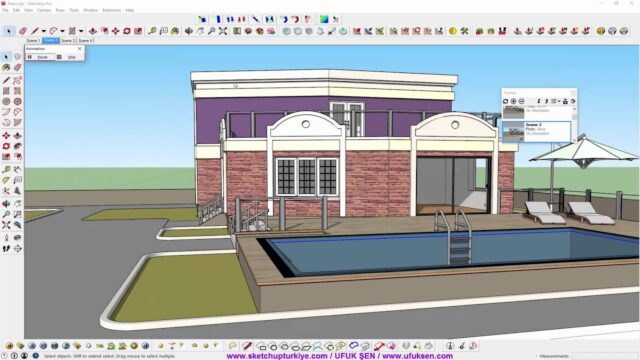
SketchUp arayüzü ilk açılışta sade görünür, ama her menünün belirli bir görevi vardır. Bu derste programı kurduktan sonra karşınıza çıkan ekranı baştan sona geziyoruz. Menüleri, bilgi panelini, model ayarlarını ve 3D Warehouse bağlantısını tanıtıyoruz. Programa yeni başlayanlar için ideal bir ilk adım.
 YouTube
Bu dersi 2015’te, temel eğitim serimizin ikinci bölümü olarak kaydettik. Videoda SketchUp 2015 görünüyor ve hesap girişi o dönemki yapıya göre anlatılıyor. Yeni sürümlerde bazı simgeler ve giriş ekranı değişti. Ancak menülerin genel düzeni büyük ölçüde aynı kaldı.
Bu videoda
- Üst menüler: File, Edit, View, Camera, Draw, Tools, Window, Extensions, Help
- Sürüm bilgisini öğrenmek ve 64 bit önerisi
- Sol alttaki bilgi alanı ve Model Info penceresi
- Hesap girişi ve 3D Warehouse’tan model indirmek
- Ekrandaki insan figürünün ölçek için önemi
SketchUp arayüzü: üst menüler
Ekranın üstünde, pek çok programda gördüğünüz standart bir menü satırı yer alır. File menüsü yeni dosya açma, kaydetme ve farklı kaydetme gibi temel işleri barındırır. Edit menüsünde geri alma, ileri alma, tümünü seçme, gizleme ve gizlediklerini geri getirme gibi komutlar var. Bunları çizim sırasında sık sık kullanacağız.
View menüsü araç çubuklarını ve ekran görünümünü yönetir. Camera menüsü ise kamera ve bakış ayarlarını toplar. Draw menüsü çizgi ve şekil araçlarını, yani kare, daire ve çokgen gibi temel çizimleri içerir. Tools menüsünde ise taşıma, döndürme ve ölçekleme gibi düzenleme araçları yer alır.
Window, Extensions ve Help menüleri
Window menüsü temel ayarların ve panellerin toplandığı yerdir. Extensions menüsü ise eklentilerin evidir. İleride işimizi kolaylaştıracak pek çok eklenti, hatta render motorları da bu menüye yerleşir. Eklenti mantığını merak ediyorsanız resmî Extension Warehouse sayfasına göz atabilirsiniz.
Help menüsünde program hakkında bilgiler var. Örneğin About SketchUp seçeneğine tıklarsanız kullandığınız sürümü görürsünüz. Videoda 64 bit sürümü öneriyoruz. Çünkü 64 bit sürüm hem RAM kullanımında hem de genel hızda avantaj sağlar. Ayrıca her zaman güncel sürümü kullanmak sizin yararınıza olur.
Bilgi alanı ve Model Info
Ekranın sol altında küçük bir bilgi alanı yer alır. Burası seçtiğiniz araçla ilgili kısa ipuçları verir. Hemen yanındaki simgeye tıkladığınızda Model Info penceresi açılır. Aynı pencereye Window > Model Info yolundan da ulaşırsınız.
Model Info, modelin temel ayarlarını yaptığımız yerdir. Örneğin ölçü birimi, animasyon ve modeli oluşturan kişi gibi bilgiler burada durur. Bu ayarları ilerleyen derslerde tek tek ele alıyoruz.
SketchUp arayüzü ve 3D Warehouse bağlantısı
Videonun 2. dakikasında hesap girişini gösteriyoruz. Giriş yaptıktan sonra model indirme ve yükleme imkânı açılıyor. Üstteki model alma simgesine bastığınızda 3D Warehouse ekranı geliyor. Burada en popüler ve en çok indirilen modelleri, son yüklenenleri ve firma koleksiyonlarını görürsünüz.
SketchUp’ın en güçlü yanlarından biri de bu geniş model kütüphanesidir. Hazır bir sandalye, araç ya da ağacı birkaç tıkla sahnenize getirirsiniz. Bu konuyu 3D Warehouse rehberimizde ayrıntılı anlattık. Kütüphaneye doğrudan 3dwarehouse.sketchup.com adresinden de ulaşabilirsiniz.
Ekrandaki insan figürü neden var?
Yeni bir dosya açtığınızda sahnede bir insan figürü görürsünüz. Bu figür SketchUp ekibinden birini temsil eder ve sürümden sürüme değişir. Ancak asıl görevi süs değildir. Figür gerçek bir insan boyundadır, böylece çizdiğiniz kapı ya da pencerenin oranını ona bakarak kontrol edersiniz.
Bu yüzden figürü çalışmanın başında hemen silmeyin. Özellikle ölçü vermeden kaba bir kütle çizerken oranları korumanıza yardım eder.
SketchUp arayüzü sonrası ne öğrenmeli?
Arayüzü tanıdıktan sonra sıradaki adım ölçü birimi ve temel çizim araçlarıdır. Programın ne olduğunu ve nasıl kurulduğunu görmek isterseniz SketchUp nedir ve nasıl indirilir yazımıza bakın. Temel derslerin tamamı ise SketchUp temelleri eğitim setimizde sizi bekliyor.
Özet
Bu derste SketchUp arayüzü ile tanıştık. Üst menülerin görevlerini, sol alttaki bilgi alanını ve Model Info penceresini gördük. Ardından hesap girişiyle 3D Warehouse’a bağlandık. Son olarak ekrandaki insan figürünün ölçek için neden önemli olduğunu öğrendik.
Sık sorulan sorular
SketchUp arayüzü Türkçe mi?
Hayır, programın resmî Türkçe arayüzü yok. Ancak menü adlarını bu dersteki açıklamalarla kısa sürede öğrenirsiniz.
Model Info penceresini nereden açarım?
Window > Model Info yolunu izleyin. Sol alttaki bilgi alanının yanındaki simgeden de açabilirsiniz.
Ekrandaki insan figürünü silebilir miyim?
Silebilirsiniz, ama başlangıçta tutmanızı öneririz. Gerçek insan boyunda olduğu için oranları kontrol etmenize yardım eder.
Bu yazı, SketchUp eğitimi rehberimizin bir parçası; konuyla ilgili diğer derslere oradan sırayla ulaşabilirsiniz.