SketchUp Stil Ayarları: Eskiz, Teknik ve Sunum Görünümü

Aynı modeli iki kişiye gösteriyorsunuz. Uygulayıcı net çizgiler ve okunaklı ölçüler istiyor. Müşteri ise sıcak, el çizimi gibi duran bir eskiz bekliyor. SketchUp stil ayarları tek modelden bu iki görünümü dakikalar içinde çıkarır. Çünkü çizgiyi, yüzeyi ve arka planı modelden ayrı bir katman gibi yönetir.
Biz on sekiz yıldır SketchUp öğretiyoruz. Öğrencilerimizin çoğu ilk yıllarında varsayılan görünümle sunum yapar. Oysa doğru stil, aynı tasarımı bir anda daha profesyonel gösterir. Üstelik bir kez kaydettiğiniz stil her projede hazır bekler.
Bu yazıda:
- Stil nedir ve nerede durur?
- Select, Edit ve Mix sekmeleri
- Çizgi ve yüzey ayarları
- Eskiz, teknik ve sunum için üç hazır reçete
- Adım adım kendi stilinizi kaydetmek
- Sık sorulan sorular
SketchUp stil ayarları nedir, nerede durur?
Stil, modelin nasıl göründüğünü belirleyen ayarların toplamıdır. Çizgi rengi ve kalınlığı, yüzey görünümü, arka plan, gökyüzü ve filigran stilin parçasıdır. Ancak model aynı kalır. Yani stil değiştirdiğinizde geometriye dokunmazsınız.
Paneli açmak için Window › Default Tray › Styles yolunu izleyin. Panelin üstünde üç sekme yer alır: Select, Edit ve Mix. Üstelik her biri ayrı bir iş görür.
Select sekmesi hazır stil kütüphanelerini listeler. Burada bir stile tıkladığınızda model hemen o görünüme geçer. Ayrıca Create New Style düğmesi de bu sekmededir. Mevcut ayarlardan yeni bir stil üretmek için onu kullanırsınız.
SketchUp stil ayarları Edit sekmesinde neleri değiştirir?
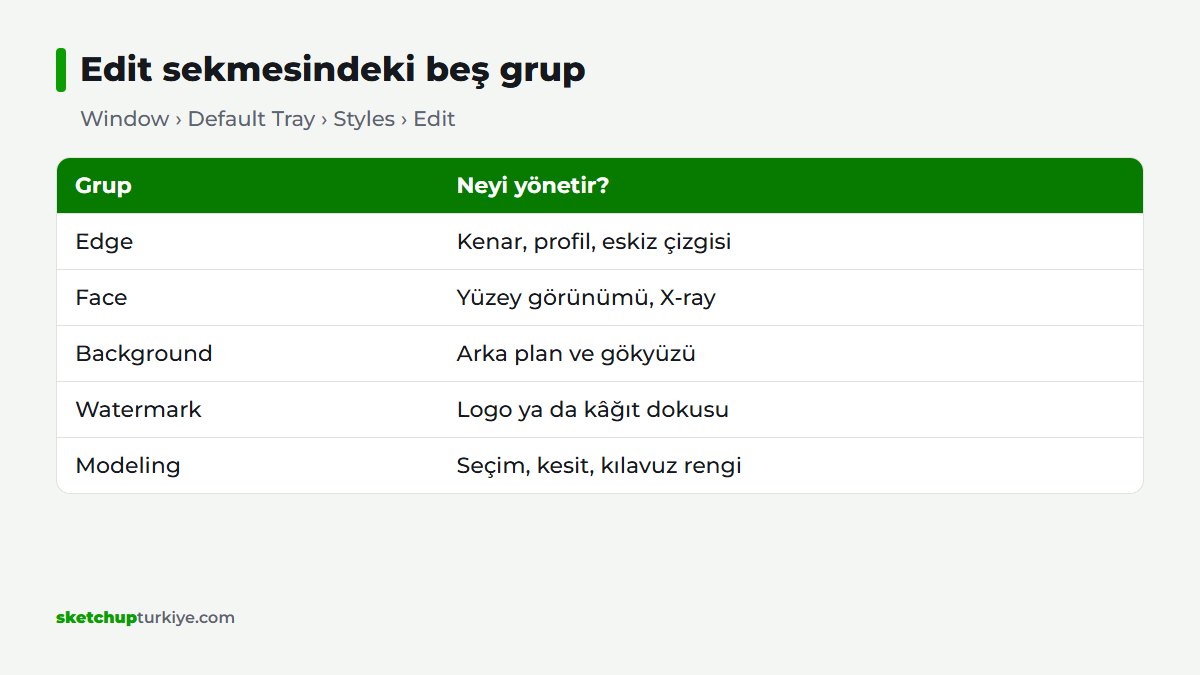
Edit sekmesi stilin mutfağıdır. SketchUp’ın yardım sayfasına göre burada beş ayar grubu yer alır. Bunlar Edge, Face, Background, Watermark ve Modeling gruplarıdır. Her grubu küçük bir simgeyle açarsınız.
Önce Edge ayarlarına bakalım; bu grup çizgileri yönetir. Kenar çizgilerini açar ya da kapatırsınız. Ayrıca profil çizgisini kalınlaştırır, uzatma ve titreme gibi eskiz etkileri eklersiniz. Profil çizgisi, modelin dış hattını belirginleştirdiği için sunumda çok işe yarar.
Ardından Face ayarları yüzeylerin görünümünü belirler. Örneğin yalnız çizgi, gizli çizgi, gölgeli ya da dokulu görünüm arasında seçim yaparsınız. Ön ve arka yüz renkleri de buradadır. X-ray seçeneği ise yüzeyleri yarı saydam yapar.
Ayrıca Background ayarları arka planı ve gökyüzünü yönetir. Watermark ise görüntünün önüne ya da arkasına resim ekler; örneğin ofis logonuzu. Modeling bölümü de seçili nesne, kesit ve kılavuz çizgisi renklerini belirler.
SketchUp stil ayarları için son adım: Update
Edit sekmesinde yaptığınız değişiklik önce yalnız ekranda kalır. Stile işlemek için Update Style with Changes düğmesine basın. Aksi hâlde başka bir stile geçtiğinizde ayarlarınız kaybolur. Bu küçük adım, derslerimizde en sık unutulan adımdır.
Mix sekmesi ne işe yarar?
Mix sekmesi ise iki stilin iyi yanını birleştirir. Örneğin bir stilin eskiz çizgilerini, ötekinin yüzey ve arka plan ayarlarıyla bir araya getirirsiniz. Bunun için Select bölümünden bir stili sürükleyip ilgili ayar kutusuna bırakın.
Bu yöntem, sıfırdan ayar yapmaktan çok daha hızlıdır. Beğendiğiniz çizgiyi bulur, kendi renklerinizle eşleştirirsiniz. Ardından yine Update Style with Changes ile sonucu kaydedersiniz.
Eskiz, teknik ve sunum için hangi SketchUp stil ayarları uygun?
Çünkü her işin kendi görünümü vardır. Biz derslerimizde üç temel reçete öneriyoruz. Siz de bunları başlangıç noktası olarak kullanın, sonra kendi zevkinize göre değiştirin.
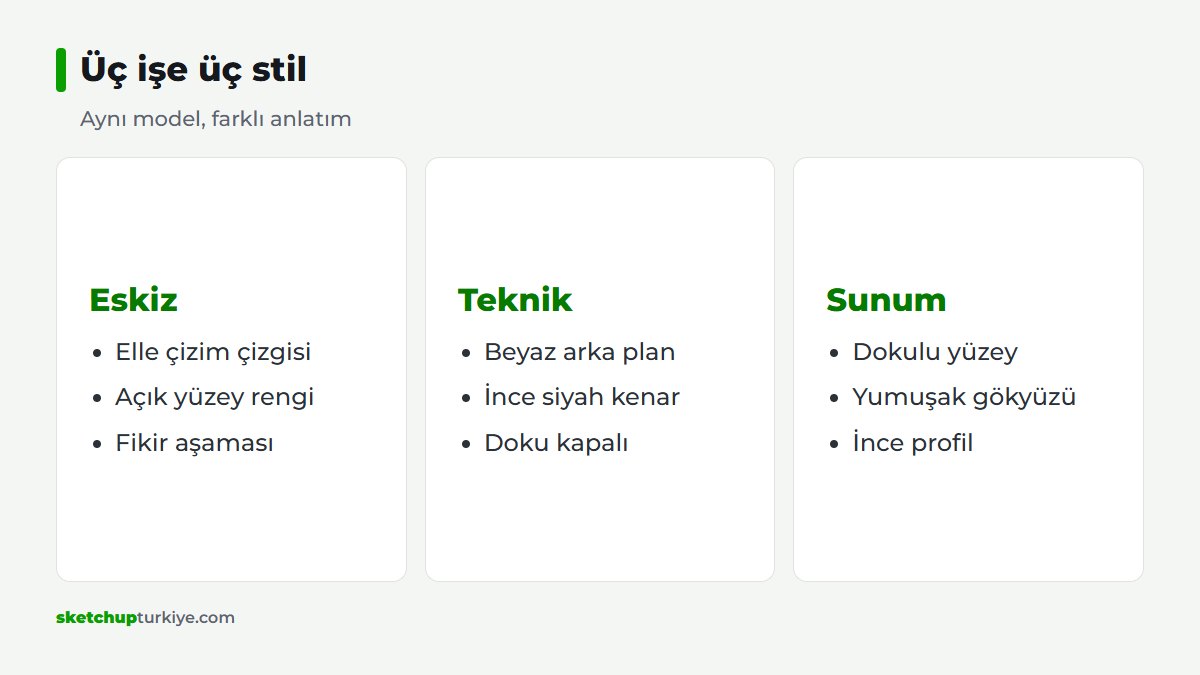
Eskiz görünümü fikir aşaması içindir. Hazır kütüphanedeki elle çizim stillerinden birini seçin. Titreyen çizgi ve açık renkli yüzey, müşteriye “bu fikir hâlâ esnek” mesajı verir. Bu sayede müşteri ayrıntıya takılmadan fikre odaklanır.
Öte yandan teknik görünüm uygulayıcı içindir. Beyaz arka plan, siyah ince kenar ve belirgin profil çizgisi seçin. Ayrıca dokuları kapatın. Böylece ölçüler ve hatlar net kalır.
Sunum görünümü müşteri onayı içindir. Dokulu yüzey, yumuşak gökyüzü ve ince profil çizgisi iyi bir başlangıçtır. Fotogerçekçi bir sonuç gerekiyorsa aynı açıdan ücretsiz render motorumuz Render Fun ile render alın.
Adım adım: SketchUp stil ayarları ile kendi stiliniz
Aşağıdaki sırayla bir kez kendi stilinizi kurun. Sonra her projede tek tıkla kullanın.
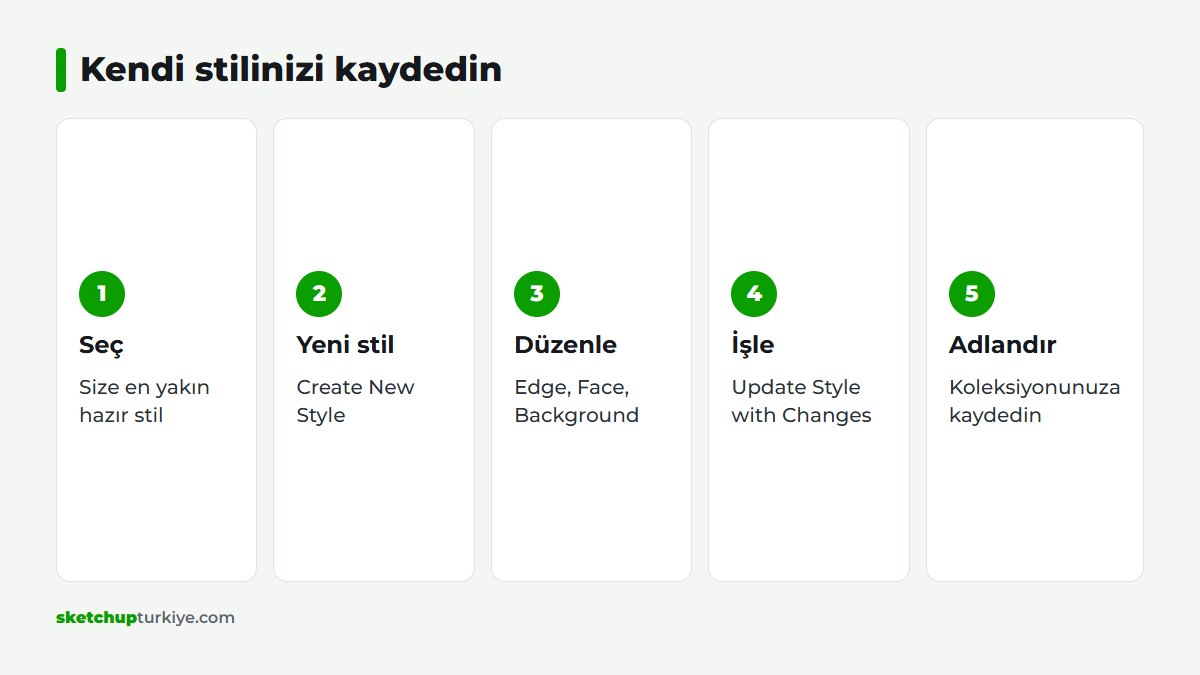
- Window › Default Tray › Styles ile paneli açın.
- Select sekmesinde size en yakın hazır stili seçin.
- Create New Style ile ondan yeni bir stil üretin.
- Edit sekmesinde çizgi, yüzey ve arka planı ayarlayın.
- Gerekiyorsa Watermark ile ofis logonuzu ekleyin.
- Update Style with Changes ile değişiklikleri stile işleyin.
- Stile açık bir ad verin; örneğin “Ofis teknik”.
- Stili kendi koleksiyonunuza kaydedin.
Kayıtlı stil, ofisteki bütün çizimlere ortak bir kimlik verir. Ekip arkadaşınız da aynı stili kullandığında paftalar birbirine benzer. Bir kez kurun, her projede kullanın.
Şablon dosyanıza da bu stili koyabilirsiniz. Böylece her yeni dosya ofisin görünümüyle açılır. Ekipteki yeni bir arkadaş bile ilk günden aynı çizgi kalınlığı ve aynı arka planla çalışır. Paftalar arasında fark kalmaz, müşteri de her sunumda tanıdık bir dil görür.
Stiller sahnelerle nasıl çalışır?
Her sahne kendi stilini hatırlar. Bu yüzden bir sahneyi eskiz, ötekini teknik görünümde kurarsınız. Sunum sırasında sekmeye tıkladığınızda stil de kendiliğinden değişir. Sahne kurmayı sahne ve animasyon rehberimizde adım adım anlattık.
Bunun yanında etiketler de bu düzenin parçasıdır. Teknik sahnede mobilyayı gizler, sunum sahnesinde gösterirsiniz. Ayrıntıyı etiketlerle düzenli model rehberimizde bulursunuz. Bütün ayarların resmî anlatımı için SketchUp’ın stil oluşturma yardım sayfasına bakın.
SketchUp stil ayarları ile sık yapılan hatalar
Derslerimizde en sık gördüğümüz hata, değişikliği stile işlememektir. Kullanıcı çizgiyi kalınlaştırır, gökyüzünü değiştirir ve başka bir stile geçer. Döndüğünde ise ayarların hepsi gitmiştir. Bu yüzden her düzenlemeden sonra Update Style with Changes düğmesine basın.
İkinci hata, çok fazla stili tek modelde biriktirmektir. Denediğiniz her stil modele girer ve listeyi kalabalık yapar. Bu nedenle denemeden sonra kullanmadığınız stilleri modelden temizleyin. Böylece Select sekmesinde yalnız işinize yarayanlar kalır.
Üçüncüsü, profil çizgisini fazla kalın seçmektir. Kalın profil küçük bir görüntüde güzel durur. Ancak büyük bir baskıda çizimi kaba gösterir. Örneğin A3 paftada daha ince bir profil çok daha temiz sonuç verir.
Son olarak arka plan rengini düşünün. Koyu arka plan ekranda etkileyici durur, ama baskıda mürekkep tüketir ve ölçüleri zor okutur. Bu sayede teknik paftada beyaz, sunum ekranında ise yumuşak bir gökyüzü seçmek en güvenli yoldur.
Sık sorulan sorular
Stil değiştirmek modeli bozar mı?
Hayır. Stil yalnız görünümü değiştirir. Geometri, ölçü ve malzeme olduğu gibi kalır.
Eskiz stili modeli neden yavaşlattı?
Eskiz çizgileri ekran kartını daha çok yorar. Çalışırken sade bir stil seçin, sunumda eskiz stiline geçin.
Kendi stilimi başka bilgisayara nasıl taşırım?
Stili koleksiyonunuza kaydedin ve o klasörü yeni bilgisayara kopyalayın. Ayrıca stili içeren bir model dosyası da stili yanında taşır.
Varsayılan görünüm iyi bir tasarımı sıradan gösterir. Bu akşam açık projenizde bir teknik, bir de sunum stili kurun. Ardından ikisini ayrı sahnelere atayın. Müşteriye aynı gün iki farklı anlatımla sunum hazırlayın. Zaman sizin en pahalı malzemeniz.
Bu yazı, SketchUp eğitimi rehberimizin bir parçası; konuyla ilgili diğer derslere oradan sırayla ulaşabilirsiniz.