SketchUp Sahne (Scenes) ve Animasyon: Müşteriye Akıcı Gezinti

Toplantı odasındasınız ve müşteri ekrana bakıyor. Siz modeli fareyle döndürmeye çalışıyorsunuz, kamera duvarın içine giriyor, salonu bir türlü güzel açıdan yakalayamıyorsunuz. SketchUp sahne animasyonu bu gergin anı ortadan kaldırır. Çünkü her açıyı önceden kaydeder ve tek tıkla akıcı bir gezintiye dönüştürür.
Biz on sekiz yıldır SketchUp öğretiyoruz. Sunumda en çok güven kaybettiren şey kötü tasarım değil, dağınık bir gezintidir. Hazır sahnelerle gelen tasarımcı ise ilk dakikadan işi yönetir. Üstelik aynı sahnelerden video alıp müşteriye aynı gün gönderir.
Projenizi çizmekle uğraşmayın: mimari 3D modelleme ve render işinizi mimari3d.com stüdyomuz yapsın.Teklif isteyin
Bu yazıda:
- Sahne (Scene) nedir ve neyi hatırlar?
- Scenes panelinde sahne eklemek ve güncellemek
- Geçiş süresi ve bekleme ayarı
- Animasyonu video olarak dışa aktarmak
- Adım adım müşteri gezintisi
- Sık sorulan sorular
SketchUp sahne animasyonu nedir, sahne neyi hatırlar?
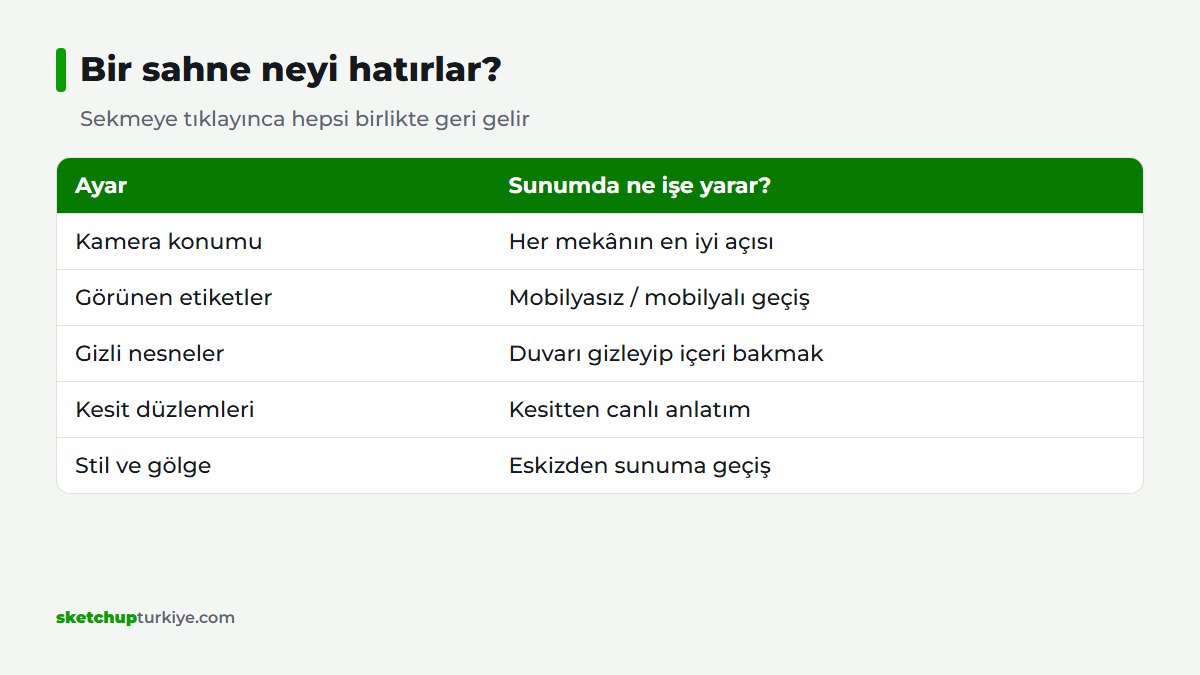
Sahne, modelin o anki görünüşünün kaydıdır. Kamera konumunu, görünen etiketleri, gizli nesneleri, kesit düzlemlerini, stili ve gölge ayarını birlikte saklar. Yani bir sahneye tıkladığınızda model o anki bütün görünüm ayarlarıyla geri gelir.
Animasyon ise bu sahneler arasındaki yumuşak geçiştir. SketchUp kamerayı bir sahneden ötekine kendisi taşır. Böylece ayrı bir animasyon programı açmadan hareketli bir sunum elde edersiniz.
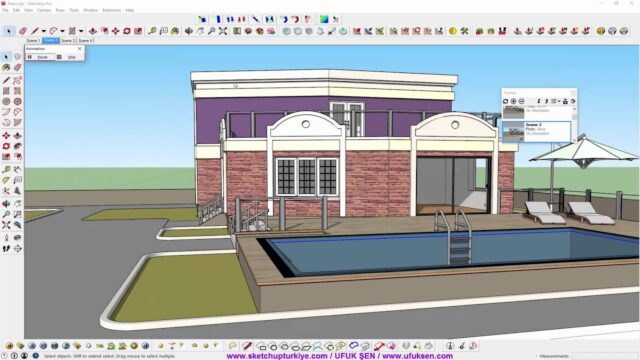
Sahneleri pencerenin üstündeki sekmelerde görürsünüz. Ayrıntılı ayarlar için Window › Default Tray › Scenes yolunu izleyin. Panel, sağdaki tepside diğer panellerle birlikte durur.
Scenes panelinde sahne nasıl eklenir?
Önce kamerayı istediğiniz açıya getirin. Ardından Scenes panelindeki artı simgesine tıklayın. SketchUp yeni sahneyi ekler ve üstte bir sekme açar. Sonra sekmeye sağ tıklayıp Rename ile ona bir ad verin. Örneğin “Giriş”, “Salon” ya da “Mutfak” yeterlidir.
Sonradan açıyı beğenmezseniz sahneyi silmeniz gerekmez. Kamerayı düzeltin, sekmeye sağ tıklayın ve Update komutunu seçin. Bu sayede sahne yeni açıyı hatırlar.
Panelde “Properties to save” bölümü de yer alır. Burada sahnenin hangi ayarları saklayacağını seçersiniz. Örneğin yalnız kamerayı kaydedip stili serbest bırakırsınız. Bu ince ayar, özellikle teknik ve sunum görünümlerini ayırırken işe yarar.
Etiketlerle birlikte SketchUp sahne animasyonu
Sahneler görünen etiketleri de hatırlar. Bu yüzden “mobilyasız” ve “mobilyalı” iki sahne kurup geçişte mobilyanın belirmesini sağlarsınız. Müşteri boş odadan dolu odaya geçişi canlı izler. Etiket düzenini etiketlerle düzenli model rehberimizde anlattık.
SketchUp sahne animasyonu için geçiş süresi nasıl ayarlanır?
Varsayılan ayarlarla geçişler bazen fazla hızlı kalır. Bunu düzeltmek için View › Animation › Settings ya da Window › Model Info › Animation yolunu açın. Burada iki ayar sizi bekler.
Scene Transitions geçişin süresini belirler. Süreyi uzattığınızda kamera daha sakin hareket eder. Scene Delay ise her sahnenin ekranda ne kadar bekleyeceğini belirler. Örneğin salon sahnesinde birkaç saniye beklemek, müşteriye detaylara bakma fırsatı verir.
Ancak çok uzun geçişler sunumu sıkıcı yapar. Biz derslerimizde kısa bir geçiş ve biraz daha uzun bir bekleme öneriyoruz. Böylece gezinti akıcı kalır, her mekân da göz önünde yeterince durur.
Ayrıca sahne sırası da hikâyeyi belirler. Sekmeleri sürükleyip sıralarını değiştirirsiniz. Önce dış cephe, sonra giriş, ardından salon ve mutfak gelsin. Bu sıra, müşterinin evi gerçekten geziyormuş gibi hissetmesini sağlar.
SketchUp sahne animasyonu MP4 videoya nasıl dönüşür?
Sunumu SketchUp içinde oynatmak için View › Animation › Play komutunu seçin. Oynatma, seçili sahneden başlar. Ancak müşteri her zaman yanınızda değildir. Bu durumda animasyonu video dosyası olarak gönderirsiniz.
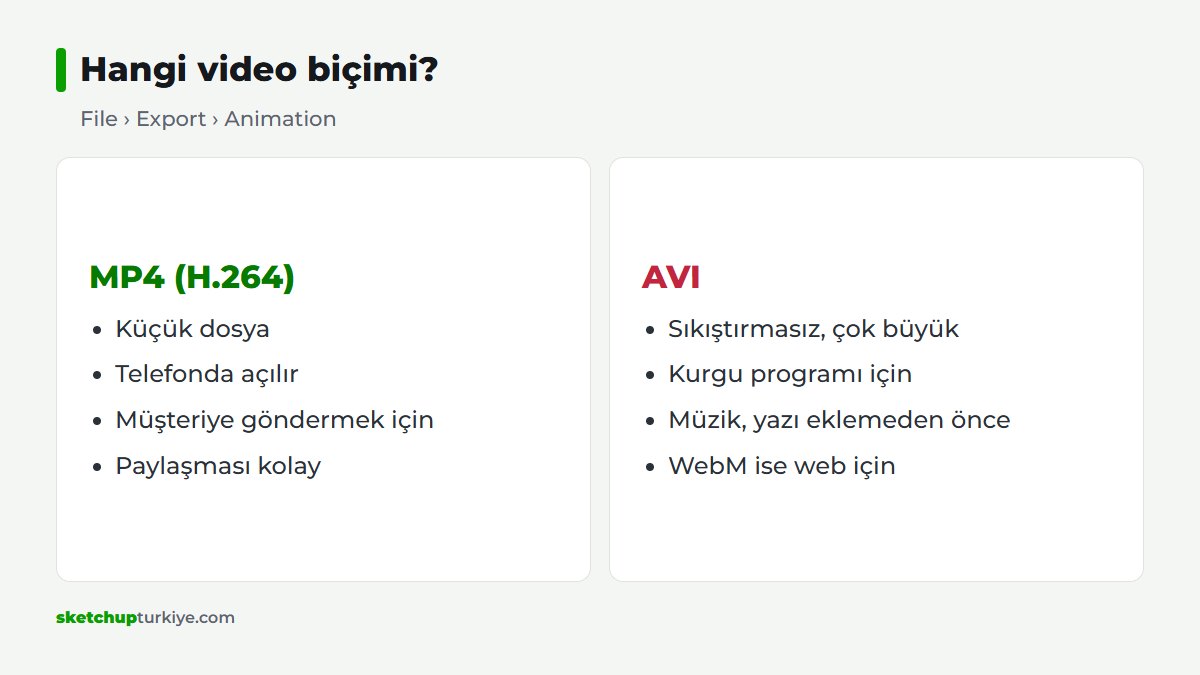
File › Export › Animation menüsü sahneleri bir video dosyasına dönüştürür. SketchUp’ın yardım sayfasına göre MP4 (H.264), AVI ve WebM biçimlerini seçersiniz. MP4 küçük ve paylaşması kolay bir dosya verir. AVI ise çok daha büyük olur. Ancak videoyu kurgulayacaksanız AVI daha uygun bir seçimdir.
Dilerseniz animasyonu görüntü dizisi olarak da alırsınız. Bu seçenek her kareyi ayrı bir resim olarak kaydeder. Ardından kareleri kurgu programında birleştirir, müzik ve yazı eklersiniz. Ayrıntılar için SketchUp’ın sahne animasyonu yardım sayfasına bakın.
Adım adım: SketchUp sahne animasyonu ile müşteri gezintisi
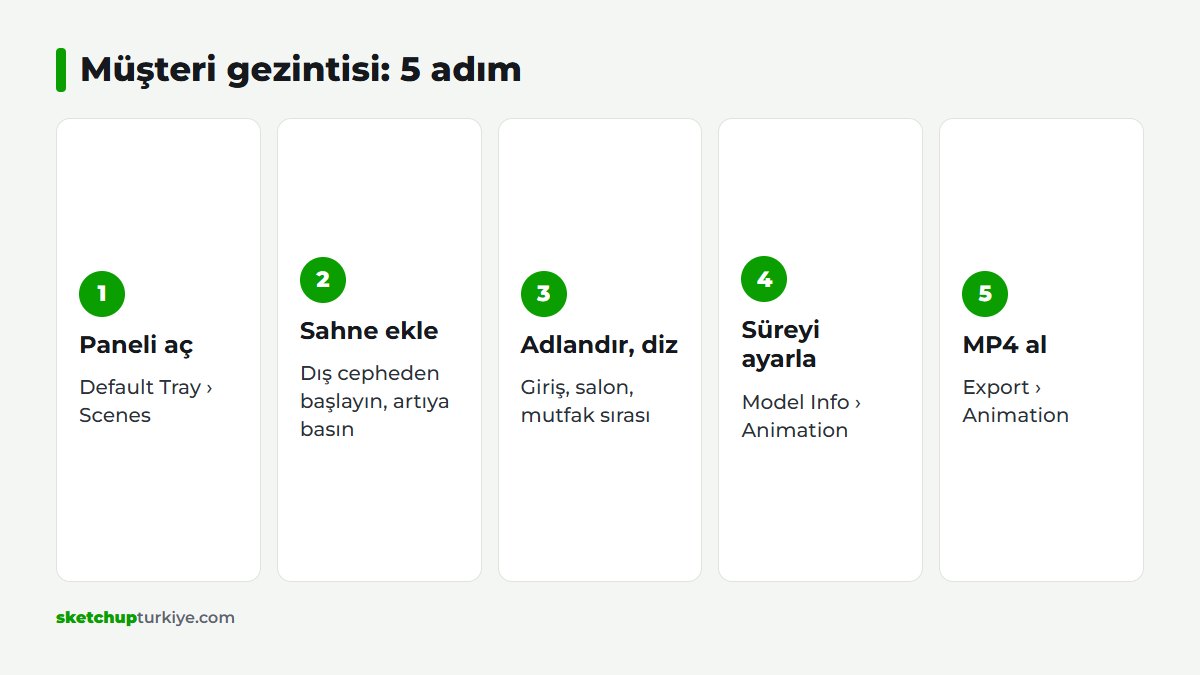
Aşağıdaki sırayı her sunum öncesinde uyguluyoruz. Bir kez kurduğunuz sahneler, revizyondan sonra da işinizi görür.
- Modeli düzenleyin; etiketleri ve grupları kontrol edin.
- Window › Default Tray › Scenes ile paneli açın.
- Dış cepheden başlayarak her önemli açı için bir sahne ekleyin.
- Her sahneye mekânın adını verin.
- Sekmeleri gezinti sırasına göre dizin.
- Model Info › Animation bölümünde geçiş ve bekleme süresini ayarlayın.
- View › Animation › Play ile baştan sona izleyin.
- Beğendiğinizde File › Export › Animation ile MP4 alın.
Revizyon geldiğinde yalnız modeli değiştirirsiniz. Sahneler aynı açıları korur. Bu sayede yeni videoyu birkaç dakikada yeniden alırsınız. Revizyon artık kâbus değil.
Sahneler sunumu nasıl güçlendirir?
İyi bir gezinti, müşteriye çizimi değil yaşamı gösterir. Kapıdan giren biri gibi ilerleyen kamera, planı okuyamayan müşteriye bile mekânı anlatır. Bu yüzden sahneleri göz hizasından kurmaya çalışın. Kuş bakışı tek bir genel sahne yeterlidir.
Sahne adları da sunumda size yardım eder. Toplantıda müşteri “mutfağa dönelim” dediğinde sekmeye tıklarsınız. Artık fareyle aramak zorunda kalmazsınız. Model içinde parça bulmayı da Outliner rehberimizde anlattık.
Hareketli sunumun etkisini mimari animasyon yazımızda ayrıca ele aldık. Fotogerçekçi kareler isterseniz aynı sahnelerden ücretsiz render motorumuz Render Fun ile render alırsınız.
Sahnelerden sunum paftasına
Sahnelerden aldığınız görüntüler sunum paftasının da hammaddesidir. Tarayıcıda çalışan Sunum Stüdyosu aracımız bu görüntüleri pafta setine dizer. Mağaza sayfasındaki örnekte, elle saatler süren sayfa düzeni yaklaşık on beş dakikaya iner.
SketchUp sahne animasyonunda sık yapılan hatalar
Derslerimizde aynı hataları sık görüyoruz. İlki, sahneyi kurup sonra güncellemeyi unutmaktır. Kamerayı düzeltip Update demezseniz sahne eski açıda kalır. Bu yüzden her değişiklikten sonra sekmeye sağ tıklama alışkanlığı edinin.
İkinci hata, sahneleri çok yakın açılardan kurmaktır. Kamera iki benzer açı arasında kaydığında gezinti yerinde sayıyor gibi durur. Bunun yerine her sahnede yeni bir şey gösterin. Örneğin girişten salona, salondan pencere önündeki manzaraya geçin.
Üçüncüsü ise kamerayı duvarların içinden geçirmektir. İki sahne arasında duvar varsa kamera onun içinden geçer. Bu sorunu aradaki kapıya bir ara sahne ekleyerek çözersiniz. Böylece kamera kapıdan geçer ve gezinti gerçek bir yürüyüş gibi akar.
Son olarak gölgeyi de kontrol edin. Sahne gölge ayarını da saklar. Bu nedenle sabah ışığıyla kurduğunuz sahne, öğlen ayarına geçtiğinizde farklı görünür. Sunumdan önce bütün gezintiyi bir kez baştan sona oynatın ve her sahnenin ışığına bakın.
Sık sorulan sorular
Sahne eklediğim hâlde kamera neden eski açıya dönüyor?
Kamerayı değiştirdikten sonra sahneyi güncellemeniz gerekir. Sekmeye sağ tıklayıp Update komutunu seçin.
Bir sahneyi animasyonda nasıl atlarım?
Scenes panelinde sahnenin “Include in animation” kutusunu kaldırın. Sahne listede kalır, animasyonda ise yer almaz.
Video dosyası neden çok büyük çıktı?
Büyük olasılıkla AVI biçimini seçtiniz. Paylaşmak için MP4 seçin ve çözünürlüğü ihtiyacınıza göre düşürün.
Dağınık bir gezinti, iyi bir tasarımı bile zayıf gösterir. Bu akşam açık projenizde dört sahne kurun: dış cephe, giriş, salon ve mutfak. Ardından geçişi ayarlayın ve MP4 alın. Zaman sizin en pahalı malzemeniz; onu toplantıda kamera aramaya harcamayın.
Bu yazı, SketchUp eğitimi rehberimizin bir parçası; konuyla ilgili diğer derslere oradan sırayla ulaşabilirsiniz.