SketchUp Outliner ile Model Ağacı: Grupları Bulmak ve Adlandırmak


Müşteri arıyor ve “ikinci kattaki banyo dolabını biraz daraltalım” diyor. Siz de modelde o dolabı arıyorsunuz. Duvarları gizliyorsunuz, grupların içine giriyorsunuz, yanlış nesneyi seçiyorsunuz. Oysa SketchUp Outliner paneli bu aramayı birkaç saniyeye indirir. Çünkü modeldeki bütün grup ve bileşenleri tek bir ağaçta, adlarıyla listeler.
Biz on sekiz yıldır SketchUp öğretiyoruz. Büyük projelerde en çok vakit kaybettiren şey çizim değil, aramadır. Adı olmayan yüzlerce grup arasında doğru parçayı aramak sabır ister. Outliner’ı düzenli kullanan biri ise revizyonu dakikalar içinde bitirir. Müşteriye aynı gün yeni sunum göndermek de böylece kolaylaşır.
Bu yazıda:
- SketchUp Outliner nedir ve nerede durur?
- Gruplara ve bileşenlere doğru ad vermek
- Arama kutusu ve sıralama seçenekleri
- Sürükle bırak ile model ağacını düzenlemek
- Adım adım düzenli bir model ağacı
- Sık sorulan sorular
SketchUp Outliner nedir, nerede durur?
SketchUp Outliner, modelin içindekiler sayfası gibidir. Panel grupları, bileşenleri ve kesit düzlemlerini bir ağaç hâlinde gösterir. İç içe duran nesnelerin yanında küçük bir ok çıkar. Oka tıkladığınızda ise o kabın içindekileri görürsünüz.
Paneli açmak için Window › Default Tray › Outliner yolunu izleyin. Panel, sağdaki tepside diğer panellerle birlikte durur. Böylece istediğiniz an açıp kapatırsınız.
Ham çizgiler ve yüzeyler bu listede görünmez. Yalnız kaba aldığınız nesneler listeye girer. Bu yüzden Outliner, düzenli bir modelde gerçekten işe yarar. Kapların mantığını grup ve bileşen farkı yazımızda ayrıntılı anlattık.
SketchUp Outliner ile ad vermek neden bu kadar önemli?
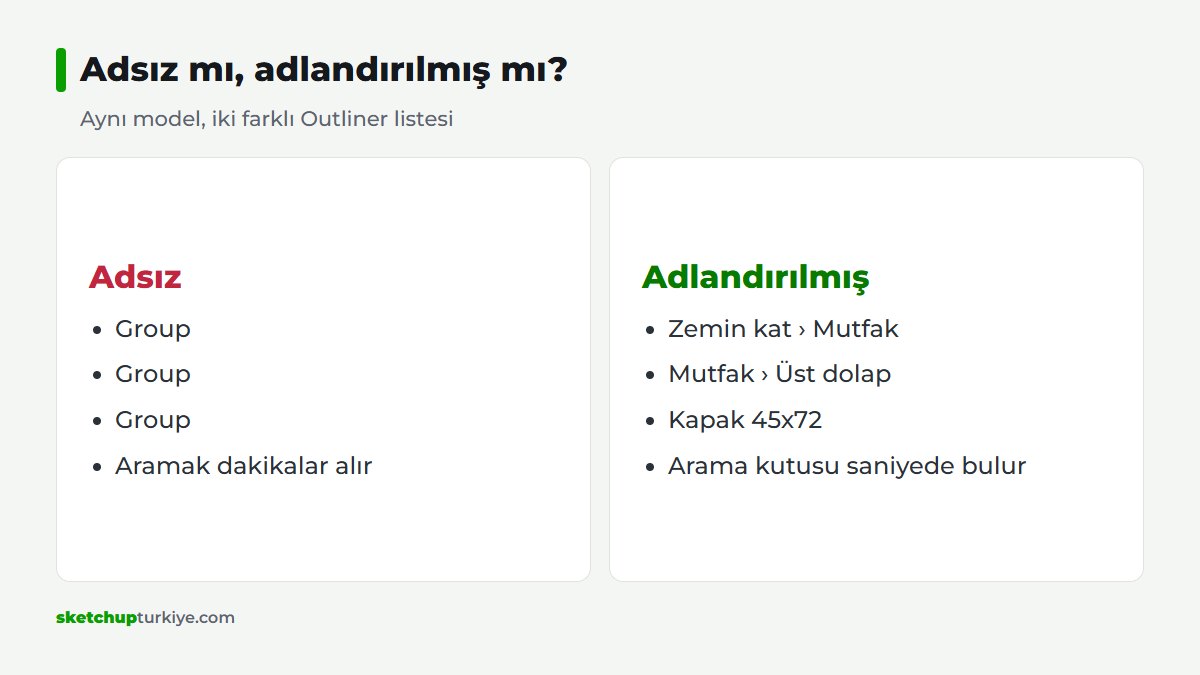
Adsız bir grup listede yalnız “Group” olarak görünür. Yüz tane “Group” satırı ise hiçbir şey anlatmaz. Oysa “Zemin kat duvarları” yazan bir satır farklıdır. Aradığınızı ilk bakışta gösterir.
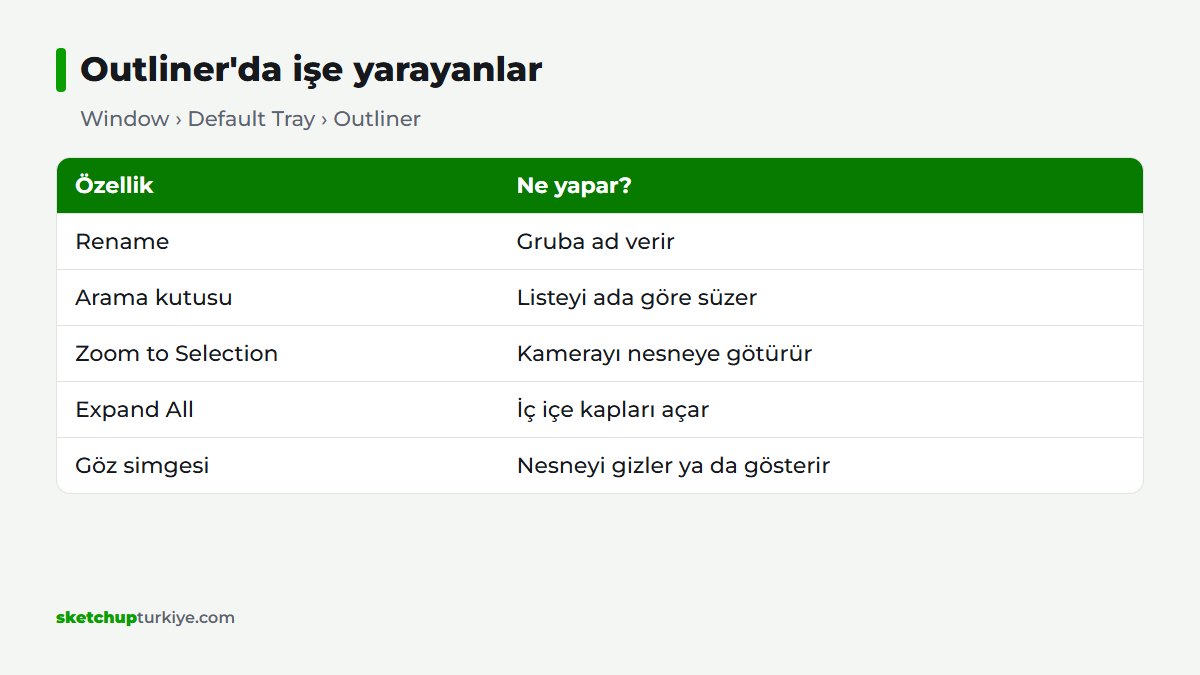
Neyse ki grubu adlandırmak kolaydır. Outliner’da satıra sağ tıklayıp Rename komutunu seçin. Ardından yeni adı yazıp Enter tuşuna basın.
Ancak bileşende durum biraz farklıdır. Bileşenin adı tanımına aittir. Tanımın adını değiştirdiğinizde modeldeki bütün kopyalar yeni adı alır. Örneğin “Kapak 60” adını “Kapak 60 beyaz” yaparsanız on iki kapak birden yeni adı alır.
Arama kutusu ve sıralama nasıl kullanılır?
Panelin üstünde bir arama kutusu yer alır. Buraya “dolap” yazdığınızda liste yalnız adında bu kelime geçen nesneleri gösterir. Böylece yüzlerce satır arasında kaybolmazsınız. Aradığınızı bulunca satıra tıklayın; nesne modelde de seçili olur.
Arama kutusu bileşen kopyalarını da listeler. Örneğin “kapak” yazdığınızda adında bu kelime geçen bütün kopyaları görürsünüz. Bu sayede hangi katta kaç kapak olduğunu tek bakışta anlarsınız. Arama bitince kutuyu temizleyin; liste yeniden tam hâline döner.
Üstelik seçim iki yönlü çalışır. Örneğin modelde bir nesneyi seçtiğinizde Outliner da o satırı vurgular. Ayrıca satıra sağ tıklayıp Zoom to Selection derseniz kamera doğrudan o nesneye gider. Uzak bir köşedeki parçayı bulmanın en hızlı yolu budur.
Paneldeki Details menüsü işinizi daha da kolaylaştırır. Expand All bütün iç içe kapları açar. Collapse All ise hepsini kapatır. Sort By alanında listeyi hiyerarşiye ya da etiketlere göre dizersiniz.
Etiketlerle birlikte SketchUp Outliner
Outliner neyin nerede olduğunu söyler. Etiketler ise neyin görüneceğini yönetir. İkisini birlikte kurduğunuzda büyük model bile sade kalır. Etiket tarafını etiketlerle düzenli model rehberimizde anlattık.
Sürükle bırak ile model ağacını düzenlemek
Outliner yalnız bir liste değildir. Satırları sürükleyip başka bir kabın içine bırakabilirsiniz. Bu sayede bir grubu başka bir grubun içine taşırsınız. Örneğin dağınık duran üç dolabı “Mutfak” grubunun altına toplarsınız.
Ayrıca gizleme işini de buradan yaparsınız. Satırın yanındaki göz simgesine tıkladığınızda nesne ve içindekiler gizlenir. Tekrar tıklayınca geri gelir. Böylece duvarları gizleyip iç mekânda rahatça çalışırsınız.
Bunun yanında simgeler nesnenin durumunu da anlatır. Açık, kapalı, kilitli ve gizli kaplar farklı simgelerle görünür. Kilitli bir grubu yanlışlıkla düzenlemeye çalıştığınızda bu simge sizi uyarır.
Adım adım: SketchUp Outliner ile düzenli bir model ağacı
Aşağıdaki sırayı derslerimizde her yeni projede uyguluyoruz. Birkaç dakikalık bu alışkanlık, proje boyunca saatler kazandırır.
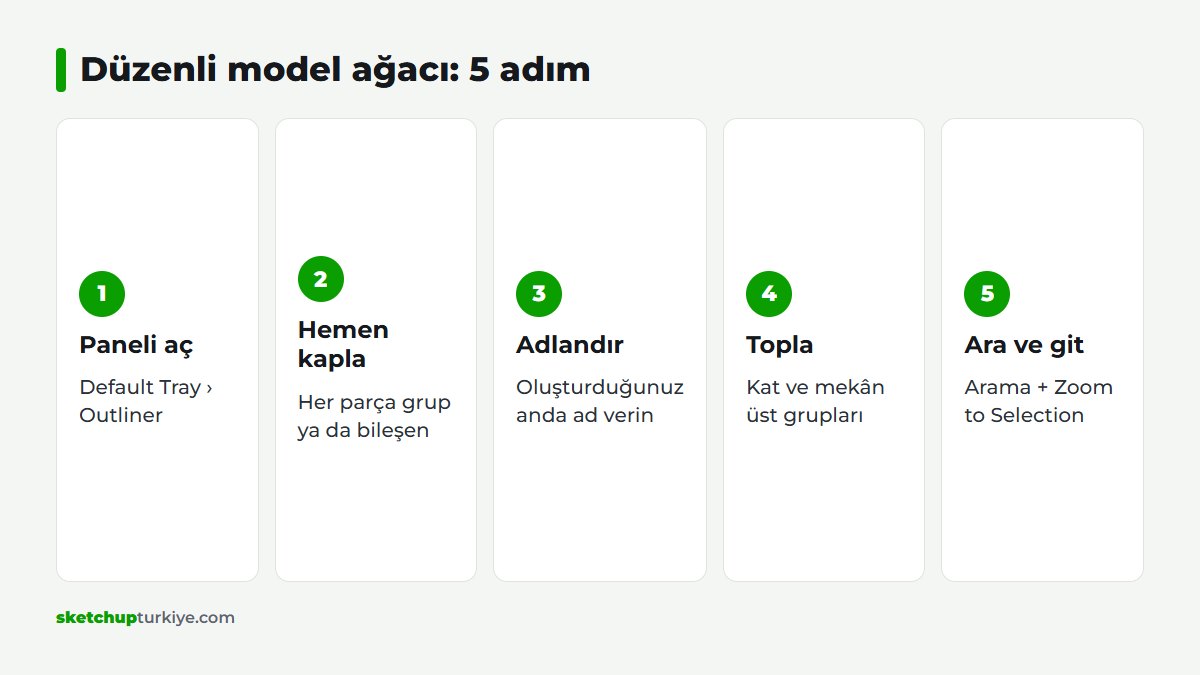
- Window › Default Tray › Outliner ile paneli açın.
- Çizdiğiniz her parçayı hemen grup ya da bileşen yapın.
- Grubu oluşturduğunuz anda ona açık bir ad verin.
- Katları ya da mekânları ayrı üst gruplarda toplayın.
- Dağınık parçaları sürükleyip doğru üst grubun altına bırakın.
- Revizyonda arama kutusuna parçanın adını yazın.
- Zoom to Selection ile parçaya gidin ve düzenleyin.
Bu düzen, özellikle dosyayı başkasına teslim ettiğinizde işe yarar. Ekip arkadaşınız modeli açtığında neyin nerede olduğunu hemen görür.
Büyük projede SketchUp Outliner düzeni nasıl kurulur?
Küçük bir mutfak modelinde birkaç grup yeterlidir. Ancak üç katlı bir villada yüzlerce kap olur. Bu yüzden büyük projede önce bir ad düzeni belirleyin. Sonra bu düzene proje boyunca sadık kalın.
Biz derslerimizde üç basamaklı bir düzen öneriyoruz. En üstte katlar durur: “Bodrum”, “Zemin kat”, “1. kat”. Bir alt basamakta mekânlar yer alır: “Salon”, “Mutfak”, “Banyo”. En altta ise parçalar bulunur: “Üst dolap”, “Tezgâh”, “Lavabo”.
Bileşen adlarına ölçüyü eklemek de çok işe yarar. Örneğin “Kapak 45×72” adı, parçanın hangisi olduğunu hemen söyler. Böylece benzer kapakları birbirine karıştırmazsınız. Üstelik sayım yaparken hangi ölçüden kaç tane olduğunu adından okursunuz.
Kısa ön ekler de aramayı hızlandırır. Örneğin bütün peyzaj gruplarını “P-” ile başlatın. Ardından arama kutusuna “P-” yazdığınızda yalnız peyzaj listelenir. Aynı yöntemi mobilya ya da tesisat için de kullanırsınız.
Ekip çalışmasında ortak bir ad düzeni daha da önemlidir. Ofisteki herkes aynı kat ve mekân adlarını kullanırsa modeller birbirine benzer. Böylece biri izne çıktığında diğeri işi kaldığı yerden sürdürür.
Son olarak düzeni proje başında kurmaya çalışın. Bitmiş bir modeli sonradan adlandırmak saatler alır. Oysa her grubu oluşturduğunuz anda adlandırmak yalnız birkaç saniye sürer. Zaman sizin en pahalı malzemeniz; onu isimsiz grup aramaya harcamayın.
Outliner düzeni başka nelere yarar?
Düzenli bir ağaç, kesişim işlerinde de size hız kazandırır. Örneğin bir duvara boşluk açacağınız zaman duvar grubunu listeden anında seçersiniz. Bu konuyu Solid Tools rehberimizde anlattık.
Ayrıca adlandırılmış bileşenler metraj ve sayım işini kolaylaştırır. Hangi parçadan kaç tane olduğunu adından takip edersiniz. Panelin bütün ayrıntıları için SketchUp’ın Outliner yardım sayfasına bakabilirsiniz.
Sık sorulan sorular
SketchUp Outliner’da neden bazı nesneler görünmüyor?
Outliner yalnız grupları, bileşenleri ve kesit düzlemlerini listeler. Kaba alınmamış çizgi ve yüzeyleri göstermez.
Bileşenin adını değiştirince bütün kopyalar değişir mi?
Evet. Ad bileşenin tanımına aittir. Bu yüzden tanımın adını değiştirdiğinizde bütün kopyalar yeni adı alır.
Outliner büyük modelde programı yavaşlatır mı?
Çok büyük modellerde paneli açık tutmak ekranı biraz ağırlaştırır. Bu durumda işiniz bitince paneli kapatın.
Adsız gruplarla dolu bir model, her revizyonda sizden zaman çalar. Bu akşam açık projenizde Outliner’ı açın ve en büyük on gruba ad verin. Ardından her yeni grubu oluşturduğunuz anda adlandırın. Bir kez kurun, her projede kullanın.
Bu yazı, SketchUp eğitimi rehberimizin bir parçası; konuyla ilgili diğer derslere oradan sırayla ulaşabilirsiniz.