SketchUp Solid Tools: Union, Subtract ve Trim ile Temiz Kesişimler

Bir duvara pencere boşluğu açmak istiyorsunuz. Kutuyu duvara gömüyorsunuz, kesişim çizgilerini tek tek temizliyorsunuz. Yarım saat sonra bir yüzey kayboluyor ve model delik deşik oluyor. İşte SketchUp Solid Tools bu yorucu temizliği birkaç tıka indirir. Çünkü kesişimi sizin yerinize hesaplar ve geride düzgün bir hacim bırakır.
Biz on sekiz yıldır SketchUp öğretiyoruz. Öğrencilerin en çok vakit kaybettiği yer, iç içe geçen parçaları elle düzeltmektir. Oysa doğru hazırlanmış iki hacim, tek komutla birleşir ya da birbirini keser. Bu alışkanlık, saatlerce süren işi dakikalara indirir. Üstelik revizyonda modeli bozma korkusu da ortadan kalkar.
Bu yazıda:
- Solid Tools hangi hacimlerle çalışır?
- Union, Subtract, Trim, Intersect ve Split farkı
- Outer Shell ne zaman işinizi görür?
- Adım adım duvara boşluk açma
- Katı olmayan modeli onarma ipuçları
- Sık sorulan sorular
SketchUp Solid Tools hangi hacimlerle çalışır?
SketchUp Solid Tools yalnız katı hacimlerle çalışır. Katı, kapalı bir hacme sahip grup ya da bileşendir. Yani eksik yüzey yoktur. Ayrıca her kenar tam iki yüzeyi birbirine bağlar. Havada kalan bir çizgi ya da içeride unutulmuş bir yüzey bile hacmi bozar.
Peki bunu nasıl anlarsınız? Grubu seçip Entity Info panelini açın. Seçim katıysa panel bunu açıkça belirtir. Örneğin başlıkta Solid Group yazar ve hacim değeri görünür. Başlıkta yalnız Group yazıyorsa araçlar o nesneyle çalışmaz.
Bu yüzden ilk kural basittir: kesişecek her parçayı önce ayrı bir kaba alın. Grup ve bileşen ayrımını grup ve bileşen farkı rehberimizde ayrıntılı anlattık. Ham geometriyle Solid Tools denemek, ancak zaman kaybettirir.
Solid Tools komutları ne işe yarar?
Araçlara üç yoldan ulaşırsınız. Tools menüsünde ayrı bir başlık hâlinde dururlar. Bunun yanında Solid Tools araç çubuğunu da açabilirsiniz. Ayrıca iki katıyı seçip sağ tıkladığınızda menüde aynı komutlar çıkar.
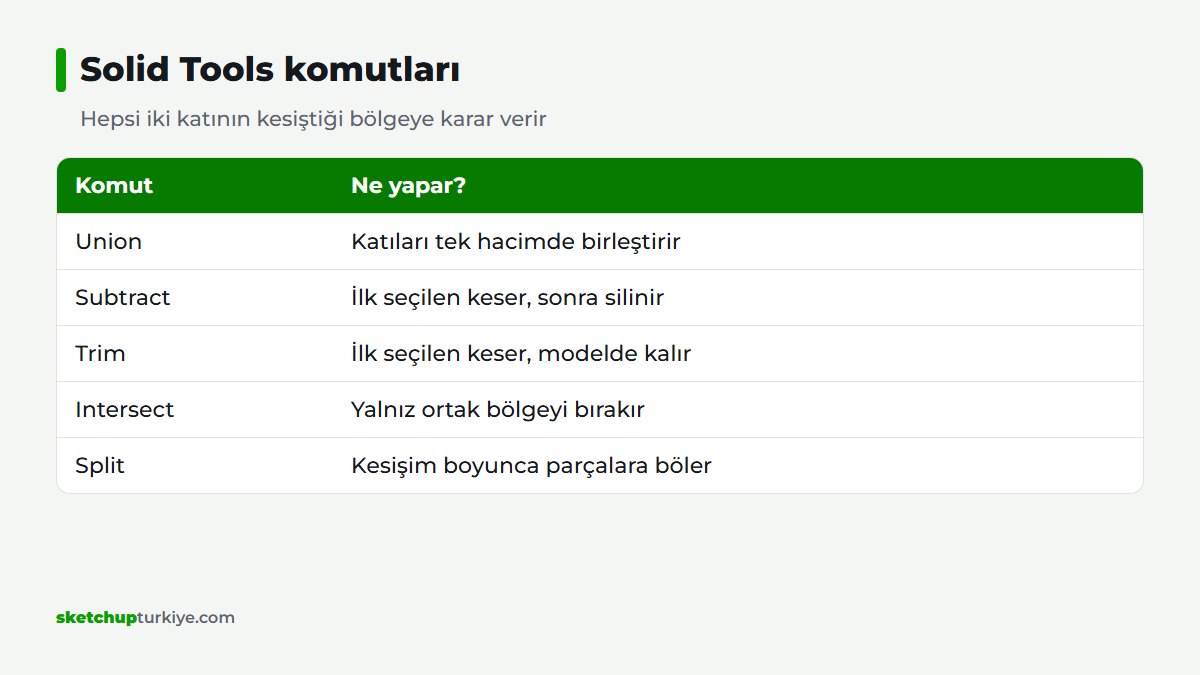
Her komut iki katının kesiştiği bölgeye farklı bir karar verir. Bu farkı bir kez oturtursanız doğru aracı hemen seçersiniz.
- Union: İki ya da daha fazla katıyı tek hacimde birleştirir. İç boşlukları korur.
- Subtract: İlk seçtiğiniz katı ikincisini keser. Ardından kesici katı modelden çıkar.
- Trim: Subtract gibi keser. Ancak kesici katı modelde kalır.
- Intersect: Yalnız iki katının ortak bölgesini bırakır. Geri kalan kısımlar gider.
- Split: Kesişim çizgileri boyunca hacimleri ayrı parçalara böler.
Subtract ve Trim arasındaki fark nedir?
En sık karışan iki komut bunlardır. İkisinde de seçim sırası önemlidir. Önce kesici katıya, sonra kesilecek katıya tıklarsınız. Örneğin pencere boşluğu için önce boşluk kutusunu, sonra duvarı seçersiniz.
Subtract işlemden sonra kesici kutuyu siler. Duvarda yalnız temiz bir boşluk kalır. Trim ise kutuyu yerinde bırakır. Bu, kapı kasası gibi parçalar için çok işe yarar. Çünkü kasa duvarı keser ve kendisi de modelde durur.
Sırayı ters verirseniz duvar kutuyu keser. Böyle bir durumda hemen Ctrl+Z ile geri alın. Sonra seçimi doğru sırayla yeniden yapın.
SketchUp Solid Tools ile kubbe ve kemer kesmek
Kemerli bir kapı düşünün. Önce kemer profilini Follow Me ile bir hacme dönüştürürsünüz. Ardından bu hacimle duvarı keserseniz kemerli boşluk hazır olur. Follow Me tarafını pervaz, korkuluk ve kubbe yazımızda adım adım anlattık.
Outer Shell ne zaman işinizi görür?
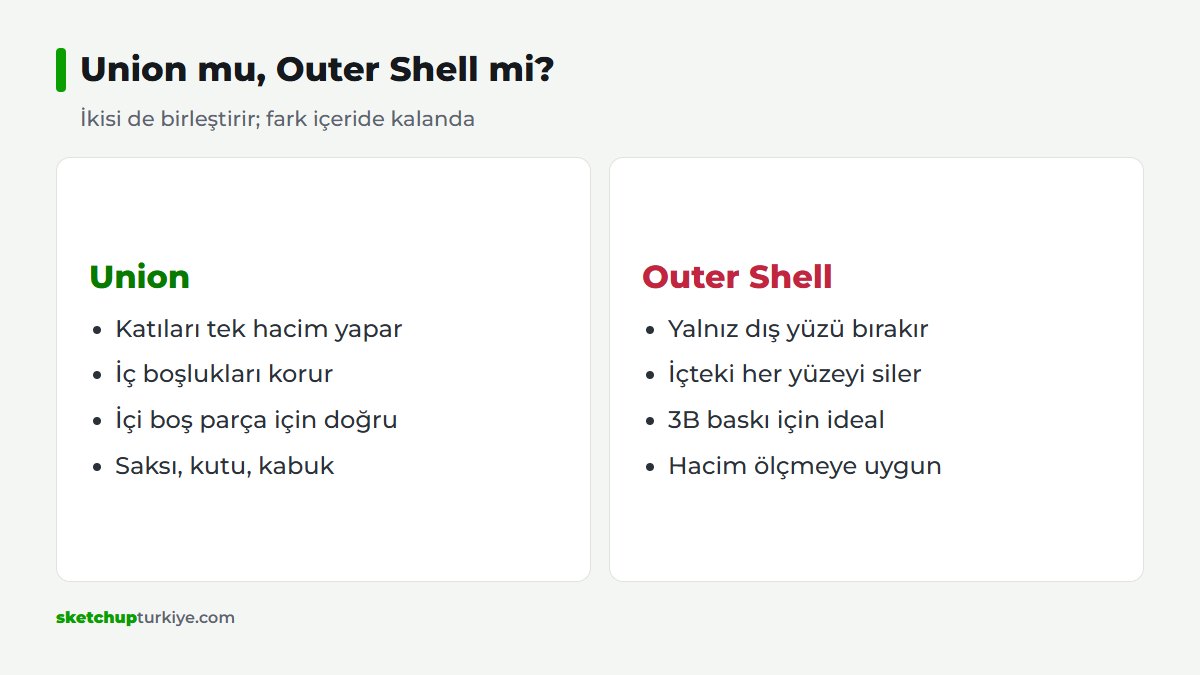
Outer Shell, Union’a benzer ama daha sert bir temizlik yapar. Kesişen katıların yalnız dış yüzeylerini bırakır. İçeride kalan her yüzey ve boşluk gider. Sonuçta tek ve kapalı bir kabuk elde edersiniz.
Bu davranış özellikle 3B baskı için değerlidir. Yazıcı, içi temiz ve kapalı bir hacim ister. Aynı şekilde hacim ölçmek istediğinizde de işinize yarar. Birkaç parçayı Outer Shell ile birleştirip Entity Info’daki değere bakarsınız. Sonra işlemi geri alırsınız.
Ancak dikkat edin: iç boşluk modelin parçasıysa Outer Shell onu da yok eder. Örneğin içi boş bir saksıda Union daha doğru bir seçimdir.
Adım adım: SketchUp Solid Tools ile duvara boşluk açmak
Aşağıdaki sırayı derslerimizde pencere ve kapı boşlukları için kullanıyoruz. Bir kez alışınca her boşluk bir dakikadan kısa sürer.
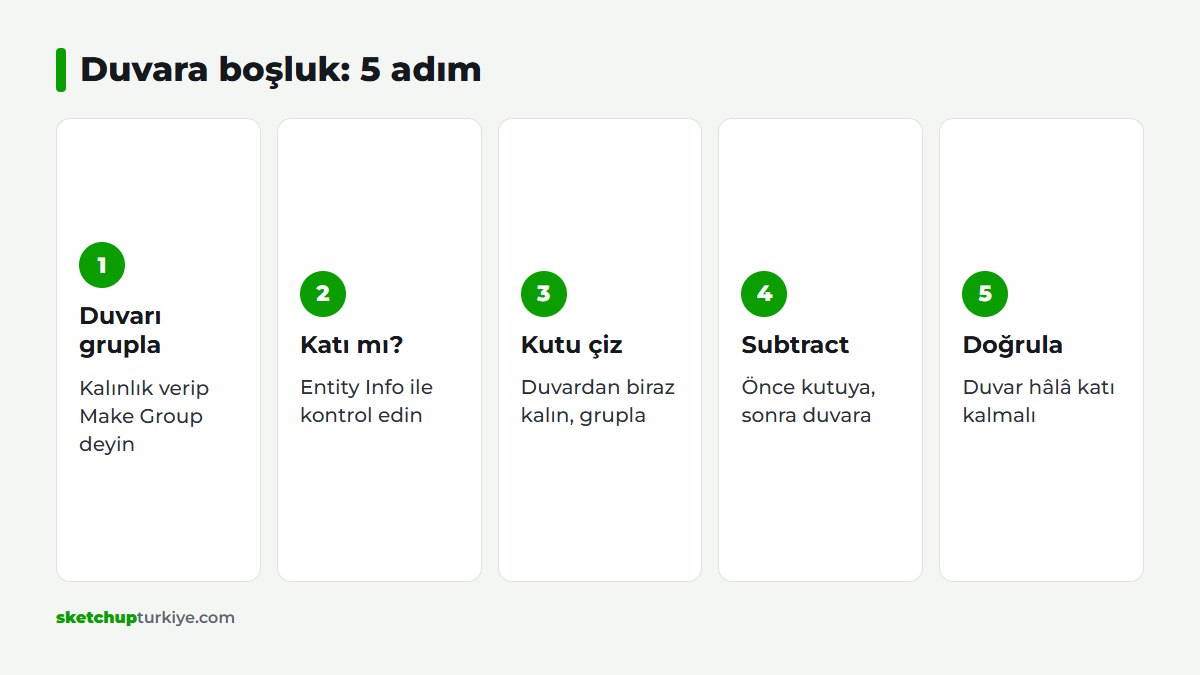
- Duvarı Push/Pull ile kalınlık verip seçin ve Make Group deyin.
- Entity Info panelinde duvarın katı olduğunu kontrol edin.
- Boşluk kadar bir kutu çizin; duvardan biraz daha kalın yapın.
- Kutuyu da gruplayın ve duvarın içine doğru konumlayın.
- Subtract komutunu seçin, önce kutuya sonra duvara tıklayın.
- Kasa kalacaksa Subtract yerine Trim kullanın.
- Son olarak duvarın hâlâ katı olduğunu Entity Info’dan doğrulayın.
Kutuyu duvardan biraz kalın yapmak küçük ama önemli bir ayrıntıdır. Böylece iki yüzey üst üste binmez ve kesim temiz olur.
Hangi işlerde SketchUp Solid Tools zaman kazandırır?
Bu araçlar yalnız duvar boşluğu için değildir. Günlük çizim işlerinin çoğunda bir kesişim vardır. Bu kesişimi elle temizlemek yerine araca bırakırsınız. Aşağıda derslerimizde en sık karşılaştığımız örnekleri topladık.
Mutfak tezgâhı iyi bir örnektir. Evye ve ocak için tezgâha boşluk açmanız gerekir. Evye ölçüsünde bir kutu çizip Subtract ile tezgâhtan düşersiniz. Böylece tezgâh tek parça kalır ve boşluk tam ölçüde olur.
Merdivenlerde ise Union öne çıkar. Basamakları ve limonluğu ayrı gruplar olarak çizersiniz. Ardından hepsini tek hacimde birleştirirsiniz. Bu sayede merdiven tek nesne gibi taşınır ve kesitte düzgün görünür.
Döşemedeki merdiven boşluğu ya da çatıdaki baca deliği de aynı mantıkla açılır. Bunun yanında mobilyada kulp yuvası, rafta kablo deliği gibi küçük kesimler de Subtract ile saniyeler sürer. Ayrıca maket ya da 3B baskı için hazırlanan modellerde Outer Shell, dosyayı yazıcıya hazır hâle getirir.
Kısacası iki parçanın birbirine değdiği her yerde bu araçları düşünün. Çünkü temiz bir kesişim, sonraki her revizyonu da kolaylaştırır.
Model katı değilse ne yapmalı?
Bazen Entity Info katı demez ve araçlar tepki vermez. Bunun birkaç tipik nedeni vardır. Örneğin bir yüzey eksiktir ya da grup içinde fazladan bir çizgi kalmıştır. Bazen de iki yüzey aynı kenarı üçüncü bir yüzeyle paylaşır.
Önce grubun içine çift tıklayıp sarkan çizgileri silin. Ardından eksik yüzeyi bir çizgiyle kapatın. Ayrıca iç içe geçmiş grupları dışarı alın. Solid Inspector adlı ücretsiz eklenti de sorunlu kenarları renkle gösterir. Daha geniş bilgi için SketchUp’ın Solid Tools yardım sayfasına bakabilirsiniz.
Ağır modellerde bu araçlar yavaşlar. Bu yüzden kesişimi küçük parçalarda yapın. Gereksiz detayı temizlemek için dosya boyutu düşürme rehberimize de göz atın.
Sık sorulan sorular
SketchUp Solid Tools neden çalışmıyor?
Çoğu zaman seçtiğiniz nesne katı değildir. Entity Info panelinde Solid yazısını görene kadar eksik yüzeyleri ve fazla çizgileri temizleyin.
Union ile Outer Shell aynı şey mi?
Hayır. Union iç boşlukları korur, Outer Shell ise yalnız dış kabuğu bırakır. İçi boş bir parça için Union seçin.
Solid Tools işleminden sonra parça hâlâ katı mı?
Kesim temizse parça katı kalır. Yine de her işlemden sonra Entity Info panelinden kısa bir kontrol yapın.
Kesişimleri elle temizlemek yerine hacimleri doğru hazırlayın ve işi araca bırakın. Bu akşam açık projenizdeki bir duvara Subtract ile boşluk açmayı deneyin. Bir kez alıştığınızda revizyon artık kâbus değil.
Bu yazı, SketchUp eğitimi rehberimizin bir parçası; konuyla ilgili diğer derslere oradan sırayla ulaşabilirsiniz.