SketchUp Kompozit Cephe Eklentisi Kompozit Studio: Metraj, CNC, Pafta

Cephe firmasının teknik ofisi şantiyeden rölöveyle döner ve mimar cuma günü metraj ister. Önünde dört cephe, yüzlerce kaset ve uzun bir hafta durur. Bu sahnede iyi bir SketchUp kompozit cephe eklentisi, hafta sonunu kurtaran araçtır. Çünkü cephe işinde asıl zaman modellemeye değil, o modeli üretime çevirmeye gider.
Kompozit Studio bu yükü SketchUp’ın içinde tek seçime indirir. Duvarlarınızı seçersiniz ve cepheyi bir kompozitçinin gözüyle kurar. Bükümlü kasetler, binayı dolaşan derzler, alt konstrüksiyon ve bütün bitişler modele girer. Ardından metraj, CNC dosyaları ve pafta seti aynı modelden çıkar.
Bu yazıda:
- Cephe işinde zaman nereye gidiyor?
- Kompozit Studio neyi, nasıl çizer?
- Metraj, CNC DXF ve pafta seti
- Kaç saat kazandırır?
- Kimin işine yarar, sandviç panelde ne değişir?
- Kurulum, uyumluluk ve sık sorulan sorular
Cephe işinde zaman nereye gidiyor?
Bir kompozit cephede tek kaset bile birkaç karar taşır. Açınım ölçüsü, katlama payı, derz genişliği ve arkadaki profil bunlardan yalnız birkaçı. Bunları her panel için elle kurduğunuzda bina büyüdükçe iş katlanır. Üstelik L ya da U planlı binada yatay derzi köşeden döndürmek ayrı bir sabır ister.
Model bittiğinde ikinci tur başlar. Net ve sipariş metrekareyi, levha adedini ve profil metresini tabloda sayarsınız. Konsol ve dübel sayısını da ayrıca çıkarırsınız. Sonra her kasetin açınımını kesim için yeniden çizer, paftaları elle düzenlersiniz.
Mimar tek bir pencerenin yerini değiştirdiğinde ise bu zincirin tamamı yeniden döner. Kısacası sorun çizim hızı değil; model, metraj ve kesim dosyasının ayrı yaşamasıdır.
Gerçekten üretilecek gibi çizen SketchUp kompozit cephe eklentisi
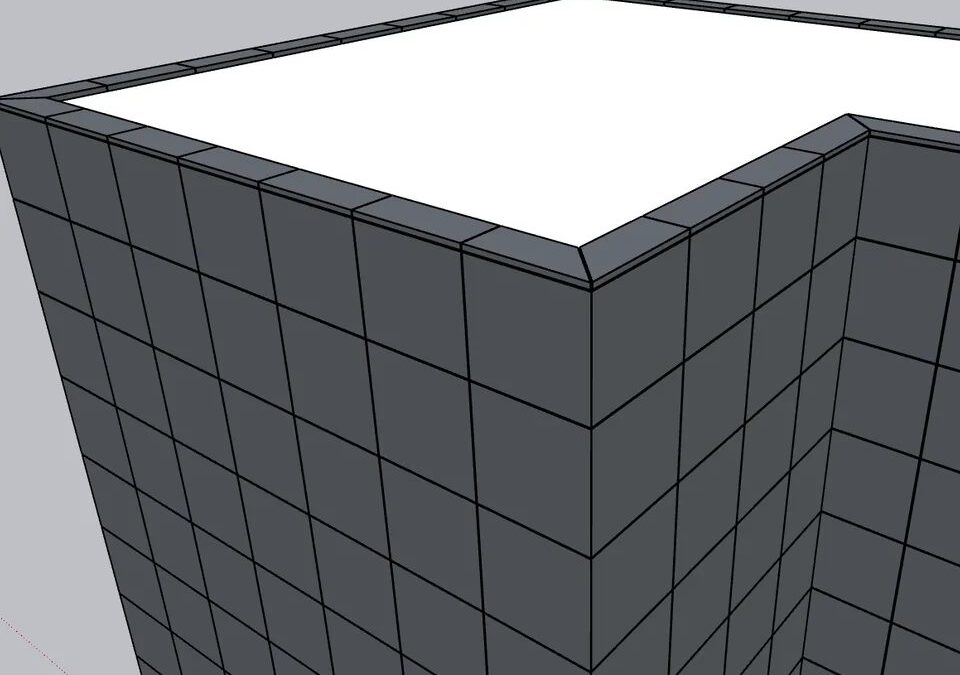
Kompozit Studio’nun ekranda gösterdiği, atölyenin üreteceği şeydir. Bükümlü kaset panellerde katlama payını dıştan dışa hesaplar. Böylece açınım ölçüsü kesime ve bükmeye hazır gelir. Köşe paneli de iki kolu tek parça bükülmüş bir levha olarak modele girer.
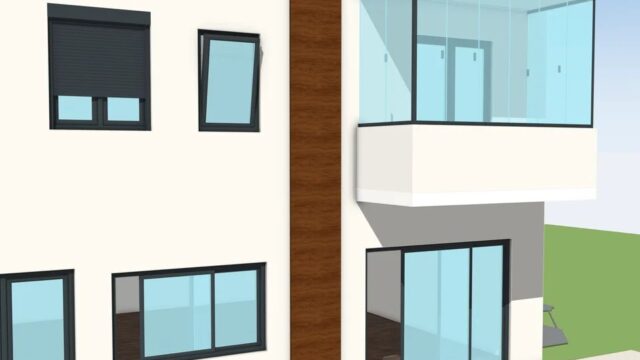
Derzler binayı dolaşır. Plan L, U ya da girintili çıkıntılı olabilir. Yatay derzler yine köşeden döner ve her yüzde aynı kotta sürer. Saçak altı ve kolon altı gibi aşağı bakan yüzleri de kaplar. Ayrıca tavan derzleri duvarın düşey derzleriyle aynı hizada durur. Yani bina her açıdan aynı ritmi taşır.
Alt konstrüksiyon ve bitişler de modelde
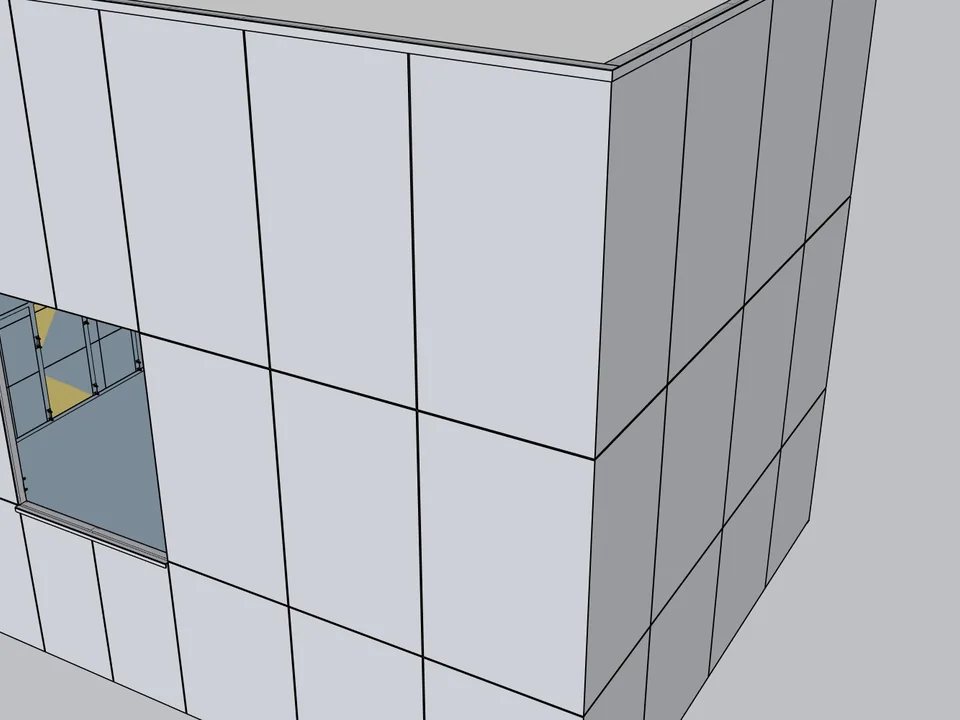
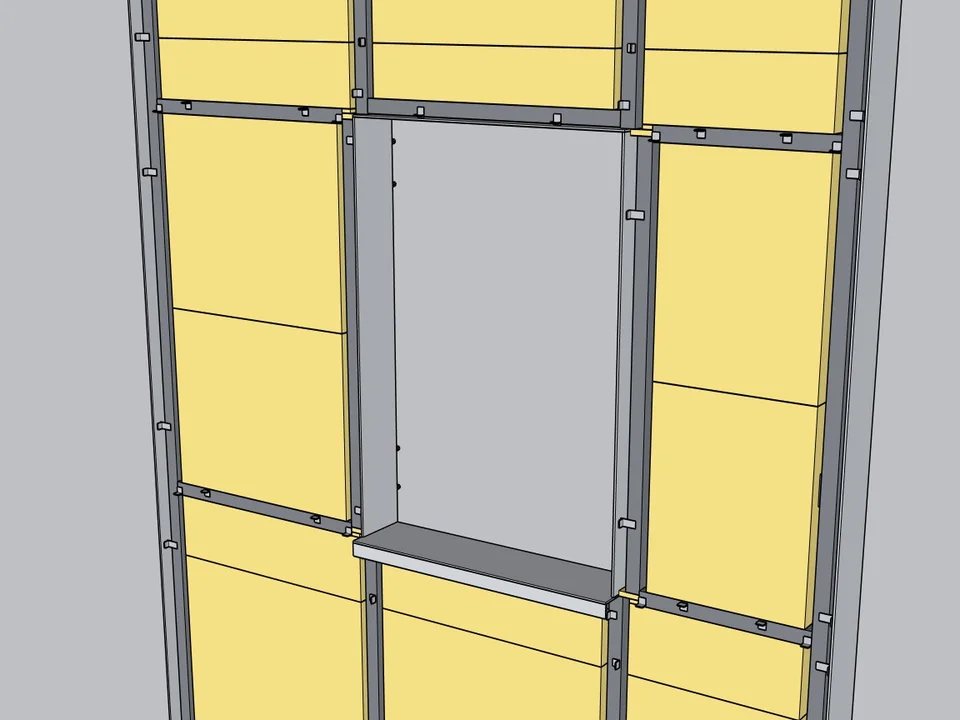
Alt konstrüksiyon da gerçek parçalardan oluşur. Kutu profil yalnız derz arkasında durur. Duvara ise dört dübelli, flanşlı bir konsolla bağlanır. Taş yünü, köşebent ya da klips de modelde yer alır.
Bitişler için ayrıca çizim yapmazsınız. Eklenti şu ayrıntıları kendisi getirir:
- Bina köşesinde gönyeli harpuşta kaseti, kolon üstünde düz kapak
- Burunlu ya da mermer denizlik ve söve
- Dip profili, silikonlu derzler ve dolgu fitili
Kompozit kaplamanın görselleştirme tarafını merak ediyorsanız dış mekân kompozit kaplama eğitimimize de göz atın.
Model biter, metraj, CNC ve pafta da biter
Model tamamlandığında hesap da hazırdır. Metraj net ve sipariş m², levha adedi ve fire bilgisini verir. Bunun yanında profil metresini, konsol, dübel ve köşebent adedini ve silikon litresini de sayar. Dolayısıyla tedarikçiye sipariş geçerken tabloyu yeniden kurmazsınız. Örneğin fireyi önceden gördüğünüz için levha siparişini daha doğru verirsiniz. Böylece şantiyede eksik levha beklemek de, depoda fazla levha biriktirmek de azalır.
CNC tarafında eklenti her panelin açınımını levhaya yerleştirir. Ardından bunu kesim DXF’i olarak verir. Pafta seti ise PDF ve DXF biçiminde gelir:
- Kapakta SketchUp’tan alınmış 3B görünüm, pafta listesi ve sistem özeti
- Her cephe ayrı ve ölçekli bir paftada
- 1:5 sistem detayları, panel listesi ve CNC paftaları
- ISO çerçeve; iş adı, işveren, çizen, kontrol ve revizyon alanlı antet
Paftaları kendi antetinizle alırsınız. Böylece LayOut’ta saatlerce sayfa düzenlemek yerine işi tek setle teslim edersiniz. LayOut ile verimli çalışma üzerine düşüncelerimizi SketchUp Pro ve LayOut ile verimli çalışın yazımızda paylaşmıştık.
SketchUp kompozit cephe eklentisi kaç saat kazandırır?
Mağaza sayfasındaki örnekte cepheyi panel panel modelleyip metrajı tabloda saymak yaklaşık 150 dakika sürüyor. Yani iki buçuk saat. Kompozit Studio ile aynı iş, yüzeyleri seçip Oluştur’a basmaktan ibaret. Bu da yaklaşık 45 saniye alıyor.
Aylık tabloya bakalım. Ürün sayfasındaki hesaplayıcı ayda 4 proje varsayıyor. Proje başına ACM cephe modelleme ve metrajı için 6 saat ayrılıyor. Bu sürenin yüzde 80’i geri geliyor: 4 × 6 × 0,8 = ayda yaklaşık 19 saat. Başka bir deyişle iki buçuk iş günü.
Saatlerce süren işi dakikalara indirmenin anlamı da bu. Ayrıca metraj modelden çıktığı için hata payını küçültürsünüz. İşinizi büyütürken mesainizi değil, teklif verdiğiniz proje sayısını artırırsınız.
Kimin işine yarar?
İlk sırada kompozit cephe uygulayıcıları var. Özellikle rölöveden metraja, metrajdan CNC’ye giden yolu tek modelde toplamak isteyen firmalar hızı hemen görür. Sonra cephe danışmanları ve mimarlık ofisleri geliyor. Çünkü 1:5 sistem detayları ve ölçekli cephe paftaları onların gündelik dilidir. Taahhüt firmaları da aynı modelden metraj ve pafta alarak teknik ofisin yükünü hafifletir.
Öğrenciler ve genç mimarlar için de öğretici bir taraf var. Kaset, derz ve konsol ilişkisini gerçek bir sistem üzerinde görürsünüz. Dış cephe modellemeye yeni başlıyorsanız SketchUp dış cephe modelleme dersimiz iyi bir hazırlık olur.
Sandviç panel ve çatı tek tıkla
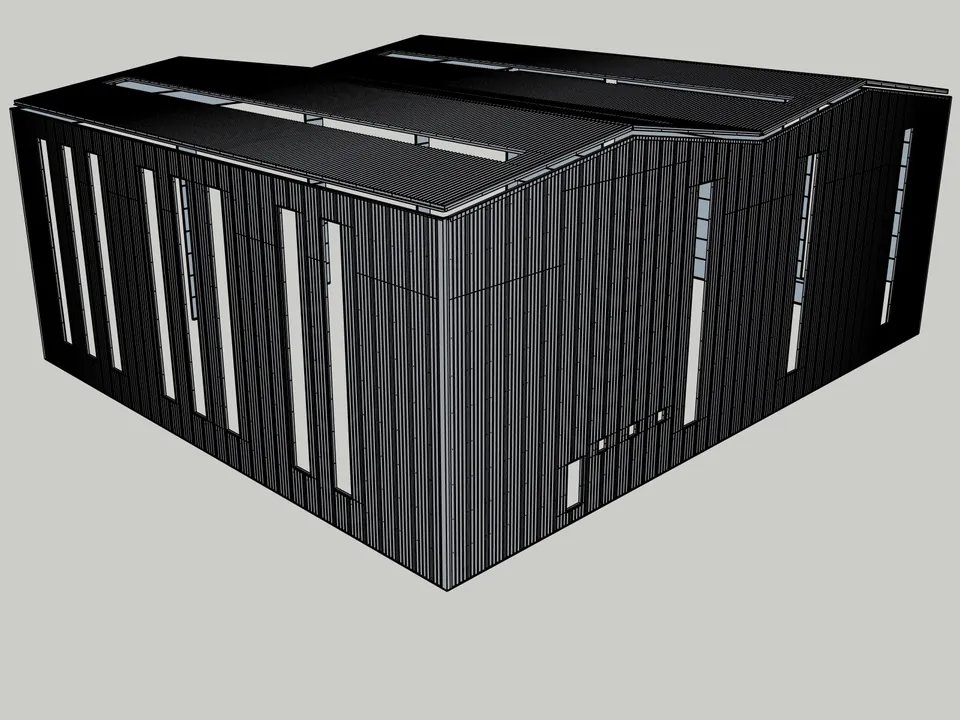
Her proje kompozit değildir; sanayi yapısı ya da depo çoğu zaman sandviç panel ister. Kompozit Studio’da tek tıkla sandviç panele geçersiniz. Cepheyi dikey ya da yatay döşer, çatının eğimini de kendiliğinden tanır. Ardından mahya, saçak, bordür, dere ve alın duvarları otomatik gelir. Böylece aynı SketchUp kompozit cephe eklentisi ile iki farklı sistemi modellersiniz.
Nasıl başlanır? Kurulum ve uyumluluk
Kompozit Studio Windows’ta SketchUp 2021’den 2026’ya kadar çalışır; arayüz Türkçe ve İngilizcedir. Kendi içinde çalışır, başka eklentiye ihtiyaç duymaz. Çevrimiçi kontrol de yoktur; yani eklenti internetsiz çalışır. İlk cephe için akış şöyle:
- .rbz dosyasını Extensions › Extension Manager › Install Extension yoluyla kurun.
- Binanın kütlesini gerçek ölçüde modelleyin.
- Kaplamak istediğiniz duvar yüzeylerini seçin.
- Kompozit kaset ya da sandviç panel sistemini seçin.
- Oluştur’a basın; ardından metrajı, CNC DXF’ini ve pafta setini alın.
Güven tarafında bir not ekleyelim: parçalar birbirine girmez. Her sürüm binlerce varyasyonda 3B çakışma taramasından geçer. Bir bölüm hata verse bile paneller her zaman gelir. Önizleme de arka planda çalışır, bu sayede SketchUp donmaz.
Biten cepheyi müşteriye sunmadan önce gün ışığında görmek isteyebilirsiniz. Bunun için ücretsiz render motorumuz Render Fun SketchUp’ın içinde çalışır.
Sık sorulan sorular
SketchUp kompozit cephe eklentisi CNC dosyası ve pafta çıkarır mı?
Evet. Her kasetin açınımını levhaya yerleştirip kesim DXF’i olarak verir. Pafta seti de görünüşler, 1:5 detaylar, panel listesi ve antetle PDF ile DXF olarak gelir.
Kompozit cephe eklentisi hangi SketchUp sürümlerinde çalışır?
Windows’ta SketchUp 2021’den 2026’ya kadar, Türkçe ve İngilizce arayüzle çalışır.
Lisans nasıl işliyor?
Tek kullanıcı için tek seferlik lisans; abonelik ve çevrimiçi kontrol yok.
Cephe işinde emeğinizi modele değil, kararlara harcayın. Duvarları seçin, kaseti, derzi ve konsolu eklentiye bırakın, metrajı ve paftayı aynı modelden alın. Kompozit Studio’nun bütün ayrıntılarını ve örnek görsellerini ürün sayfasında inceleyin.
Bu yazı, SketchUp eklentileri rehberimizin bir parçası; konuyla ilgili diğer derslere oradan sırayla ulaşabilirsiniz.