SketchUp Follow Me Aracı: Pervaz, Korkuluk ve Kubbe Modelleme

Pencerenin çevresine pervaz çizeceksiniz. Profili bir kenarda çekiyorsunuz, köşede durup gönyeyi elle kesiyorsunuz, sonra aynı işi öbür kenarlarda tekrarlıyorsunuz. SketchUp Follow Me aracı bu yorucu döngüyü tek tıklamaya indirir. Çünkü profili bir yol boyunca kendisi yürütür ve köşeleri de kendisi döndürür.
Biz derslerimizde bu aracı “en az bilinen süper güç” diye anarız. Pervaz, kartonpiyer, korkuluk, saksı, sütun başlığı ve kubbe aynı mantıkla çıkar. Üstelik tek bilmeniz gereken iki şey var: bir profil ve bir yol. Bu yazıda o iki parçayı nasıl hazırlayacağınızı somut örneklerle gösteriyoruz.
Bu yazıda:
- Follow Me aracı nasıl düşünür?
- Pencere pervazı ve kartonpiyer çizmek
- Merdiven korkuluğunu yol boyunca yürütmek
- Kubbe, küre ve torna parçaları
- Adım adım ilk Follow Me modeliniz
- Sık sorulan sorular
SketchUp Follow Me aracı nasıl düşünür?
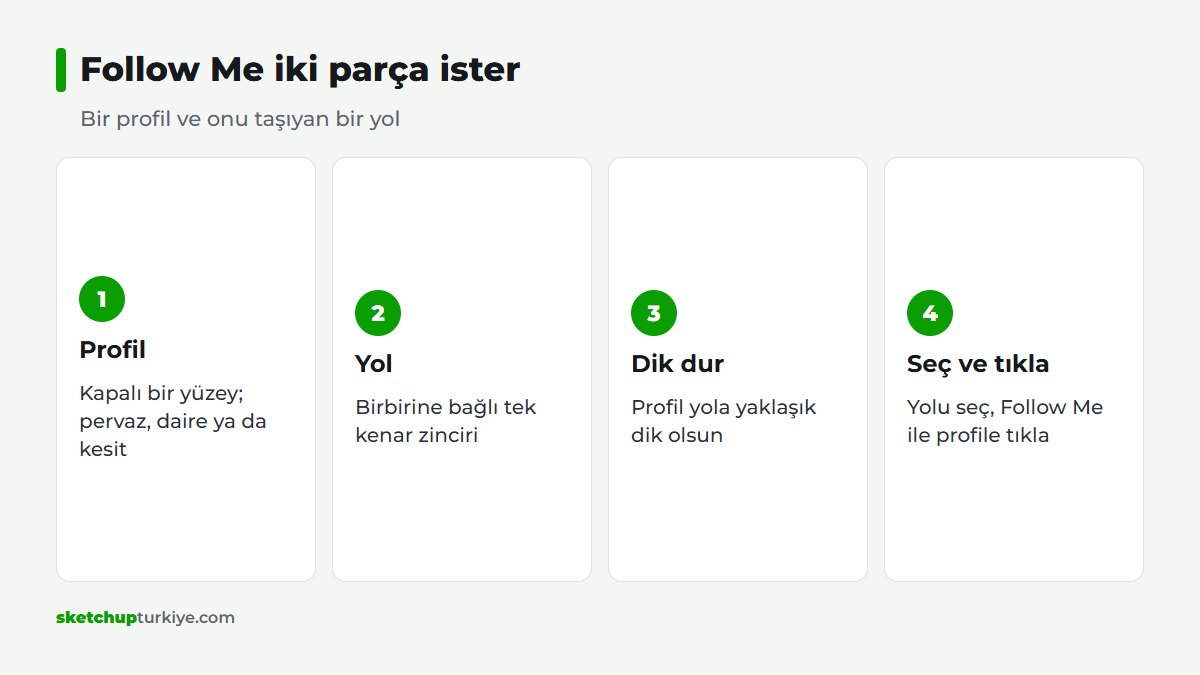
Push/Pull bir yüzeyi düz bir doğrultuda iter. Follow Me ise yüzeyi bir yol boyunca sürükler. Yol düz bir çizgi, bir çember ya da kıvrımlı bir kenar zinciri olabilir. Profil yolun her noktasında aynı kalır ve arkasında kesintisiz bir hacim bırakır.
Aracı Tools › Follow Me menüsünden açarsınız. Başarının sırrı hazırlıktadır. Önce profil yola yaklaşık dik durmalıdır. Ayrıca yol birbirine bağlı tek bir kenar zinciri olmalıdır. Profilin yola değmesi gerekmez, ancak dik durması gerekir. SketchUp’ın kendi Follow Me yardım sayfası da bu noktanın altını çizer.
İki çalışma biçimi
Birinci yolda önce yolu oluşturan kenarları seçersiniz. Ardından Follow Me aracını açıp profile tıklarsınız. Bu yöntem en temiz sonucu verir. İkinci yolda ise aracı açar, profile tıklar ve fareyi yol boyunca sürüklersiniz. Kısa yollarda pratiktir, uzun yollarda ise seçimli yöntemi öneririz.
Hangi yolu seçerseniz seçin, profili özenle çizin. Profil kapalı bir yüzey olmalıdır. Açık bir çizgi zinciri hacim üretmez. Ayrıca profilin yönü sonucu doğrudan belirler. Örneğin pervaz profilinin kalın tarafı duvara bakıyorsa çerçeve de duvara yaslanır. Bu yüzden ilk denemeden önce profili bir kez döndürüp kontrol edin.
Pervaz ve kartonpiyeri nasıl çizersiniz?
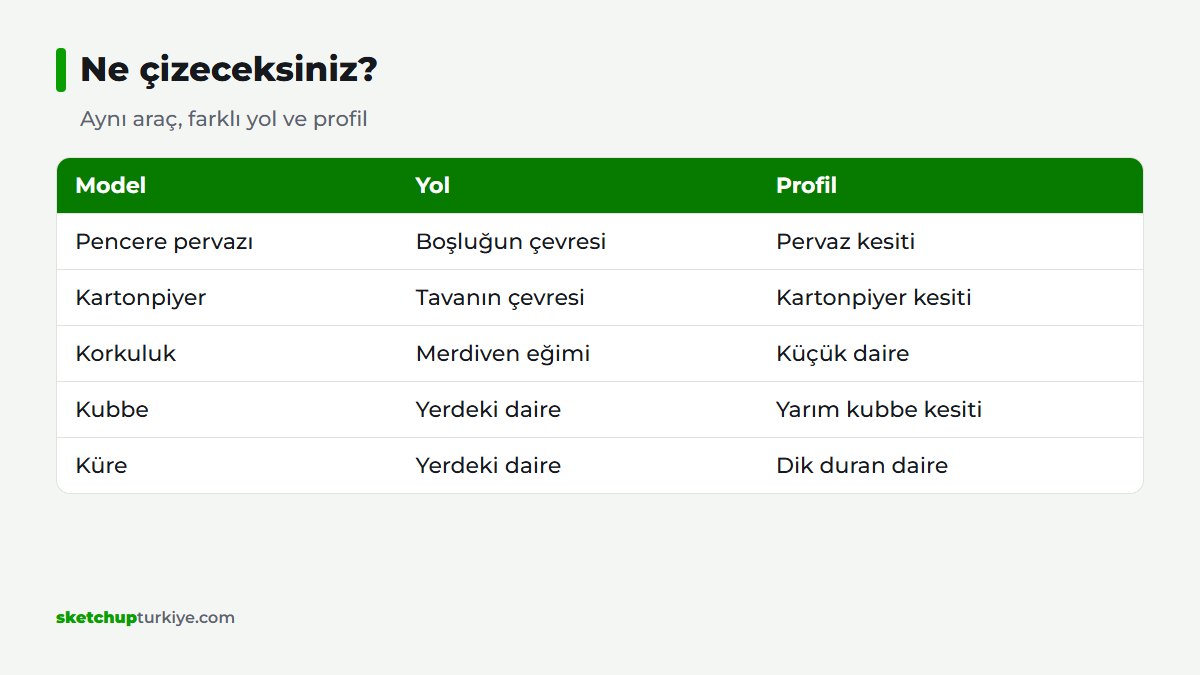
Pencere pervazı en sevdiğimiz ilk örnektir. Önce pencere boşluğunun çevresindeki yüzeyi seçersiniz. Sonra Follow Me aracını açıp pervaz profiline tıklarsınız. Profil yüzeyin bütün kenarlarını dolaşır ve dört köşeyi gönyeli birleştirir. Elle kesilmiş dört parçanın yerine tek temiz bir çerçeve elde edersiniz.
Seçim yapmadan çalışmak isterseniz başka bir kestirme var. Profile tıkladıktan sonra Windows’ta Alt, macOS’ta Command tuşunu basılı tutun ve yüzeyin üzerine gelin. Böylece profil yüzeyin bütün çevresini izler.
Kartonpiyerde mantık aynıdır. Bu kez yol tavanın çevresidir, profil ise duvarın üst köşesine oturur. Süpürgelikte de döşemenin çevresini yol olarak kullanırsınız. Bu konunun ayrıntılarını süpürgelik ve kartonpiyer çizim yazımızda anlattık.
Merdiven korkuluğu için SketchUp Follow Me
Korkuluk küpeştesi Follow Me için biçilmiş kaftandır. Önce merdivenin eğimine paralel bir yol çizersiniz. Sahanlıkta dönen merdivende yol da kırılarak devam eder. Ardından yolun başına, yola dik duran küçük bir daire ya da küpeşte profili çizersiniz.
Sonra yolu seçip Follow Me ile profile tıklarsınız. Küpeşte bütün kırılımları kendisi döner. Burada bir püf noktası önemli: yolu ayrı bir grup içinde saklayın. Böylece küpeşteyi yeniden çizmeniz gerektiğinde yolunuz hazır bekler.
Dikmeler için ise Follow Me yerine bileşen kullanın. Tek bir dikme çizip bileşene çevirirsiniz, sonra basamaklar boyunca kopyalarsınız. Böylece dikme ölçüsünü tek yerde değiştirirsiniz. Küpeşte Follow Me ile, dikmeler bileşenle kurulduğunda korkuluk revizyonu artık kâbus değil.
Kubbe, küre ve torna parçaları
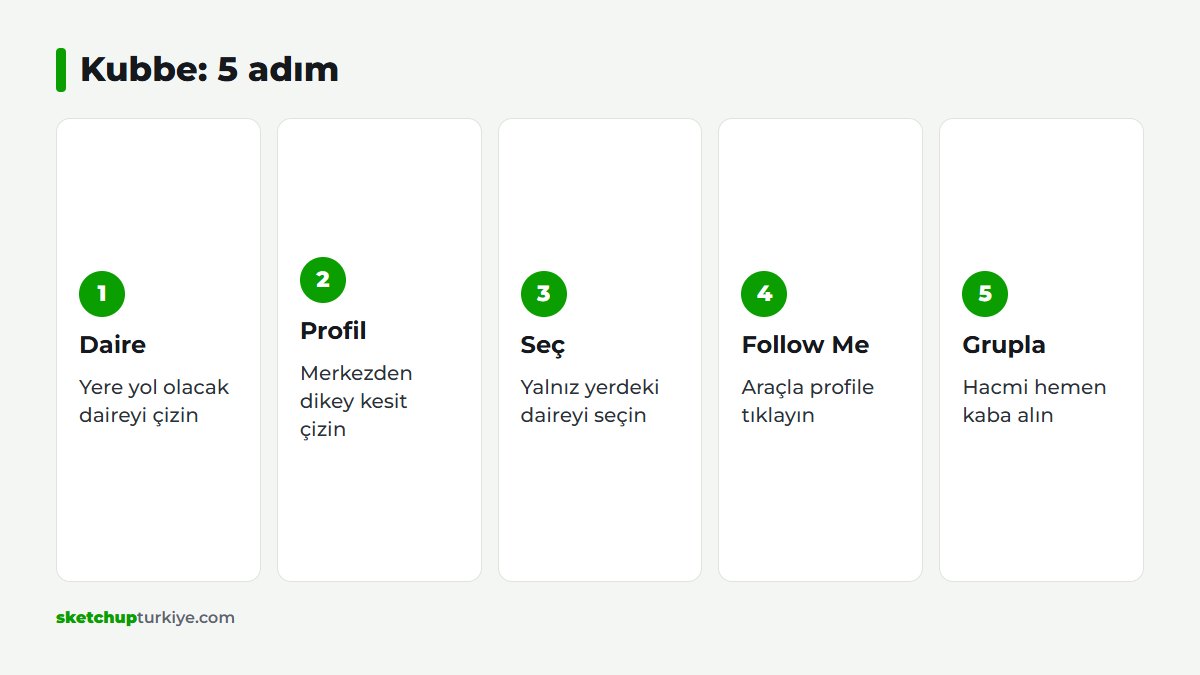
Follow Me bir çemberi yol olarak kullandığında tornada dönen bir parça gibi çalışır. Örneğin yere bir daire çizersiniz. Dairenin merkezinden yukarıya, yarım kubbe kesitini gösteren dikey bir profil çizersiniz. Sonra daireyi seçip Follow Me ile profile tıklarsınız. Profil daire boyunca döner ve kubbe ortaya çıkar.
Küre için profil bir dairedir. Yere bir daire, onun merkezine dik duran ikinci bir daire çizersiniz. Ardından yerdeki daireyi seçip dikey daireye Follow Me uygularsınız. Aynı yöntemle saksı, vazo, sütun başlığı ve kase çizersiniz. Sütunlarda da aynı yöntem işe yarar. Önce sütunun yarım kesitini çizersiniz: kaide, gövde ve başlık tek bir profilde durur. Sonra tabandaki daireyi yol yaparsınız. Tek bir Follow Me hamlesiyle bütün sütun ortaya çıkar. Ardından onu bileşene çevirip cephe boyunca çoğaltırsınız. Kubbeli yapılara ilgi duyuyorsanız cami modelleme eğitim setimiz bu tekniği gerçek bir projede gösteriyor.
Adım adım ilk SketchUp Follow Me modeliniz
Aşağıdaki sıra basit bir kubbeyle başlar. Ancak aynı adımlar her Follow Me işinde geçerlidir.
- Yere yol olacak bir daire çizin.
- Dairenin merkezinden geçen dikey düzlemde profili çizin; profil kapalı bir yüzey olsun.
- Profilin yola yaklaşık dik durduğunu kontrol edin.
- Yoldaki daireyi seçin; profil seçimde olmasın.
- Tools › Follow Me aracını açıp profile tıklayın.
- Çıkan hacmi seçin ve hemen gruplayın.
- Ters yüzey görürseniz sağ tıklayıp Reverse Faces deyin.
Altıncı adım önemlidir. Grup ve bileşen ayrımını tazelemek isterseniz grup ile bileşen arasındaki farkı anlattığımız yazıya göz atın.
Follow Me neden bazen bozuk sonuç verir?
İlk neden kopuk yoldur. Yolda küçük bir boşluk varsa profil orada durur. Bu yüzden yolu seçtikten sonra köşelere yakından bakın. Kopuk bir nokta görürseniz onu Line aracıyla birleştirin.
İkinci neden çok küçük ölçülerdir. Birkaç milimetrelik profillerde SketchUp bazı küçük yüzeyleri oluşturmaz. Bu durumda modeli geçici olarak büyütün, Follow Me uygulayın, sonra eski ölçeğe döndürün.
Üçüncü neden ise yolun gruba ait olmamasıdır. Yol ile profil aynı bağlamda durmalıdır. Örneğin yol bir grubun içindeyse profil de aynı grubun içinde olmalıdır. Aksi hâlde araç yolu tanımaz.
Süpürgelikte Follow Me mi, eklenti mi?
Tek bir oda için Follow Me yeterlidir. Ancak bütün bir dairede onlarca köşe, kapı boşluğu ve farklı profil devreye girer. Her kapı boşluğunda süpürgeliği keser, her odada yolu yeniden hazırlarsınız. Saatlerce süren bu iş tekrar eder.
Biz bu nedenle Dynamic Skirting eklentisini geliştirdik. Döşemeye ya da tavana tıklarsınız, 24 profilden birini seçersiniz. Mağaza sayfasındaki örnekte bir odanın süpürgeliği elle 14 dakika sürüyor, eklentiyle yaklaşık 25 saniyeye iniyor. Yine de Follow Me mantığını bilmek her zaman işinize yarar.
Sık sorulan sorular
SketchUp Follow Me aracının kısayolu var mı?
Araç Tools menüsünde durur. Sık kullanıyorsanız Windows’ta Window › Preferences › Shortcuts bölümünden ona kendi kısayolunuzu atarsınız.
Profil yola değmek zorunda mı?
Hayır. Profilin yola dik durması yeterlidir. Yine de profili yolun başlangıcına yakın çizmek sonucu tahmin etmeyi kolaylaştırır.
Follow Me sonrası yüzeyler neden çizgili görünüyor?
Kıvrımlı yollarda SketchUp kenarları zaten yumuşatır. Düz kırılımlı yollarda ise kenarları seçip Soften/Smooth Edges ile yumuşatırsınız.
Follow Me bir kez elinize oturunca pervaz, korkuluk ve kubbe birer dakikalık işe döner. Bu akşam basit bir kubbeyle başlayın, sonra açık projenizdeki pencerelere geçin. Zaman sizin en pahalı malzemeniz; onu gönye kesmeye harcamayın.
Bu yazı, SketchUp eğitimi rehberimizin bir parçası; konuyla ilgili diğer derslere oradan sırayla ulaşabilirsiniz.