SketchUp’ta Grup ve Bileşen Farkı: Hangisini Ne Zaman Kullanmalı?


Mutfakta on iki kapak çizdiniz. Müşteri son anda kulpu değiştirmek istiyor. Siz de kapakları tek tek açıp aynı düzeltmeyi on iki kez yapıyorsunuz. İşte grup ve bileşen farkı tam bu anda saatlerinizi geri verir. Çünkü doğru bir bileşende tek kapağı düzeltirsiniz. Diğer on bir kapak da aynı anda değişir.
Biz on sekiz yıldır SketchUp öğretiyoruz. Yeni başlayanların çoğu grubu ve bileşeni aynı şey sanıyor. Oysa ikisi farklı işler için var. Bu farkı bir kez oturtursanız model hafifler, revizyon hızlanır ve dosyanız düzenli kalır. Üstelik bunun için hiçbir ek araç gerekmiyor.
Bu yazıda:
- Grup ve bileşen aslında ne işe yarar?
- Bileşenin sihri: tek tanım, çok kopya
- Make Unique ve Explode ne zaman gerekir?
- Hangi parçayı grup, hangisini bileşen yapmalı?
- Adım adım temiz bir model kurgusu
- Sık sorulan sorular
Grup ve bileşen farkı nedir?
SketchUp’ta çizdiğiniz çizgiler ve yüzeyler birbirine yapışır. Bir kutuyu duvara dayarsanız ikisi ortak bir yüzeyi paylaşır. Sonra kutuyu çekince duvarı da yanında sürüklersiniz. Grup ve bileşen bu yapışmayı önleyen iki kaptır. İçine koyduğunuz geometri dışarıdaki çizgilerle karışmaz.
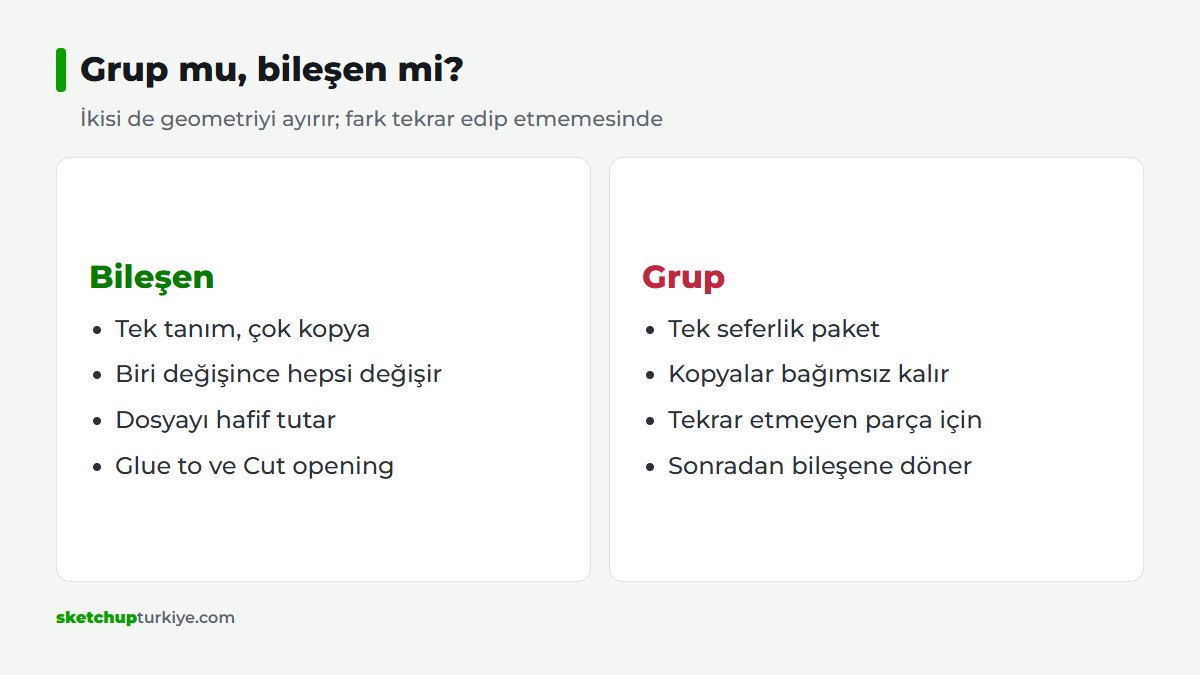
Benzerlikleri burada biter. Grup, tek seferlik bir paket gibidir. Bileşen ise bir kalıptır: bir tanım ve o tanımdan türeyen kopyalar. Bu yüzden grup ve bileşen farkı aslında “bu parçayı tekrarlayacak mıyım?” sorusunun cevabıdır.
Bunu bir mutfak örneğiyle düşünün. Tezgâh tek parçadır ve modelde bir kez geçer. Alt dolap kapakları ise aynı ölçüde onlarca kez tekrar eder. İlki için grup, ikincisi için bileşen doğru seçimdir. Böylece hem modeli sade tutarsınız hem de revizyona hazır olursunuz.
Etiket düzenini de bu kapların üzerine kurarsınız. Bu konuyu etiketlerle düzenli model rehberimizde ayrıntılı anlattık.
Bileşenin sihri: tek tanım, çok kopya
Bir bileşen kurduğunuzda SketchUp onun geometrisini bir kez saklar. Sahneye koyduğunuz her kopya bu tanıma bakan bir örnektir. Örneğin elli sandalyeli bir salonda dosya elli sandalyeyi değil, tek sandalyeyi taşır. Dolayısıyla dosya boyutu şişmez.
Asıl kazanç ise düzenlemede ortaya çıkar. Bir kopyanın içine çift tıklayıp değişiklik yaparsınız. Aynı anda modeldeki bütün kopyalar bu değişikliği alır. Kulp değişikliği, raf kalınlığı ya da pencere kayıtı artık tek düzeltmedir. Revizyon artık kâbus değil.
Bileşenin bir artısı daha var. Kopyalardan birini döndürür, aynalar ya da ölçeklersiniz, tanım yine aynı kalır. Ayrıca Create Component penceresinde Glue to ve Cut opening seçenekleri yer alır. Bu sayede kapı ve pencere bileşenleri duvara yapışır ve duvarda boşluk açar.
Grup ne zaman daha doğru seçimdir?
Her parça bileşen olmak zorunda değil. Modelde yalnız bir kez geçen parçalar için grup daha sade bir çözümdür. Örneğin bir binanın döşemesi, tek bir merdiven ya da arazi gövdesi modelde bir kez geçer. Bunları gruplamak yeterlidir.
Grubun kopyaları birbirinden bağımsız davranır. Yani bir grubu kopyalayıp birini düzenlediğinizde diğeri değişmez. Bu davranış, benzer ama farklı parçalar için işinize yarar. Örneğin iki banyo dolabı aynı başlayıp farklı ölçülere gidecekse ikisini grup yapın.
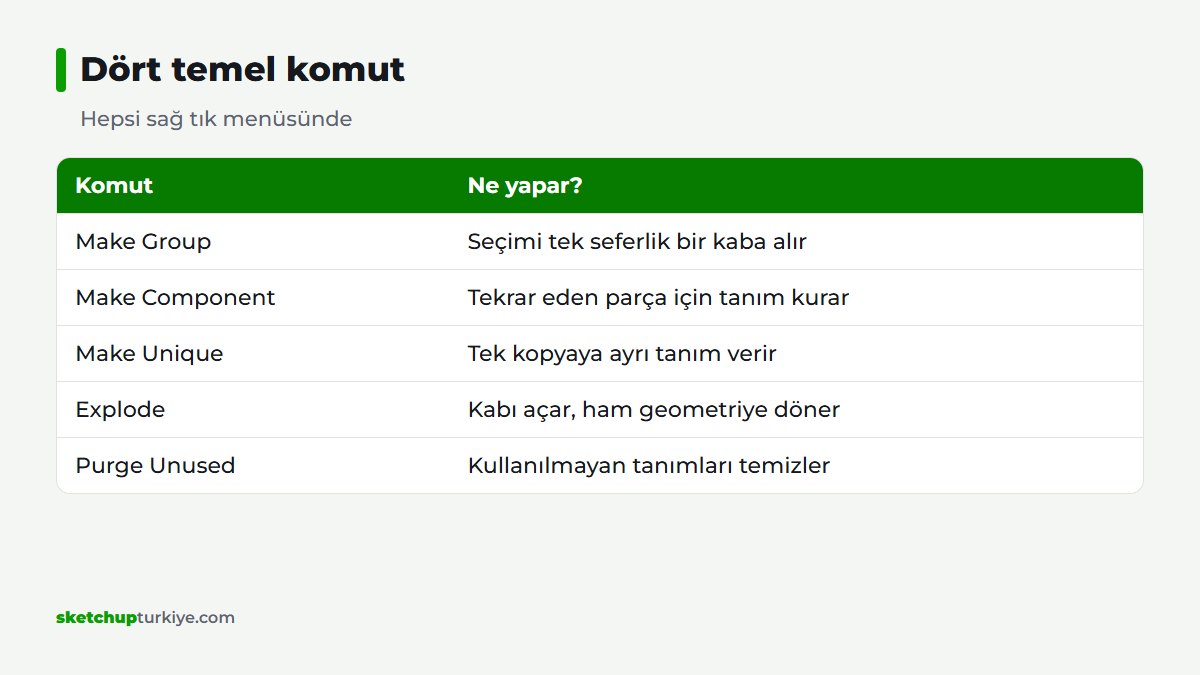
Grubu oluşturmak çok kolay. Geometriyi seçer, sağ tıklayıp Make Group komutunu verirsiniz. Daha sonra grubu bileşene çevirmek isterseniz grubu seçip sağ tıkla Make Component dersiniz.
Make Unique ve Explode ne zaman gerekir?
Bazen on iki kapaktan yalnız biri farklı olmalıdır. Örneğin köşedeki kapak daha dar. Bu durumda o kopyayı seçip sağ tıkla Make Unique dersiniz. SketchUp bu kopyaya yeni bir tanım verir. Entity Info penceresi de adın sonuna bir numara ekler. Artık o kapağı düzenlerseniz diğerleri eski hâlinde kalır.
Explode ise kabı tamamen açar. Grup ya da bileşen yeniden ham çizgi ve yüzeye döner. Görüntü aynı kalır, ancak parça artık tek nesne gibi hareket etmez. Bu yüzden Explode komutunu dikkatli kullanın. Çünkü açılan geometri çevresindeki yüzeylere hemen yapışır.
Grup ve bileşen farkı için pratik bir kural
Kendinize tek bir soru sorun. “Bu parçadan modelde ikinci bir tane olacak mı?” Cevap evetse bileşen kurun. Hayırsa grup yeterli. Ayrıca kararsız kaldığınızda bileşeni seçin. Çünkü tek kopyalı bir bileşen gruptan daha fazla iş yükü getirmez.
Adım adım temiz bir model kurgusu
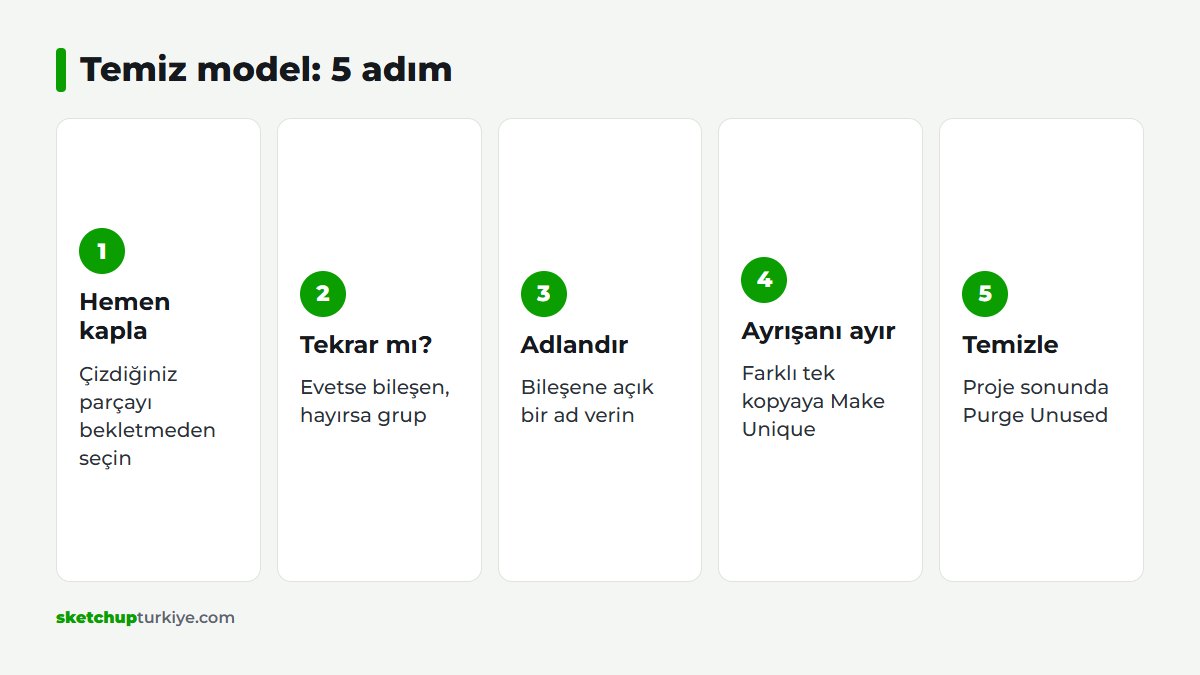
Aşağıdaki sırayı derslerimizde her yeni projede uyguluyoruz. Grup ve bileşen farkını kağıt üzerinde bilmek yetmez; onu alışkanlığa çevirmek gerekir. Bir kez alışınca elleriniz bu düzeni kendiliğinden kurar.
- Parçayı çizin ve hemen seçin; bekletmeden kaba alın.
- Tekrar edecek parçaya Make Component deyin, açık bir ad verin.
- Kapı ve pencere için Glue to ve Cut opening seçeneklerini işaretleyin.
- Yalnız bir kez geçen parçaları Make Group ile toplayın.
- Farklılaşan tek kopyaya Make Unique uygulayın.
- Window › Default Tray › Components panelinde In Model listesine bakın.
- Proje sonunda aynı paneldeki Purge Unused ile kullanılmayan tanımları temizleyin.
Bu son adım dosyayı ciddi biçimde hafifletir. Konuyu dosya boyutunu düşürme yazımızda da ele aldık.
Grup ve bileşen farkı mobilyada neden kritik?
Mobilya projeleri bu farkın en çok hissedildiği yerdir. Bir gardırop yan dikmeler, raflar, kapaklar ve kulplardan oluşur. Aynı ölçüdeki her parça bir bileşen olmalıdır. Böylece raf kalınlığını tek yerde değiştirirsiniz ve bütün dolap güncellenir.
Dahası, bileşen düzeni kesim listesine giden yolu da açar. Components panelinde bileşene sağ tıklayıp Select Instances derseniz bütün kopyalar seçilir. Ardından Entity Info penceresi seçili kopya sayısını gösterir. Yani aynı parçadan kaç tane olduğunu elle saymazsınız. Biz kendi eklentilerimizde de aynı ilkeyi uyguluyoruz: birebir aynı parçayı tek tanımlı bileşen olarak kuruyoruz.
Örneğin Dolap Sihirbazı ölçüyü yazdığınız anda dolabı bu mantıkla modele ekler. Mağaza sayfasındaki örnekte her paneli elle çizip kesim listesini yazmak 120 dakika sürüyor. Aynı iş eklentiyle yaklaşık 90 saniyeye iniyor. Zaman sizin en pahalı malzemeniz; onu panel çizmeye harcamayın.
Grup ve bileşen farkı: sık yapılan hatalar
İlk hata, ham geometriyi uzun süre kapsız bırakmaktır. Sonra her şey birbirine yapışır ve modeli toparlamak saatler alır. Bu yüzden çizdiğiniz her parçayı hemen kaba alın.
İkinci hata, bileşeni gereksiz yere Make Unique ile çoğaltmaktır. Her küçük farklılıkta yeni tanım açarsanız bileşenin bütün avantajı kaybolur. Önce farkın gerçekten gerekli olup olmadığına karar verin.
Üçüncü hata ise iç içe kaplarda kaybolmaktır. Grup içinde grup, onun içinde bileşen… Sonunda neyin nerede durduğunu bilemezsiniz. Ayrıntılı bilgi için SketchUp’ın bileşen yardım sayfasına da bakabilirsiniz. Daha genel alışkanlıklar içinse daha iyi modelleme için dokuz madde yazımızı öneririz.
Sık sorulan sorular
Grup ve bileşen farkı dosya boyutunu etkiler mi?
Evet. Bileşen geometriyi bir kez sakladığı için çok kopyalı modellerde dosyayı hafif tutar. Grup kopyaları ise düzenlendikçe ayrı geometri taşır.
Bir grubu sonradan bileşene çevirebilir miyim?
Elbette. Grubu seçip sağ tıkla Make Component dersiniz. Bundan sonra kopyaladığınız her örnek aynı tanıma bağlı olur.
Bileşeni başka projede nasıl kullanırım?
Bileşene sağ tıklayıp Save As ile ayrı bir dosya olarak kaydedersiniz. Sonra bu dosyayı Components panelinden ya da File › Import ile yeni projeye getirirsiniz.
Grup ve bileşen ayrımı küçük bir alışkanlık gibi görünür, ancak her revizyonda size saatler kazandırır. Bu akşam açık projenizde tekrar eden parçaları bulun ve onları bileşene çevirin. Bir kez kurun, her projede kullanın.
Bu yazı, SketchUp eğitimi rehberimizin bir parçası; konuyla ilgili diğer derslere oradan sırayla ulaşabilirsiniz.