SketchUp : 9 Madde ile daha iyi modelleme yapın

SketchUp, sade arayüzü ve kullanım kolaylığıyla en çok tercih ettiğimiz programların başında geliyor. Basit komutlarla kısa sürede kütleler oluşturuyoruz. Ancak birkaç küçük alışkanlık, sonucu büyük ölçüde değiştiriyor. Bu yazıda paylaştığımız SketchUp modelleme ipuçları ile hem daha hızlı çalışır hem de daha iyi modeller ortaya çıkarırsınız.
 YouTube
SketchUp modelleme ipuçları neden bu kadar önemli?
SketchUp’ta aynı modeli iki farklı yoldan kurabilirsiniz. Biri birkaç saat sürer, diğeri bütün gününüzü alır. Aradaki fark çoğu zaman programın kendisinden değil, çalışma düzeninden gelir. Özellikle büyük projelerde düzensiz bir model hem bilgisayarı yorar hem de revizyonları zorlaştırır.
Aşağıdaki dokuz madde yıllar içinde kendi projelerimizde edindiğimiz alışkanlıklardan oluşuyor. Hepsini aynı anda uygulamak zorunda değilsiniz. Önce size en uzak gelen maddeden başlayın, ardından diğerlerini sırayla ekleyin.
SketchUp modelleme ipuçları: hazır model ve eklentiler
1) 3D Warehouse’u etkin kullanın. Her şeyi sıfırdan çizmekle uğraşmayın. Bunun yerine Sketchup 3D Warehouse içinde arama yapın, gerekli modeli indirip ihtiyacınıza göre düzenleyin. Resmî model kütüphanesine 3D Warehouse adresinden ulaşabilirsiniz.
Ancak burada iki noktaya dikkat edin. İlk olarak group ve component mantığı taşımayan dağınık modellerden uzak durun. İkinci olarak projeye aldığınız modelleri optimize edin. Yani bir Sketchup plugin yardımıyla ya da programın kendi Purge komutuyla modeli temizleyin. Bu iki adımdan sonra bile yer kaplayan modelleri Hide ile gizleyerek daha rahat çalışırsınız. Model indirme adımlarını 3D Warehouse’tan model indirme yazımızda anlattık.
2) Eklentilerden yararlanın. Modeller için 3D Warehouse nasıl varsa, eklentiler için de Extension Warehouse var. Bu eklentileri ihtiyacınıza göre seçmek size hız ve kontrol kazandırır. Zorlandığınız bir çizimi eldeki komutlarla saatlerce çözmeye çalışmayın. Önce o iş için uygun bir eklenti olup olmadığını araştırın.
Düzenli bir çalışma alanı kurun
3) Araç çubuklarını kendinize göre ayarlayın. Toolbar içinde “hangi komut nerede” diye kaybolmayın. Sık kullandığınız araçları bir arada tutan kendi düzeninizi kurun. Böylece her gün küçük ama sürekli bir zaman kazanırsınız.
4) Group ve Component mantığını kullanın. Bu mantığı kavrayıp projelerinize uygulamak, düzenlemeleri çok kolaylaştırır. Örneğin aynı pencereyi component olarak çoğalttığınızda birini değiştirmeniz hepsini değiştirir. Bu mantığı kullanmazsanız proje bir süre sonra karmakarışık bir hâl alır ve size çok zaman kaybettirir.
Layer ve referans çizgileriyle hatasız çizin
5) Layer kullanın. Öncelikle makul sayıda layer kullanmak avantajlıdır. Çünkü layer sayısı arttıkça bilgisayarın gücüne bağlı olarak sorun çıkma olasılığı da artar. Yeni sürümlerde bu özelliğin adı Tags olarak değişti, ancak mantık aynı.
 YouTube
Layer sisteminin rahatlığı şurada: işinize yaramayan kısımları kapatır, yalnız ilgilendiğiniz bölümle çalışırsınız. Bu yöntemi özellikle geniş kapsamlı projelerinizde öneriyoruz.
6) Referans çizgilerinden yararlanın. Taşıma sırasında CTRL tuşuna basıp bir referans noktasından kopyalama yapın. Bu yöntem sizi hatalı ölçülerden uzak tutar. Ayrıca tek tek ölçü girmek zorunda kalmadığınız için zamandan da tasarruf edersiniz.
Kısayollar, stiller ve sahnelerle hız kazanın
7) Klavye kısayollarını kullanın. SketchUp içinde kısayolları kendiniz ayarlayabilirsiniz. Böylece daha önce bahsettiğimiz gibi “ne nerede” kaygısı yaşamadan komutlarınıza ulaşırsınız. Birkaç hafta sonra ellerinizin klavyeden ayrılmadığını fark edeceksiniz.
8) Projenize uygun stil seçin. SketchUp içinde çeşitli stiller var, ancak bunları projenin anlatısına göre seçmek önemli. Örneğin perspektif bir sunumda eskiz modu görüntünün okunmasını zorlaştırabiliyor. Kısacası ihtiyaca uygun stil, sunuma güzel bir görsellik katar.
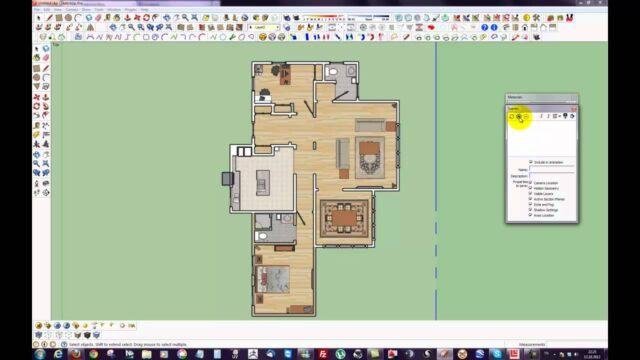
9) Sahne özelliğini kullanın. Sahneleri ayarlayıp kaydetmek SketchUp’ta çalışmayı çok kolaylaştırır. Örneğin üstten bir görünüş alacağınız zaman gereksiz parçaları gizleyip bir sahne oluşturabilirsiniz. Hatta sahneler arasında geçiş yapan animasyonlar da hazırlayabilirsiniz.
Sonuç: bu SketchUp modelleme ipuçları ile neler kazanırsınız?
SketchUp projelerinde kısa sürede görsel almak önemli. Ancak bunu hem hızlı hem de kaliteli biçimde yapmak asıl farkı yaratır. Bu dokuz maddeyle hız kazanır, kaliteli modeller kurar ve onları stiller yardımıyla etkili biçimde sunarsınız.
Model büyüdükçe yavaşlama yaşıyorsanız SketchUp’ı hızlandırmanın yolları yazımızı da mutlaka okuyun. Sizin de pratik komutlarınız varsa yorumlarda bizimle paylaşabilirsiniz.
Bu dersi tamamlayan iki içerik: Sketchup Teknik Modelleme Anlatımları ile Sketchup Modelleme Videoları 01. Öğrenme yolunun tamamını SketchUp eğitimi rehberimizde topladık.
Sık sorulan sorular
SketchUp modelleme ipuçları yeni başlayanlara uygun mu?
Evet, bu maddelerin hepsi temel düzeydedir. Özellikle group, component ve layer alışkanlığını baştan edinirseniz sonraki projelerde bunun faydasını görürsünüz.
Group ile Component arasındaki fark nedir?
Group tek başına duran bir parçadır. Component kopyaları ise birbirine bağlıdır; birini düzenlediğinizde diğerleri de değişir.
Model ağırlaştığında ilk ne yapmalıyım?
Önce Purge ile kullanmadığınız malzeme ve bileşenleri temizleyin. Ardından gereksiz parçaları layer ile gizleyerek çalışmaya devam edin.