SketchUp LayOut ile Kesit Görüntüsü Alma

LayOut kesit görüntüsü almak, SketchUp modelinizi çıktıya hazır bir paftaya dönüştürmenin en hızlı yoludur. Bu kısa derste modelden yatay bir kesit alıp onu bir sahne olarak kaydediyoruz. Sonra bu sahneyi LayOut’ta A3 bir sayfaya yerleştiriyoruz. Kat planı ya da sunum paftası hazırlayan herkes için temel bir akış. Üstelik aynı yöntemle görünüş ve perspektifleri de aynı sayfaya eklersiniz.
 YouTube
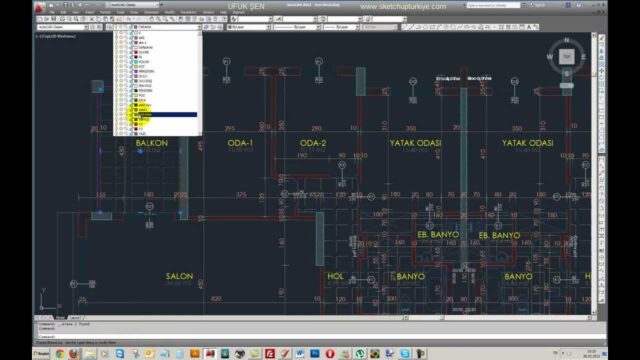
Bu dersi 2012’de kaydettik. LayOut’un arayüzü o günden bu yana epey değişti. Ancak sahne, referans ve görünüm mantığı aynı kaldı.
Bu videoda
- Section Plane ile yatay kesit almak,
- üst görünüş ve paralel projeksiyonu açmak,
- kesiti bir sahne olarak kaydetmek,
- modeli LayOut’a eklemek ve referansı güncellemek,
- aynı sayfaya farklı görünüşler yerleştirmek.
LayOut ne işe yarar?
LayOut, SketchUp Pro ile birlikte gelen bir sayfa düzenleme programıdır. Asıl görevi çıktı ve pafta hazırlamaktır. Modelinizin farklı görünüşlerini A3, A4 ya da başka bir kâğıt boyutuna yerleştirirsiniz. Ayrıca yazı, ölçü ve antet de eklersiniz. En güzel yanı ise modelle bağlantılı kalmasıdır.
SketchUp’ta kesit görüntüsünü hazırlamak
Soldaki araç çubuğundan Section Plane aracını seçiyoruz. Kat planı istediğimiz için düzlemi yatay konumda yerleştiriyoruz. Sonra Move aracıyla düzlemi aşağı ya da yukarı çekip kesit yüksekliğini ayarlıyoruz. Genelde pencere boşluklarını kesecek bir yükseklik iyi sonuç verir.
Ardından Camera menüsünden Standard Views altındaki Top görünüşünü seçiyoruz. Yine aynı menüden Parallel Projection seçeneğini açıyoruz. Böylece perspektif kaybolur ve plan ölçekli bir hâl alır.
LayOut kesit görüntüsü için sahne kaydetmek
Bize göre bu dersin en önemli adımı budur. Scenes panelinde artı simgesine basıp yeni bir sahne ekliyoruz. Adını “üst görünüş” olarak değiştiriyoruz. Çünkü LayOut, modeli sahne adlarıyla tanır. Sahne kaydetmezseniz kesit görüntüsünü LayOut’ta seçmek zorlaşır. Son olarak SketchUp dosyasını masaüstüne kaydediyoruz.
LayOut kesit görüntüsü: modeli sayfaya eklemek
LayOut’u açınca program bir kâğıt boyutu ister. Deneme amaçlı A3 şablonunu seçip Open diyoruz. Sonra File menüsünden Insert komutuyla kaydettiğimiz SketchUp dosyasını çağırıyoruz. Model sayfaya bir görünüm kutusu (viewport) olarak gelir.
Update Reference ile güncellemek
SketchUp’ta modeli değiştirip yeniden kaydederseniz LayOut bunu hemen göstermez. Bu durumda dosya referansını güncellemeniz gerekir. Videonun ikinci dakikasında Update Reference komutuyla en son kaydı çağırıyoruz. Böylece sayfadaki görünüm modelin son hâline gelir.
Doğru sahneyi seçmek
Görünüm kutusuna sağ tıklayıp Scenes listesinden “üst görünüş” sahnesini seçiyoruz. Kutu anında kat planının kesit görüntüsünü gösterir. Ayrıca kutuyu kopyalayıp her kopyaya farklı bir sahne atayabilirsiniz. Örneğin bir sayfada plan, kesit ve perspektif birlikte durur.
LayOut kesit görüntüsü için ek ipuçları
Videodan sonra işinize yarayacak birkaç genel ipucu ekleyelim. Paralel projeksiyonlu bir görünümde LayOut’un SketchUp Model panelinden ölçek seçersiniz. Örneğin 1:50 ya da 1:100 gibi. Aynı panelde görüntüleme biçimini de değiştirirsiniz. Vektör biçimi keskin çizgiler verir, raster ise daha hızlı çalışır. Ayrıca kâğıt boyutunu sonradan belge ayarlarından değiştirmek de mümkün.
Bir ipucu daha verelim. Kesit çizgilerinin paftada belirgin görünmesini isterseniz SketchUp’ta Styles panelini açın. Modeling Settings bölümünde Section Cut Width değerini artırın. Ardından sahneyi güncelleyip LayOut’ta referansı yenileyin. Böylece duvar kesitleri daha kalın ve okunaklı çıkar.
Kesit almanın diğer yollarını hızlıca kesit ve plan oluşturma yazımızda anlattık. LayOut ile verimli çalışmanın inceliklerini SketchUp Pro ve LayOut yazısında bulursunuz. Sunum tarafını merak ediyorsanız SketchUp sunum avantajları yazımızı okuyun. Güncel LayOut belgeleri için SketchUp yardım merkezine bakın.
Özet
LayOut kesit görüntüsü için önce SketchUp’ta kesit düzlemini yerleştirin. Üst görünüşe ve paralel projeksiyona geçip bunu bir sahne olarak kaydedin. Sonra LayOut’ta dosyayı Insert ile ekleyin ve görünüm kutusuna bu sahneyi atayın. Model değişirse Update Reference ile sayfayı güncelleyin.
Sık sorulan sorular
LayOut kesit görüntüsü neden güncellenmiyor?
SketchUp dosyasını kaydettikten sonra LayOut’ta Update Reference komutunu çalıştırmanız gerekir.
Sahne kaydetmek zorunlu mu?
Zorunlu değil ama şiddetle öneririz. Sahne sayesinde aynı görünümü LayOut’ta tek tıkla seçersiniz.
Kesit almadan da LayOut’tan çıktı alınır mı?
Evet. Perspektif, görünüş ya da herhangi bir sahneyi aynı yolla sayfaya yerleştirip çıktı alırsınız.
Bu yazı, SketchUp eğitimi rehberimizin bir parçası; konuyla ilgili diğer derslere oradan sırayla ulaşabilirsiniz.