Sketchup’ta Hızlıca Kesit ve Plan Oluşturun

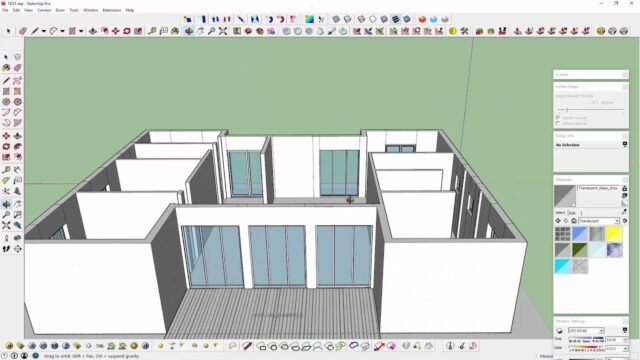
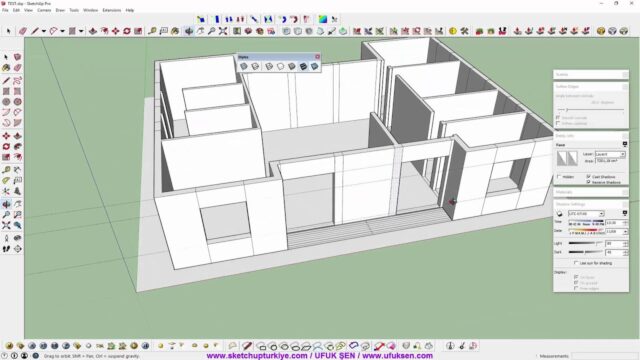
Sketchup programında projelerinizi direk olarak 3D olarak çizdiğinizde bu size aslında plan ve kesit görünüşlerinin de otomatik olarak çıkarılacağını gösterir.
Eklentiyi indirmek için aşağıdaki linke tıklayınız. https://bit.ly/3y2kbTB 3D projelerinizi düzenli modelledikten sonra, çok hızlı bir şekilde videoda göstermiş olduğumuz eklenti sayesinde hızlı bir şekilde Kesitlerinizi ve Planlarınızı kolaylıkla çıkarabilirsiniz. Bu sayede zamandan kazanarak işlerinizi daha hızlı bir şekilde yapabilirsiniz.
Videoya aşağıdan ulaşabilirsiniz;
 YouTube
Bu videoda neler var?
Videoda 3D projeden kesit ve plan görünüşlerini birkaç saniyede çıkaran bir eklentiyi gösteriyoruz. Eklentinin indirme bağlantısı yukarıda duruyor. Video şu konuları kapsıyor:
- 3D çizdiğiniz bir projede plan ve kesitin aslında modelin içinde hazır durması.
- Modeli düzenli kurmanın bu iş için neden önemli olduğu.
- Eklenti ile kesitleri ve planları hızlıca çıkarmak.
- Bu yöntemle çizim süresinden nasıl kazandığımız.
Kimler için?
Projeyi SketchUp’ta 3D modelleyen mimarlar, iç mimarlar ve öğrenciler için faydalı bir video. Özellikle teslimden önce plan ve kesit paftasını hızla hazırlamanız gerekiyorsa işinize yarar. Ayrıca sunumlarında modelden çıkan görünüşleri kullanan tasarımcılar da videodan fikir alır. Video yaklaşık 7 dakika sürüyor.
İzlemeden önce
Kesit, binayı hayali bir düzlemle kesip içini göstermek demek. Plan ise yatay bir kesittir. Genellikle kapı ve pencere hizasından aşağıya bakarız. SketchUp’ın kendi Section Plane aracı da modele böyle bir kesit düzlemi yerleştirir.
Görünüş ise binaya dışarıdan dik bir bakıştır. Plan, kesit ve görünüş birlikte projenin temel çizim setini oluşturur. 3D model hepsini aynı kaynaktan ürettiği için çizimler arasındaki ölçü çelişkileri de azalıyor.
Eklentiler bu işi bir adım ileri taşıyor. Ancak her durumda sonucu model belirliyor. Örneğin duvarlar kapalı bir hacim oluşturmuyorsa kesit yüzeylerinde boşluk görürsünüz. Bu yüzden şu alışkanlıkları öneriyoruz:
- Her duvarı, döşemeyi ve mobilyayı ayrı grup ya da bileşen yapın.
- Katları ve tefrişi etiketlerle (Tags) ayırın.
- Kesit almadan önce modelde açık kalan yüzeyleri kapatın.
- Planı paftaya dökmek için LayOut ile çalışmayı deneyin.
İyi bir plan ve kesitte neler olmalı?
Eklenti görünüşleri hızla çıkarıyor, ancak paftayı okunaklı yapan bilgileri yine biz ekliyoruz. Teslimden önce şu maddelere bakmanızı öneriyoruz:
- Planda duvar ölçüleri, oda adları ve kapı açılış yönleri.
- Kesitte döşeme kalınlıkları, kat yükseklikleri ve kot değerleri.
- Kesit hattının planda nereden geçtiğini gösteren işaret.
- Kesilen elemanlarla görünen elemanlar arasında çizgi kalınlığı farkı.
- Paftanın ölçeği ve yön oku.
Böylece çizimi alan kişi projeyi ek açıklamaya gerek kalmadan okuyor. Üstelik bu bilgiler modelle birlikte güncel kalırsa revizyonlar da çabuk bitiyor.
İlgili dersler
- Saniyeler içinde kesit ve plan çıkarmak üzerine aynı videonun diğer yazısı.
- LayOut ile verimli çalışmak üzerine bir ders.
- Eklenti kurmayı adım adım anlattığımız yazı.
- DWG dosyasından kat modellemeyi baştan sona gösteren ders.
Daha fazla eklenti için SketchUp eklentileri sayfamıza göz atın.
Sık sorulan sorular
Eklenti olmadan SketchUp’ta kesit alabilir miyim?
Evet. SketchUp’ın Section Plane aracı modele bir kesit düzlemi ekler ve modeli o hizadan keser. Eklenti ise bu süreci hızlandırıyor.
Kesit almak modeli bozar mı?
Hayır. Kesit düzlemi modelden hiçbir şey eksiltmez, yalnız görünümü keser. Kesit görünümünü kapattığınızda model eski hâline döner.
Bu yöntem hangi projelerde işe yarar?
Konut, ofis ve iç mekân projelerinde rahatça kullanabilirsiniz. Ancak modelin ölçülü ve düzenli olması şart.
Bu yazı, SketchUp eğitimi rehberimizin bir parçası; konuyla ilgili diğer derslere oradan sırayla ulaşabilirsiniz.