SketchUp Gölge Ayarları: Güneş Çalışması ve Gölge Analizi

Müşteri planı inceliyor. Sonra tek bir soru soruyor: “Salona öğleden sonra güneş girer mi?” Cevabı tahminle verirseniz güveni sarsarsınız. Oysa SketchUp gölge ayarları doğru kurulunca model bu soruyu saniyeler içinde yanıtlar. Üstelik gerçek konum ve saatle.
Biz on sekiz yıldır SketchUp öğretiyoruz. Gölge, derslerde en çok “vay” dedirten konudur. Çünkü birkaç ayarla model, gerçek bir güneş çalışmasına dönüşür. Üstelik bu çalışma sunumu da güçlendirir. Müşteriye aynı gün ikna edici bir görsel verirsiniz.
Bu yazıda:
- Shadows paneli nerede ve neyi ayarlar?
- Konum ve saat dilimi neden önemli?
- Gün ve saatle güneş çalışması kurmak
- Sahnelerle gölge analizi ve animasyon
- Sunum için ışık ve karanlık dengesi
SketchUp gölge ayarları nerede bulunuyor?
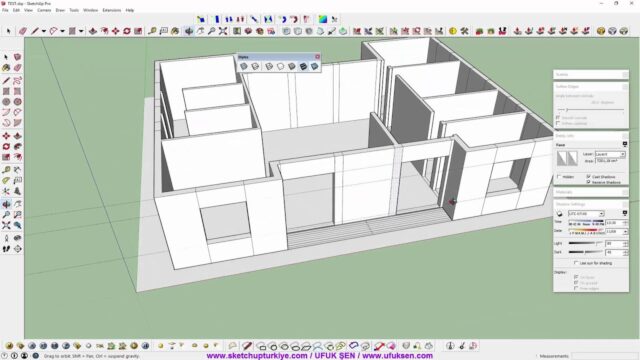
Gölgeleri açıp kapatmanın en kısa yolu View › Shadows komutudur. Ayrıntılı ayarlar için ise Window › Default Tray › Shadows yolunu izleyin. Panel sağdaki tepside yer alır ve bütün kontrolleri tek yerde toplar.
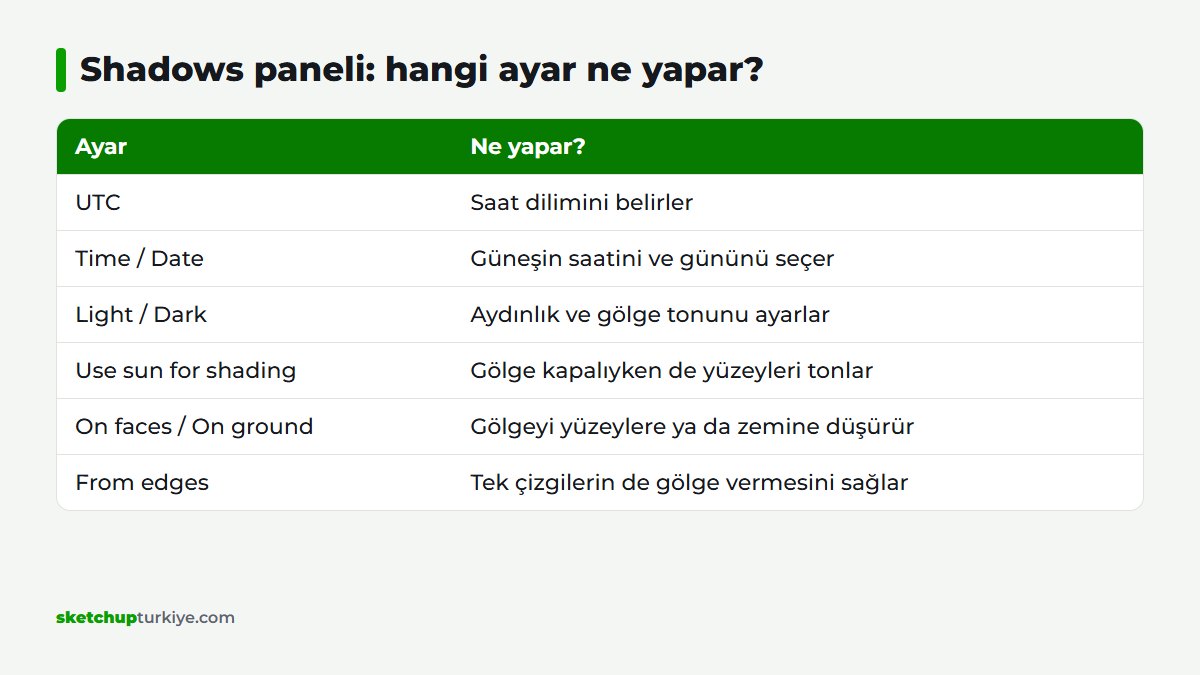
Panelin üst kısmında bir düğme gölgeleri açar. Hemen altında saat dilimi (UTC), saat (Time) ve tarih (Date) kaydırıcıları yer alır. Daha aşağıda Light ve Dark kaydırıcıları yer alır. En altta ise gölgenin nereye düşeceğini seçersiniz: On faces, On ground ve From edges.
Gölgeyi açtığınızda ekran kartınız her karede güneşin konumunu yeniden hesaplar. Bu yüzden büyük modellerde yörüngede gezinirken hafif bir yavaşlama hissedersiniz. Endişe etmeyin; bu durum ayarların yanlış olduğunu göstermez.
Bu yapı ilk bakışta sade görünür. Ancak her kaydırıcı sonucu ciddi biçimde değiştirir. Bu nedenle ayarları sırayla ele alalım.
Konum ve saat dilimi neden önce gelir?
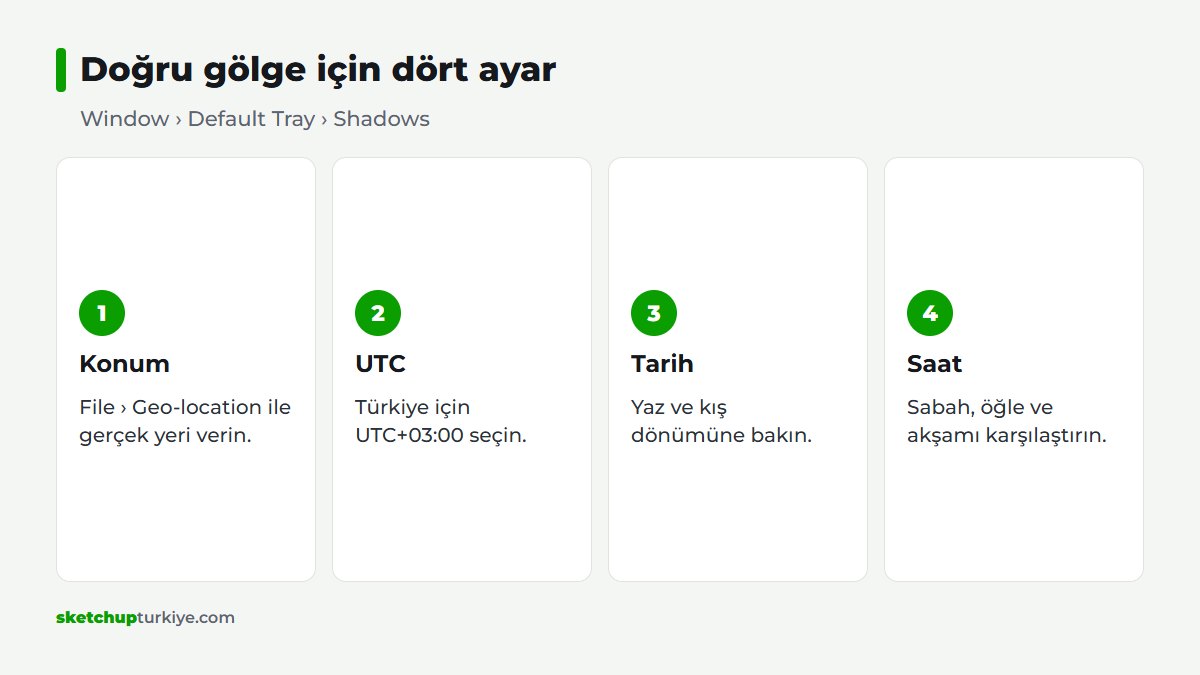
Güneşin yönü, modelin dünyadaki yerine bağlıdır. Konum yanlışsa saat doğru olsa bile gölge yanlış düşer. Bu yüzden işe File › Geo-location menüsünden başlayın ve modele gerçek konumunu verin.
Ardından Shadows panelindeki UTC değerine bakın. SketchUp bu değeri konumun boylamına göre tahmin eder. Türkiye ise yıl boyu UTC+03:00 kullanır. Tahmin farklı çıkarsa değeri elle düzeltin. Aksi hâlde gölgeleriniz bir saat kayar ve müşteri sahada farkı hemen görür.
Bir de kuzey yönünü kontrol edin. Konum verdiğinizde model haritaya göre döner. Konum vermediyseniz yeşil eksenin kuzeyi gösterdiğini unutmayın.
SketchUp gölge ayarları ile güneş çalışması nasıl yapılır?
Güneş çalışması, aynı mekânın farklı saatlerdeki gölgesini karşılaştırır. Mimarlar bunu cephe kararı, pencere yeri ve bahçe düzeni için kullanır. Adımlar şöyledir:
- Modele konum verin ve UTC değerini doğrulayın.
- View › Shadows ile gölgeleri açın.
- Date kaydırıcısıyla yılın kritik günlerini seçin; örneğin yaz ve kış dönümü.
- Time kaydırıcısıyla sabah, öğle ve akşam saatlerine bakın.
- Her saat için kamerayı sabitleyip ayrı bir sahne kaydedin.
Kamerayı sabitlemek burada çok önemlidir. Aynı açıdan bakmazsanız karşılaştırma anlamını yitirir. Bu nedenle önce kamerayı yerleştirin, ardından yalnız saati değiştirerek sahneleri art arda kaydedin. Ayrıca sahne adlarına saati yazın; örneğin “Yaz 09:00”. Böylece SketchUp gölge ayarları ile kurduğunuz seti bir bakışta okursunuz.
Örneğin bir villa projesinde 21 Haziran ve 21 Aralık için üçer sahne kurarsınız. Böylece altı karede bahçenin hangi köşesinin gölgede kaldığını açıkça görürsünüz. Saatlerce süren tartışmayı birkaç dakikalık bir sunuma indirirsiniz.
SketchUp gölge ayarları: On faces, On ground, From edges
Bu üç seçenek gölgenin hedefini belirler. On faces işaretliyse model kendi yüzeylerine gölge düşürür. Saçak, balkon ve kolon gölgeleri böylece cepheye yansır.
On ground, gölgeyi modelin altındaki sanal zemine düşürür. Ancak modelinizde arazi ya da döşeme varsa bu seçenek çift gölge yaratır. Bu durumda onu kapatın; çünkü gölge zaten kendi zemininize düşer.
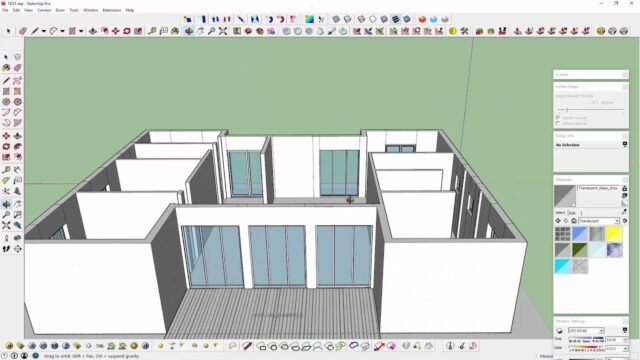
İç mekân çalışıyorsanız On faces tek başına yeterlidir. Pencereden giren güneş döşemeye ve duvara düşer. Böylece salonun hangi saatte aydınlandığını müşteriye gösterirsiniz. Dış cephede ise iki seçeneği birlikte deneyin ve modelinize uyanı seçin.
From edges ise tek başına duran çizgilerin de gölge vermesini sağlar. Çoğu projede kapalı kalır. Ama tel korkuluk ya da ince çizgi detayı çizdiyseniz açmayı deneyin.
SketchUp gölge ayarları içinde Light ve Dark ne işe yarar?
Light kaydırıcısı güneş alan yüzeylerin parlaklığını ayarlar. Dark ise gölgedeki yüzeylerin ne kadar koyu görüneceğini belirler. İki değer arasındaki fark, görüntünün kontrastını oluşturur.
Teknik bir analiz için kontrastı yüksek tutun; gölge sınırını net görürsünüz. Sunum için ise Dark değerini biraz açın. Böylece gölgedeki malzemeleri de seçersiniz ve görüntü yumuşar. Bu ayarı stil seçiminizle birlikte düşünün. Stil tarafını stil ayarları yazımızda ayrıntılı anlattık.
Use sun for shading seçeneği de burada yer alır. Gölge kapalıyken bile yüzeyleri güneş yönüne göre gölgelendirir. Ekranda hafif, okunaklı bir derinlik isterseniz işinize yarar.
SketchUp gölge ayarları ile sahne ve animasyon
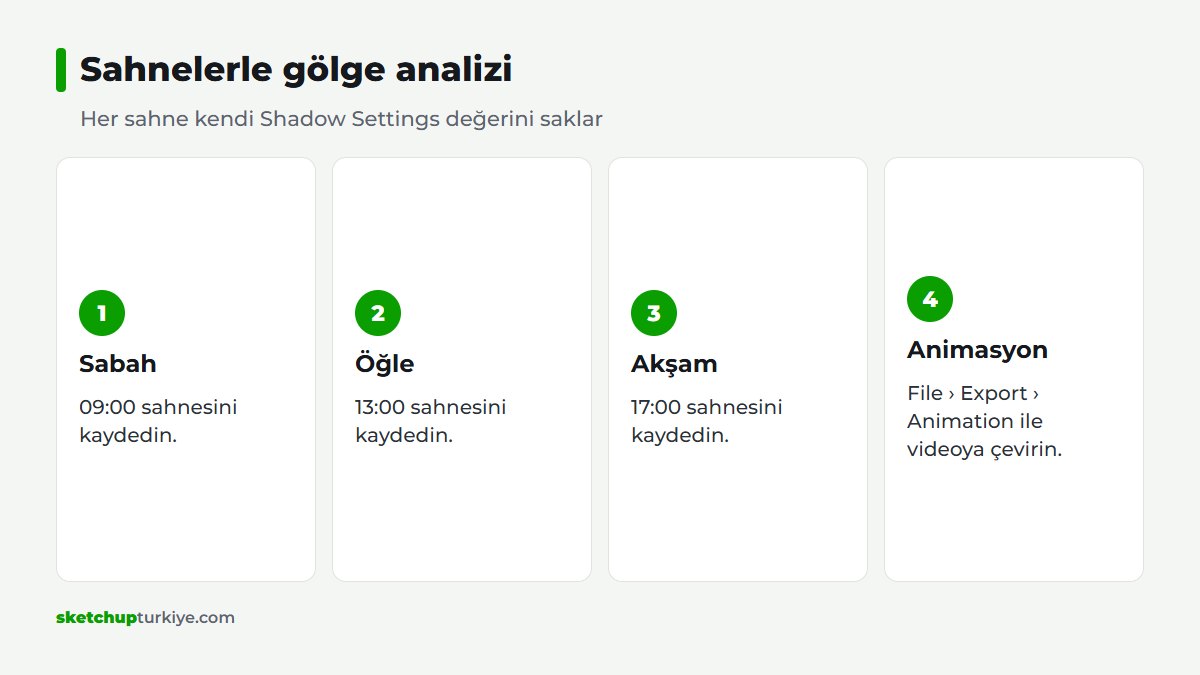
Her sahne kendi gölge ayarını saklar. Bunun için Scenes panelinde sahne özelliklerinde Shadow Settings kutusunun işaretli olduğundan emin olun. Böylece sabah sahnesinden öğle sahnesine geçince güneş de akıcı biçimde döner.
Sahneleri art arda dizdiğinizde elinizde bir güneş animasyonu olur. File › Export › Animation ile bunu videoya çevirirsiniz. Sahne kurulumunu sahne ve animasyon rehberimizde adım adım gösterdik. Eğimli arsada önce araziyi Sandbox ile kurmayı da ihmal etmeyin; gölge araziyle gerçeğe yaklaşır.
Animasyon ayarlarında geçiş süresini uzun tutun. Böylece güneş hareketi akıcı görünür ve izleyici gölgenin yer değiştirmesini rahatça takip eder. Kısa geçişler ise sıçrama hissi verir.
Bir kez kurun, her projede kullanın. Ofis şablonunuza konumsuz ama hazır sahnelerle bir güneş seti ekleyin. Yeni projede yalnız konumu girersiniz.
Gölgeden gerçekçi render’a geçmek
SketchUp gölgeleri analiz için yeterlidir. Ancak müşteri bazen yumuşak ışık, yansıma ve gerçek malzeme görmek ister. Bu noktada aynı konum ve saati render motoruna taşırsınız. Ücretsiz render motorumuz modeldeki kamerayı ve güneşi kendisi okur. Böylece analizdeki gölge ile render’daki gölge birbirini tutar.
Bu sıra bize büyük zaman kazandırır. Önce SketchUp içinde güneş çalışmasını bitirip kararları netleştiririz. Ardından yalnız seçtiğimiz bir ya da iki saat için render alırız. Böylece her saat için ayrı render beklemezsiniz. Müşteri de analizi ve son görseli aynı mantıkla okur. Revizyon geldiğinde ise yalnız saati değiştirip yeniden çıktı alırsınız.
Sık sorulan sorular
Gölgeler neden görünmüyor?
Önce View › Shadows komutunun açık olduğunu kontrol edin. Ardından saatin gece saatine düşmediğine bakın; güneş ufkun altındaysa gölge oluşmaz.
Gölgeler bir saat kaymış görünüyor, neden?
Büyük olasılıkla UTC değeri yanlıştır. Türkiye için UTC+03:00 değerini elle seçin.
Gölge açıkken model neden yavaşlıyor?
Gölge hesabı ekran kartını yorar. Bu yüzden modellerken SketchUp gölge ayarları panelinden gölgeyi kapatın. Yalnız sunum ve analizde açın.
SketchUp gölge ayarları ile güneşi tahmin etmeyin, gösterin
Doğru konum, doğru saat dilimi ve birkaç hazır sahne. Bu üçü bir araya gelince model, müşterinin sorusunu sizin yerinize yanıtlar. Zaman sizin en pahalı malzemeniz; gölge setinizi bugün kurun ve bir sonraki sunumda farkı görün.
Bu yazı, SketchUp eğitimi rehberimizin bir parçası; konuyla ilgili diğer derslere oradan sırayla ulaşabilirsiniz.