SketchUp Ekran Kontrolü: Orbit, Pan ve Zoom (Ders 04)

SketchUp ekran kontrolü, modelin etrafında rahatça dolaşmanızı sağlayan ilk beceridir. Bu dersi 2015’te SketchUp temel eğitim serimizin 4. bölümü olarak kaydettik. Derste ekranı döndürme, kaydırma ve yakınlaştırma işlemlerini adım adım gösteriyoruz. Modellemeye geçmeden önce mutlaka öğrenmeniz gereken bir konu.
 YouTube
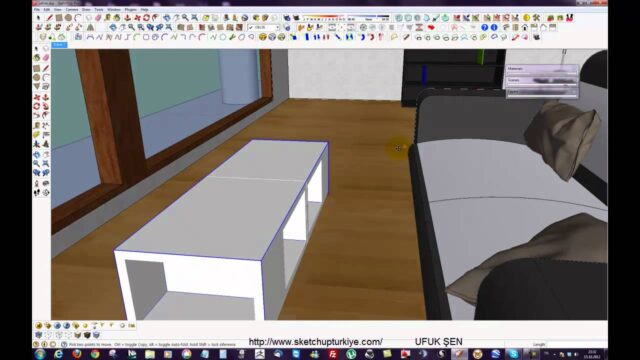
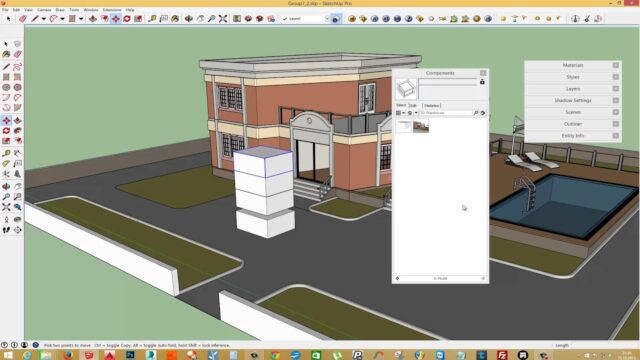
Dersi 2015’te kaydettik, bu yüzden araç çubuklarının görünümü yeni sürümlerde değişti. Yine de gezinme mantığı bugün de aynı.
Bu derste neler var?
- SketchUp’ta ekranı kontrol etmenin temel yolları
- Model etrafında dönmek ve görüntüyü kaydırmak
- Görünümü yakınlaştırmak ve uzaklaştırmak
Ayrıntılar videoda. Aşağıda ise gezinmenin genel mantığını ve işinize yarayacak ipuçlarını topladık.
SketchUp ekran kontrolü neden önemli?
SketchUp’ta modeli değil, kamerayı hareket ettirirsiniz. Yani ekranı döndürdüğünüzde model yerinde durur, siz etrafında dolaşırsınız. Bu fark başlangıçta küçük görünür ama çok önemlidir. Çünkü yanlış açıdan çizdiğiniz bir çizgi yanlış eksene oturur.
İyi bir gezinme alışkanlığı aynı zamanda hız kazandırır. Araç çubuğuna gitmeden, yalnız fareyle gezinen biri çok daha akıcı çizer.
Gezinme aynı zamanda çizim doğruluğunu da etkiler. SketchUp, çizerken imlecin baktığı yüzeye ve eksenlere göre tahmin yapar. Bu yüzden doğru açıdan bakmak, çizgilerin doğru yüzeye oturmasını sağlar. Örneğin bir duvara pencere çizecekseniz önce o duvarı karşıdan görün.
Fareyle temel gezinme
SketchUp’ta gezinmenin en hızlı yolu üç tuşlu faredir. Orta tuşa basılı tutup sürüklediğinizde Orbit çalışır ve model etrafında dönersiniz. Shift ile birlikte orta tuşu sürüklerseniz Pan devreye girer ve görüntü yana kayar. Tekerleği çevirdiğinizde ise imlecin olduğu noktaya doğru yaklaşır ya da uzaklaşırsınız.
Klavyeden de aynı işleri yaparsınız. Varsayılan kısayollar Orbit için O, Pan için H ve Zoom için Z tuşudur. Ayrıca Zoom Extents komutu bütün modeli tek seferde ekrana sığdırır.
SketchUp ekran kontrolü için ipuçları
İmleci yakınlaşmak istediğiniz noktaya götürüp tekerleği öyle çevirin. Böylece görüntü tam o noktaya yaklaşır. Modeli ekranda kaybettiğinizde ise panik yapmayın. Zoom Extents komutu sizi hemen modele geri getirir.
Bunun yanında kameranın görüş alanı da görüntüyü etkiler. Özellikle iç mekânda dar bir görüş alanı odayı sıkışık gösterir. Son olarak standart görünümler de işinizi kolaylaştırır. Üst, ön ve yan görünüme geçerek planı ya da cepheyi düz bir açıdan kontrol edersiniz.
Bunun yanında perspektif ile paralel projeksiyon arasında geçiş yaparsınız. Paralel görünüm, ölçülü plan ve cephe kontrolü için daha uygundur. Ayrıca sık kullandığınız açıları sahne olarak kaydedin. Böylece tek tıkla aynı görünüme dönersiniz.
Serinin diğer dersleri
Bu ders, SketchUp temel eğitim serimizin bir parçası. Gezinmeyi öğrendikten sonra döndürme ve büyütme dersine geçebilirsiniz. Serinin özetini SketchUp temel eğitim setinde bulursunuz. Hızlı bir başlangıç için 1 saatte SketchUp dersimiz de var. Resmî kaynak olarak SketchUp yardım merkezine bakın.
Sık sorulan sorular
SketchUp ekran kontrolü için fare şart mı?
Şart değil ama işinizi çok kolaylaştırır. Dizüstü bilgisayarda Orbit, Pan ve Zoom kısayollarıyla da gezinirsiniz.
Model ekrandan kayboldu, ne yapmalıyım?
Zoom Extents komutunu çalıştırın. Komut, modelin tamamını tek seferde ekrana getirir.
Orbit neden bazen kontrolsüz dönüyor?
Model ekranda çok küçük ya da çok uzaksa dönüş kontrolsüz hissettirir. Önce ilgilendiğiniz bölgeye yaklaşın, sonra döndürün.
Bu yazı, SketchUp eğitimi rehberimizin bir parçası; konuyla ilgili diğer derslere oradan sırayla ulaşabilirsiniz.