SketchUp Rotate ve Scale ile Döndürme ve Büyütme (Ders 12)

SketchUp Rotate ve Scale araçları, çizdiğiniz nesneyi döndürmenin ve boyutunu değiştirmenin temel yoludur. Bu dersi 2015’te SketchUp temel eğitim serimizin 12. bölümü olarak kaydettik. Derste döndürme ve büyütme işlemlerini ekranda adım adım gösteriyoruz. Programa yeni başlayanlar için serinin en çok işe yarayan derslerinden biri.
 YouTube
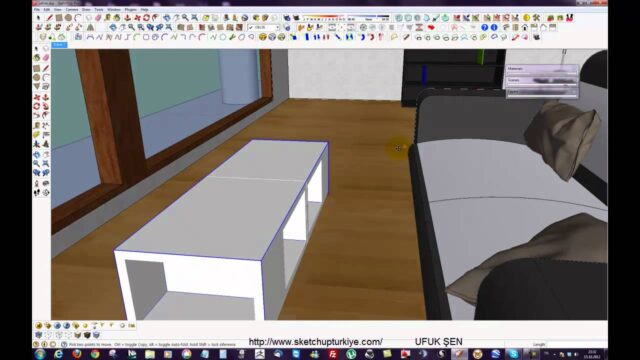
Videoyu 2015’te kaydettiğimiz için arayüz yeni SketchUp sürümlerinde biraz değişti. Ancak bu iki aracın mantığı bugün de aynı.
Bu derste neler var?
- Nesneleri döndürmek (Rotate)
- Nesneleri büyütmek ve küçültmek (Scale)
Araçların kullanımını videoda izleyebilirsiniz. Biz burada genel mantığı ve sık yapılan hataları özetliyoruz.
SketchUp Rotate ve Scale ne işe yarar?
Rotate, seçtiğiniz geometriyi bir eksen etrafında çevirir. Örneğin bir sandalyeyi masaya doğru açılı yerleştirmek için onu kullanırsınız. Scale ise seçimi büyütür, küçültür ya da bir yönde uzatır. Mesela bir dolabın yalnız yüksekliğini değiştirmek için idealdir.
İki araç da Move gibi seçimle çalışır. Yani önce nesneyi seçer, sonra aracı çalıştırırsınız. Bu yüzden nesneyi grup ya da bileşen yapmak işinizi kolaylaştırır.
Rotate aracının temel mantığı
Rotate aracı önce bir dönme merkezi ister. Ardından başlangıç yönünü, sonra da dönüş açısını belirlersiniz. Araç, imleçte bir açıölçer gösterir. Açıölçerin rengi, hangi eksen etrafında döndüğünüzü anlatır.
Açıyı fareyle vermek zorunda değilsiniz. Dönüşü başlattıktan sonra klavyeden bir değer yazıp Enter’a basarsanız nesne tam o açıda durur. Ayrıca Ctrl tuşuyla döndürürseniz nesnenin bir kopyası döner. Böylece dairesel diziler kurarsınız.
Rotate aracı yalnız nesneleri değil, tek tek yüzleri ve çizgileri de döndürür. Örneğin düz bir çatı yüzeyini bir kenarı etrafında çevirip eğim verirsiniz. Ancak bağlı geometri de birlikte esner, bu yüzden sonucu her açıdan kontrol edin.
Scale aracının temel mantığı
Scale aracını seçtiğinizde nesnenin çevresinde tutamaçlar belirir. Köşe tutamaçları nesneyi orantılı olarak büyütür. Kenar ve yüz ortasındaki tutamaçlar ise nesneyi bir ya da iki yönde uzatır.
Burada da klavyeden değer yazarsınız. Örneğin 2 yazmak boyutu iki katına çıkarır, 0,5 ise yarıya düşürür. Eksi bir değer ise nesneyi ayna gibi ters çevirir.
Scale yalnız mobilyada değil, altlık resimlerde de işe yarar. Mesela bir plan resmini bilinen bir ölçüye göre büyütüp gerçek boyuta getirirsiniz. Böylece üzerine çizdiğiniz duvarlar da doğru ölçüde olur.
SketchUp Rotate ve Scale kullanırken dikkat
Scale aracı bir bileşenin içinde ve dışında farklı sonuç verir. Bileşeni dışarıdan ölçeklerseniz yalnız o kopya değişir. İçine girip ölçeklerseniz bütün kopyalar birlikte değişir. Bu fark özellikle mobilya kütüphanelerinde önem taşır.
Ayrıca ölçekleme dokuları da etkiler. Bu yüzden kaplamalı bir nesneyi ölçekledikten sonra dokunun görünümünü kontrol edin.
Serinin diğer dersleri
Bu ders, SketchUp temel eğitim serimizin bir parçası. Ekranda gezinmeyi anlattığımız ekran kontrolü dersi serinin 4. bölümü. Programın tamamını hızlıca görmek için SketchUp temel eğitim setine göz atın. Temel kavramlar için SketchUp temelleri yazımız da işinize yarar. Araçların resmî açıklamaları ise SketchUp yardım merkezinde yer alır.
Sık sorulan sorular
SketchUp Rotate ve Scale kısayolları neler?
Varsayılan kısayollar Rotate için Q, Scale için S tuşudur. Kısayolları dilerseniz kendinize göre değiştirebilirsiniz.
Nesneyi tam ortasından nasıl büyütürüm?
Scale sırasında Ctrl tuşunu basılı tutun. Böylece nesne kendi merkezine göre büyür.
Döndürürken eksen neden kayıyor?
Açıölçer, imlecin altındaki yüze göre yön alır. Doğru ekseni sabitlemek için ok tuşlarını kullanın.
Bu yazı, SketchUp eğitimi rehberimizin bir parçası; konuyla ilgili diğer derslere oradan sırayla ulaşabilirsiniz.