SketchUp Dış Mekân Kompozit Kaplama 06: Kompozit Derz Detayı

Kompozit derz detayı, panel cephenin gerçek gibi görünmesini sağlayan en küçük ama en etkili ayrıntıdır. Dış mekân kompozit serimizin altıncı bölümünde önce cephedeki derzleri kontrol edip hataları temizliyoruz. Ardından çatıdaki ofis bloğunu ölçülü olarak modelliyoruz. Son olarak bu bloğun cam ve kompozit yüzeylerini ayırıp derzlerini çiziyoruz.
 YouTube
Bu dersi 2013’te, Dış Mekân Kompozit Kaplama serisinin 6. bölümü olarak kaydettik. SketchUp’ın arayüzü o günden bu yana değişti. Yine de Push/Pull, Offset ve kılavuz çizgi mantığı aynı kaldı.
Bu videoda
- Derzlerdeki küçük hataları temizlemek
- Derz derinliğinin cepheye kattığı etki
- Çatıdaki ofis bloğunu ölçülü modellemek
- Alın çıkıntısı ve cam alanlarını ayırmak
- Derz ölçüsündeki bir hatayı düzeltmek
Kompozit derz detayı neden önemli?
Kompozit panelleri cephede yan yana dizeriz ve aralarında ince boşluklar kalır. Bu boşluklara derz diyoruz. Render’da derzler ince gölge çizgileri olarak görünür. Böylece izleyici panellerin ölçüsünü ve ritmini hemen fark eder.
Derzi yalnız bir doku çizgisiyle göstermek mümkün. Ancak modelde gerçek bir derinlik verdiğinizde ışık bu boşluğa farklı düşer. Sonuç olarak cephe daha inandırıcı ve daha zengin görünür.
Kompozit derz detayında hataları temizlemek
Bölümün başında derzler büyük ölçüde hazır. Ancak bazı yerlerde ufak hatalar var. Büyük olasılıkla seçim yaparken fazladan birkaç yüzeyi de seçmişiz.
Bu fazla parçaları tek tek silip cepheyi tekrar kontrol ediyoruz. Sonuçta projede istenen cephe görünümüne ulaşıyoruz. Aynı derz işlemini kompozit yüzeye de uygulayabiliriz. Çünkü derz derinliği çizime her zaman olumlu bir ayrıntı katar.
Çatıdaki ofis bloğu
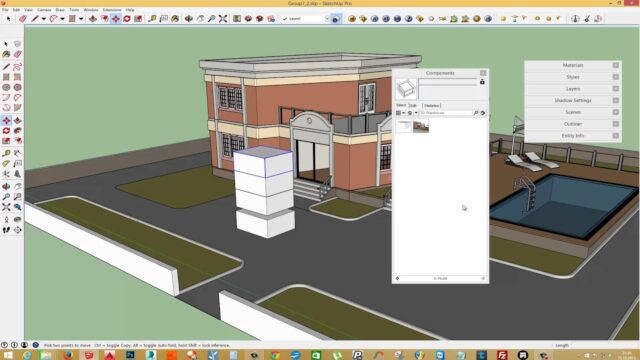
Projede binanın üst kısmında bir ofis bölümü var. Bu bölüm havalandırma kanallarının bulunduğu yerin ucunda duruyor. Uç kısımda ayrıca bir teras yer alıyor.
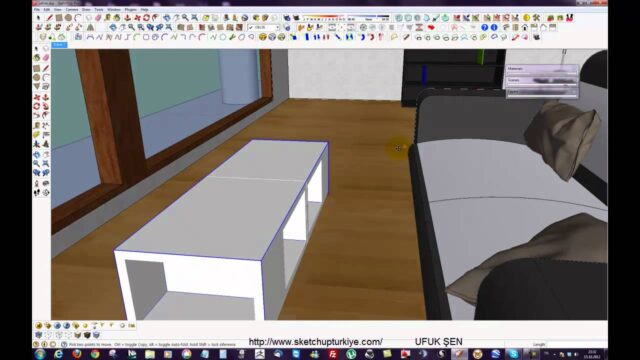
Önce Line aracıyla yukarı doğru bir çizgi çekiyoruz. İlk olarak 4 metre yazıyoruz, ama projede yükseklik 3,5 metre. Bu yüzden Ctrl+Z ile geri alıp 3,5 metreye düzeltiyoruz. Uç kısımdan da 1 metrelik bir alan ayırıyoruz.
Ardından bloğun 6 metrelik boyunu çiziyoruz. Sonuçta bloğun yüksekliği 3,5 metre, boyu 6 metre oluyor. Ölçüleri metre ile girmek için Model Info penceresindeki Units bölümünden birimi değiştirebilirsiniz.
Alın çıkıntısı
Bu blokta da küçük bir alın çıkıntısı var. Önce 50 cm’lik bir alın oluşturuyoruz. Ardından bu alına 30 cm’lik ek bir çıkıntı veriyoruz. Böylece blok ana binanın saçak diliyle uyumlu hâle geliyor.
Cam ve kompozit alanları ayırmak
Bloğun ön kısmı kompozit, uç kısmı cam, geri kalanı yine kompozit olacak. Bu nedenle 3,5 metrelik yüzün orta çizgisinden Shift ile hizalanıp kılavuz çiziyoruz. Ön kısımdan da 220 cm’lik bir referans çizgisi alıyoruz.
Bu çizgilerin arasında kalan bölüm cam alanımız oluyor. Projede cam alanı yaklaşık 3,5 metre. Ardından ana cephede kullandığımız sistemle cam yüzeyleri oluşturuyoruz. İş bitince referans çizgilerini aradan çıkarıyoruz.
Kalan bölümlerde kompozit olacak alanları çiziyoruz. Bu alanları da ana cephedeki gibi panellere ayırıyoruz.
Kompozit derz detayı: ölçü hatası ve düzeltme
Videonun 8. dakikasında derzleri çizerken bir hata yapıyoruz. Birimi santimetreye çevirip derz ofsetini giriyoruz. Ancak çıkan derz istediğimizden çok daha geniş oluyor.
Ölçüyü kontrol edince yanlış değeri fark ediyoruz. Derz için 1,5 cm almamız gerekiyordu. Hemen değeri 1,5 cm yapıp derzleri yeniden oluşturuyoruz. Ardından T biçimli birleşim alanlarını da tamamlıyoruz.
Bu küçük hata önemli bir alışkanlığı hatırlatıyor. Her ölçü girişinden sonra Measurements kutusunu ve birimi kontrol edin. Çünkü birim karışınca derz bir anda birkaç kat büyür.
Havalandırma kanallarına yer bırakmak
Bazı alanları bilerek geniş bırakıyoruz. Çünkü bu kısımların altında havalandırma kanalları yer alacak. Sonra eksik kalan bir birleşimi kapatıp fazla çizgileri siliyoruz. Böylece çatı bloğu da cephenin geri kalanıyla aynı dili konuşuyor.
Kompozit derz detayı için ipuçları
- Derzleri modelde gerçek boşluk olarak çizin; yalnız dokuyla gösterilen derz render’da sönük kalır.
- Ölçüleri projeden alın ve birimi her adımda kontrol edin.
- Kılavuz ve referans çizgilerini iş bitince silin; dağınık çizgiler malzeme atarken sorun çıkarır.
- Tekrarlanan panelleri bileşen yapın; derz ölçüsü değişirse tek hamlede güncellersiniz.
Bu tür cepheleri hızlı kurmak isterseniz Kompozit Studio eklentimize göz atın. SketchUp’ın ölçü ve birim ayarları için resmî SketchUp yardım merkezine bakın.
Özet
Bu bölümde kompozit derz detayı üzerinde çalıştık. Önce cephedeki derz hatalarını temizledik. Ardından çatıdaki ofis bloğunu 3,5 metre yükseklik ve 6 metre boyla modelledik. Alın çıkıntısını ekleyip cam ve kompozit alanları ayırdık. Son olarak derz ölçüsündeki hatayı 1,5 cm’ye düzelttik. Serinin bütün bölümleri kompozit kaplama eğitimi sayfamızda.
Sık sorulan sorular
Kompozit derz detayı modelde mi, dokuda mı olmalı?
Mümkün olduğunca modelde olmalı. Gerçek derinlik ışığı doğru kırar ve render’da belirgin bir gölge çizgisi verir.
SketchUp’ta birimi metreden santimetreye nasıl değiştiririm?
Window > Model Info > Units yolunu izleyin. Buradan uzunluk birimini değiştirirsiniz.
Derz ölçüsünü yanlış girersem ne yapmalıyım?
Ctrl+Z ile geri alıp doğru değeri girin. Hata fark edilmezse bütün cephe orantısız görünür.
Bu yazı, SketchUp render rehberimizin bir parçası; konuyla ilgili diğer derslere oradan sırayla ulaşabilirsiniz.