Eskizden Render: Yapay Zekayla Gerçek Görüntüye

Eskizden render almak, tasarımın en başında tıkandığınız anlarda size yeni fikirler verir. Bu kısa derste ham bir SketchUp görüntüsünü yapay zeka destekli bir siteye yüklüyoruz. Ardından birkaç dakika içinde dört farklı gerçekçi görsel elde ediyoruz. Fikir aşamasında hızlı alternatif görmek isteyen mimarlar ve iç mimarlar için hazırladık.
 YouTube
Bu dersi 2024’ün başında kaydettik. Yapay zeka siteleri çok hızlı değişiyor. Bu yüzden menü adları, kullanım koşulları ve sonuçlar bugün farklı olur.
Bu videoda:
- Yapay zekanın tasarımdaki yeri
- Yeni proje açıp görüntü yüklemek
- Çalışma alanını 16:9 oranına getirmek
- Görüntüden görüntüye gerçekçi stili seçmek
- Otomatik komutu okumak ve düzeltmek
- Dört sonucu katmanlarla karşılaştırmak
- Görselleri dışa aktarmak
Yapay zeka işimizi elimizden alır mı?
Bazı meslektaşlarımız yapay zeka sitelerinin işlerini elinden alacağını düşünüyor. Bize göre bu düşünce hatalı. Çünkü asıl tasarım, görüntüyü üç boyutta işleyip müşteriden geri bildirim aldığımız süreçte oluşur. Yapay zeka bu süreçte yalnız bir fikir kaynağıdır. Bu yüzden 3ds Max, SketchUp ya da Blender gibi programlarınızı ve render motorlarınızı geliştirmeye devam edin. Ardından bu siteleri eksiklerinizi kapatan bir yardımcı olarak kullanın.
Eskizden render için görüntüyü hazırlamak
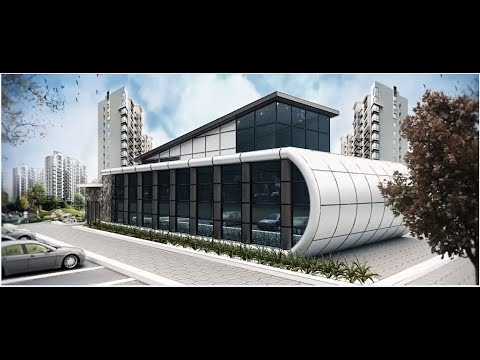
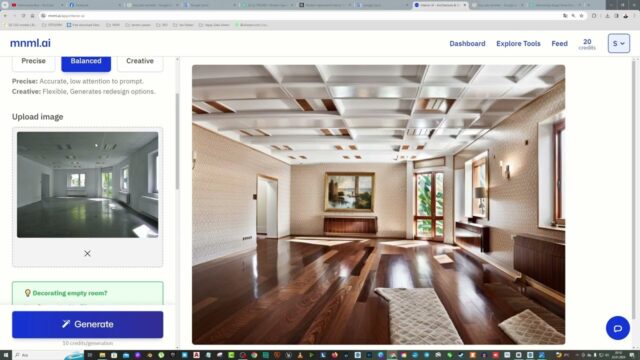
Siteye girdiğinizde yoğunluğa göre kayıt aşamasında bir süre bekleyebilirsiniz. İçeri girdikten sonra yeni proje düğmesine basıyoruz. Karşımıza siyah bir çalışma alanı, yani kanvas geliyor. Görüntü içe aktar bölümünden kendi görselimizi yüklüyoruz. Bu görsel bir SketchUp ekran görüntüsü, başka bir 3B programın çıktısı ya da elle çizilmiş bir eskiz olabilir. Biz son projelerimizden birinin SketchUp görüntüsünü kullanıyoruz.
Kanvas oranını ayarlamak
Görselimiz 16:9 oranına yakın olduğu için çalışma çözünürlüğünü 16:9 seçiyoruz. Ardından uygula düğmesine basıyoruz. İsterseniz resmi kanvasa tam oturacak biçimde küçültebilirsiniz. Ancak bu sırada oran biraz bozulur. Yine de tam oturan bir görsel, üretilen sonuçlarla daha düzgün üst üste gelir.
Gerçekçi stili ve komutu seçmek
Görüntüden görüntüye bölümüne geçiyoruz. Mimari render için bizi ilgilendiren seçenek gerçekçi stildir. Diğer stiller de farklı etkiler verir; onları da deneyebilirsiniz.
Komut satırı, yapay zekaya ne istediğinizi anlattığınız yerdir. Ne kadar ayrıntılı yazarsanız sonuç o kadar ayrıntılı olur. Komut yazmakta zorlanıyorsanız otomatik komut seçeneği var. Program sizin yerinize bir açıklama yazar. Bu metni seçip tarayıcıda Türkçeye çevirerek ne yazdığını okuyabilirsiniz. Örneğimizde program, görüntüyü geniş arka bahçesi ve havuzu olan bir evin bilgisayar çizimi olarak tarif ediyor. Gerekirse bu metni kendiniz düzeltin.
Eskizden render sonuçlarını karşılaştırmak
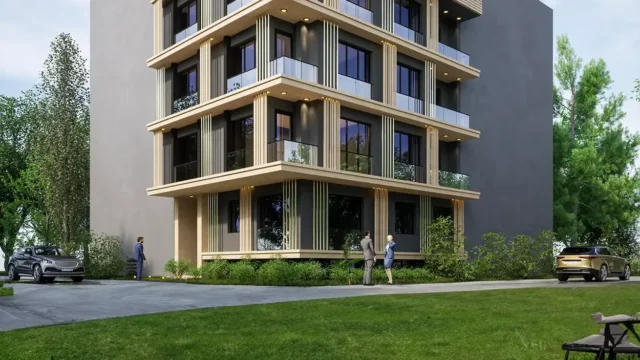
Alttaki sarı düğmeye bastığınızda site dört farklı görsel üretir. Bu sonuçları seçip kanvasa yerleştiriyoruz. Her sonuç ayrı bir katman olarak gelir. Katmanların gözünü açıp kapatarak sonuçları tek tek karşılaştırıyoruz.
Sonuçlar genel olarak oldukça başarılı. Ancak yarı saydam yüzeyleri biraz farklı yorumlamış. Bu tür hataları daha iyi bir komutla düzeltmek mümkün. Kısacası eskizden render alırken komut, sonucun kalitesini doğrudan belirler.
Görselleri dışa aktarmak
Beğendiğiniz katmanları açık bırakıp bütün katmanları dışa aktar seçeneğini kullanıyoruz. Site görselleri sıkıştırılmış bir klasör olarak indiriyor. Klasörü açıp istediğiniz görseli inceleyebilirsiniz. Bu görselleri sunumda doğrudan kullanmak yerine referans olarak değerlendirin.
Eskizden render ne zaman işe yarar?
Bu yöntem en çok fikir aşamasında faydalı. Örneğin müşteriyle ilk toplantıdan önce birkaç alternatif hava görmek isteyebilirsiniz. Ya da cephede hangi malzemenin daha iyi duracağını hızlıca denemek istersiniz. Ancak ölçülü ve kontrollü bir son sunum için gerçek bir render motoru gerekir. Bu konuda mimari render yazımız yol gösterir. SketchUp içinden ücretsiz render almak için Render Fun eklentimizi deneyebilirsiniz.
Özet
Bu derste bir SketchUp görüntüsünü yapay zeka destekli bir siteye yükledik. Kanvası 16:9 yapıp gerçekçi stili seçtik. Otomatik komutu okuyup gerektiğinde düzelttik. Ardından dört sonucu katmanlarla karşılaştırıp dışa aktardık. Render kavramını yeni öğreniyorsanız render ne demek yazımıza bakın. Modelinizi hazırlamak için SketchUp’ın resmî sitesini ziyaret edin.
Sık sorulan sorular
Eskizden render için hangi görseli yüklemeliyim?
SketchUp ekran görüntüsü, başka bir 3B programın çıktısı ya da elle çizilmiş eskiz kullanabilirsiniz. Görselin oranını kanvasla uyumlu seçin.
Yapay zeka görselleri neden bazı yüzeyleri yanlış gösteriyor?
Cam gibi yarı saydam yüzeyleri yorumlamak zordur. Komutu ayrıntılandırarak bu hataları azaltırsınız.
Yapay zeka sonuçlarını müşteriye sunabilir miyim?
Fikir ve referans olarak gösterebilirsiniz. Son sunum için ise ölçülü bir model ve gerçek render kullanın.
Bu yazı, SketchUp render rehberimizin bir parçası; konuyla ilgili diğer derslere oradan sırayla ulaşabilirsiniz.