SketchUp Sandbox ile Arazi Modelleme: Eş Yükselti Eğrisinden Topoğrafya

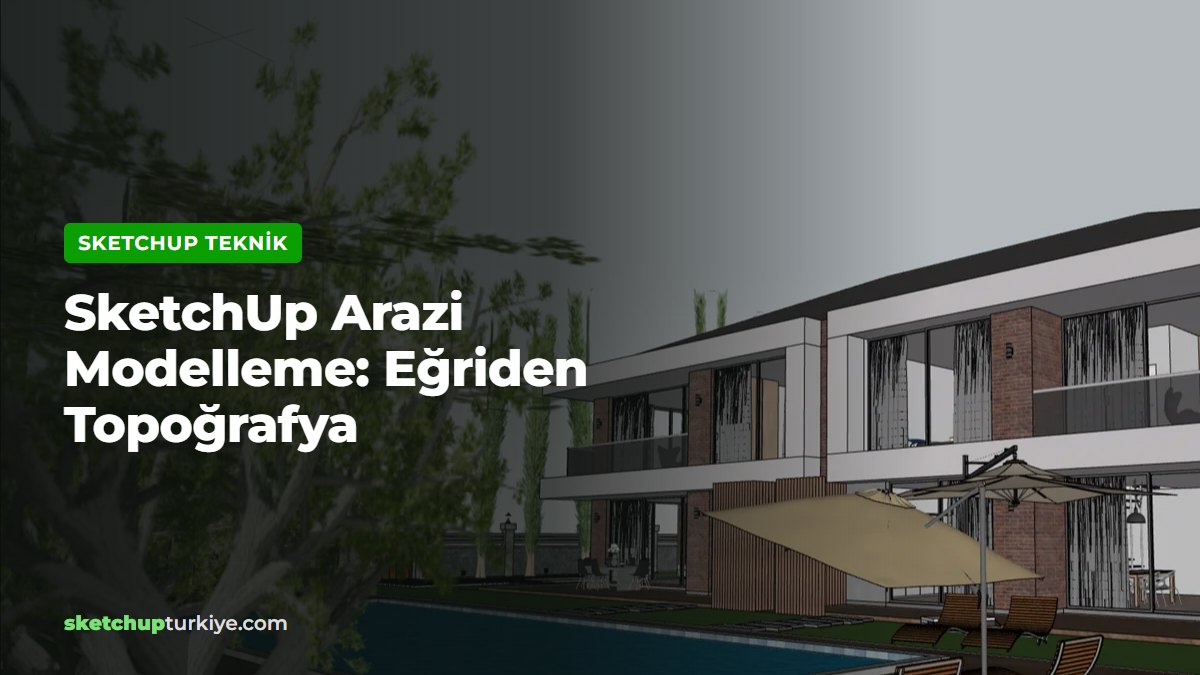
Harita mühendisi halihazır haritayı gönderdi. Ekranda iç içe geçmiş eş yükselti eğrileri var, siz ise yamaçta oturacak bir villa düşlüyorsunuz. SketchUp arazi modelleme işi tam bu noktada başlar. Eğrileri bir yüzeye çevirdiğinizde arsa ilk kez gözünüzün önünde gerçek bir şekil alır.
Biz on sekiz yıldır SketchUp öğretiyoruz. Öğrencilerimizin en çok çekindiği konu da arazidir. Oysa SketchUp’ın kendi Sandbox araçları bu işi baştan sona çözer. Üstelik ek bir program gerekmez. Doğru sırayı bilirseniz saatlerce süren işi dakikalara indirirsiniz.
Bu yazıda:
- Sandbox araçları nerede ve ne işe yarar?
- Eş yükselti eğrisinden topoğrafya kurmak
- Smoove, Stamp ve Drape ile araziyi düzenlemek
- Binayı ve yolu araziye oturtmak
- Sık yapılan hatalar ve çözümleri
SketchUp arazi modelleme için hangi araçlar var?
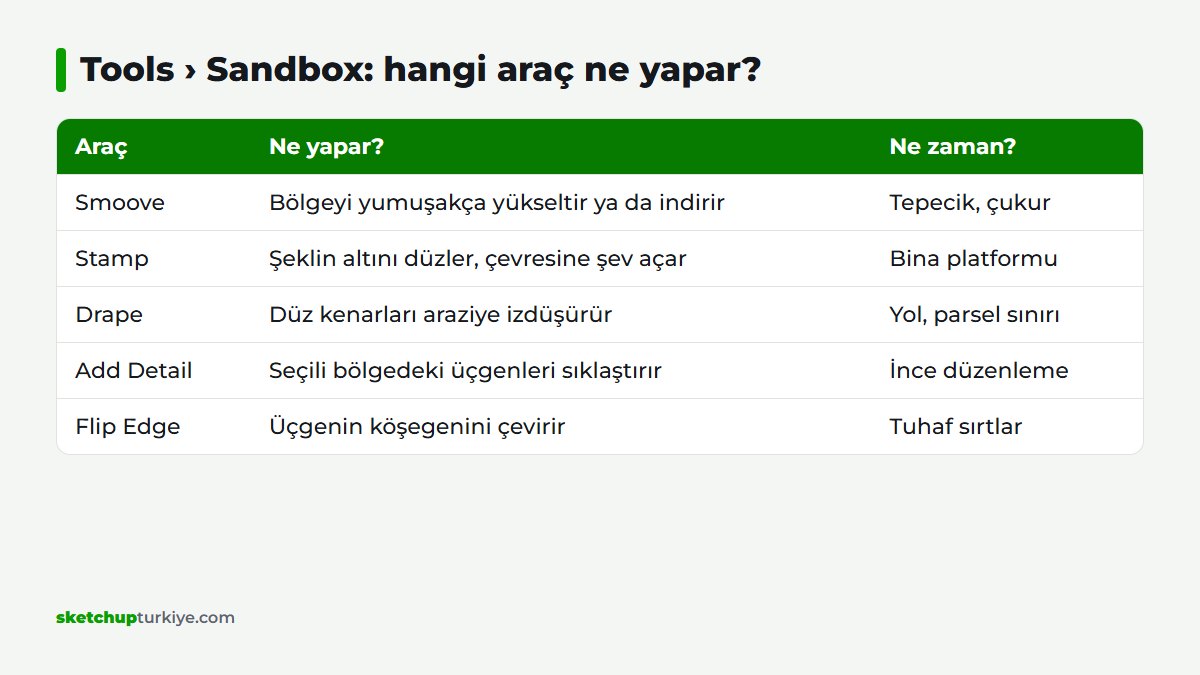
Sandbox araçlarını iki menüde bulursunuz. Arazi oluşturan iki komut Draw › Sandbox altında yer alır: From Contours ve From Scratch. Araziyi biçimlendiren araçlar ise Tools › Sandbox altındadır. Smoove, Stamp, Drape, Add Detail ve Flip Edge bu gruptadır.
From Contours, eş yükselti eğrilerinden üçgen ağlı bir yüzey üretir. From Scratch ise düz bir ızgara çizer; bu ızgarayı sonra elle şekillendirirsiniz. Önce ilkini öğrenin, çünkü gerçek projede veri çoğunlukla haritadan gelir. Ardından ikincisi tasarım aşamasında size hız kazandırır.
Kısacası SketchUp arazi modelleme iki adımlı bir iştir: önce yüzeyi üretirsiniz, sonra onu tasarıma göre biçimlendirirsiniz. İlk adım veriye bağlıdır, ikincisi ise sizin kararlarınıza. Bu ayrımı akılda tutarsanız hangi aracı ne zaman açacağınızı hiç düşünmezsiniz.
Araç çubuğunu görmek için View › Toolbars yolundan Sandbox kutusunu işaretleyin. Böylece bütün araçlar tek satırda elinizin altında durur.
SketchUp arazi modelleme öncesi eğri hazırlığı
Haritayı çoğu zaman DWG olarak alırsınız. Aktarma ayarlarını temiz CAD aktarımı rehberimizde adım adım anlattık. Burada tek fark şudur: eğrileri düzleştirmeyin. Her eğri kendi kotunda kalmalı.
Harita düz geldiyse eğrileri tek tek seçip Move aracıyla mavi eksende yükseltin. Örneğin bir metre aralıklı haritada her eğriyi bir öncekinden bir metre yukarı taşırsınız. Ancak bu işi yaparken eğrilerin kopuk olmamasına dikkat edin. Kopuk parçalar üçgenlemeyi bozar.
Kot bilgisi olmayan eski bir paftayla çalışıyorsanız eğri değerlerini paftadan okuyun. Ardından her eğriyi elle yükseltin. Bu iş biraz sabır ister ama SketchUp arazi modelleme sürecinin en kritik adımıdır. Çünkü yanlış kot, bütün kesitleri yanlış gösterir.
Bir de sadeleştirme yapın. Çok sık noktalı eğriler ağı ağırlaştırır. Bu yüzden yalnız arsanın çevresindeki eğrileri bırakın. Uzaktaki tepeler modele bir şey katmaz.
SketchUp arazi modelleme: From Contours nasıl çalışır?
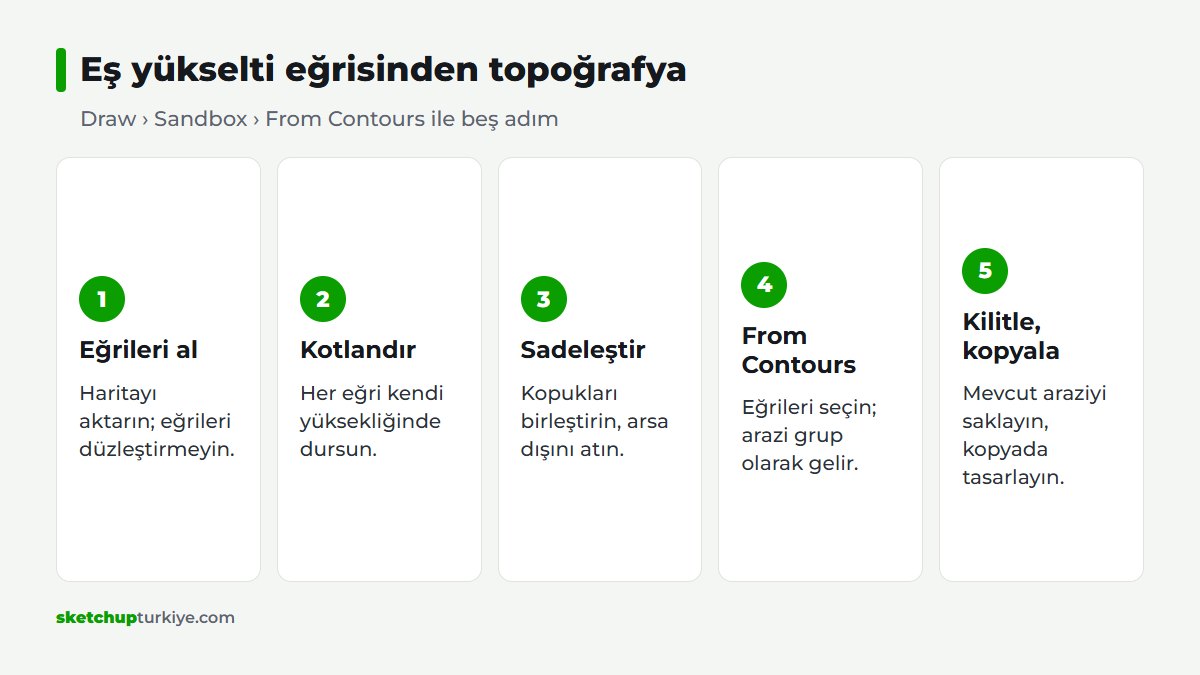
Hazırlık bittiyse asıl iş birkaç saniye sürer. Sıra şöyledir:
- Kotlandırdığınız bütün eğrileri seçin.
- Draw › Sandbox › From Contours komutunu çalıştırın.
- SketchUp eğrilerin arasını üçgen yüzeylerle doldurur ve sonucu bir grup yapar.
- Eğrileri ayrı bir etikete taşıyıp gizleyin; arazi tek başına kalsın.
- Arazi grubuna anlamlı bir ad verin, örneğin “Arazi mevcut”.
Yüzeyi ilk gördüğünüzde üçgen çizgiler göze batar. Bu çizgiler yumuşak kenarlardır ve sunumda görünmez. Ayrıca stil ayarından gizli geometriyi kapatarak ekranı sadeleştirirsiniz. Eğrileri de ayrı bir etikette saklayın; ileride yeniden lazım olur.
Mevcut araziyi kilitleyin ve bir kopyasını alın. Böylece proje araziyi kopyada değiştirir, özgün hâl ise her zaman elinizde kalır. Revizyon artık kâbus değil; iki hâli yan yana karşılaştırırsınız.
Smoove, Stamp ve Drape ne işe yarar?
Arazi kurulduktan sonra tasarım başlar. Üç araç bu aşamanın yükünü taşır. Hepsi grubun içinde çalışır; bu nedenle önce arazi grubuna çift tıklayıp içine girin.
Smoove: yumuşak tepe ve çukur
Smoove seçtiğiniz noktayı ya da bölgeyi bir yarıçap içinde yukarı veya aşağı çeker. Etki alanı yumuşak bir eğriyle söner. Böylece bir peyzaj tepeciği ya da yağmur suyu çukuru hızla çıkar. Yarıçapı aracı seçtikten sonra klavyeden yazarsınız.
Stamp: binaya düz oturma alanı
Stamp, bir şeklin altını düzleştirir ve çevresine geçiş şevi açar. Binanın taban grubunu arazinin üstüne koyun. Ardından Stamp ile önce şekle, sonra araziye tıklayın. Son olarak yüksekliği ayarlayın. Bina kendi platformuna oturur, şev de doğal biçimde araziye bağlanır.
Drape: yolu ve yürüyüş yolunu araziye sermek
Drape düz çizdiğiniz kenarları arazinin üstüne izdüşürür. Yolu, bahçe yolunu ya da parsel sınırını önce düz çizin. Sonra arazinin üstüne taşıyın ve Drape ile araziye tıklayın. Çizgiler yüzeyi böler; artık yolu ayrı bir malzemeyle boyarsınız.
SketchUp arazi modelleme sonrası binayı oturtmak
Eğimli arsada en sık soru şudur: binayı araziye gömmek mi, yoksa kademelendirmek mi? Cevap projeye göre değişir. Ancak iki durumda da sıra aynıdır. Önce kesit düzlemiyle araziyi bina aksından kesin. Sonra giriş kotunu ve bahçe kotlarını kesitte belirleyin.
Bu yaklaşımı eğimli araziye bina yerleştirme dersimizde uygulamalı gösterdik. Stamp ile platformu açtıktan sonra istinat duvarı, merdiven ve bahçe duvarı sıraya girer. Üstelik müşteriye aynı gün kesitli bir sunum hazırlarsınız.
Bahçe sınırı ise ayrı bir dert. Duvarı eğim boyunca kademe kademe modellemek uzun sürer. Bu iş için geliştirdiğimiz Bahçe Duvarı Stüdyosu araziyi okur. Kademeli duvarı da kapısıyla birlikte kurar. Mağaza sayfasındaki örnekte direk direk modelleme yaklaşık üç saat sürüyor. Eklentiyle aynı işi doksan saniyede bitiriyorsunuz.
SketchUp arazi modelleme işinde sık yapılan hatalar
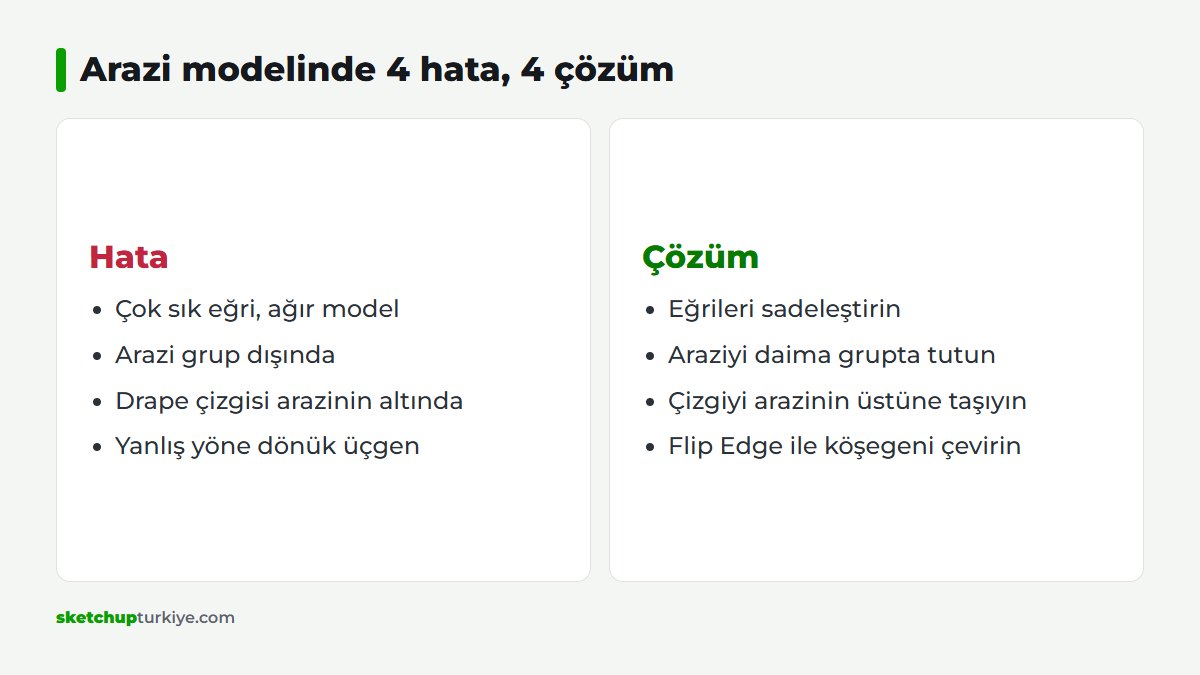
Derslerimizde aynı hataları defalarca gördük. Bu nedenle SketchUp arazi modelleme işine başlamadan önce şu dördüne göz atın.
Birinci hata ağırlıktır. Çok sık eğriler on binlerce üçgen üretir ve model yavaşlar. Bu yüzden eğrileri sadeleştirin, arsa dışını atın.
İkinci hata, araziyi grup dışında bırakmaktır. Arazi başka geometriye yapışırsa duvar çizgileri yüzeyi böler. Bunun önüne geçmek için araziyi daima grup içinde tutun. Grup ile bileşen ayrımını grup ve bileşen farkı yazımızda anlattık.
Üçüncü hata, Drape öncesi çizgiyi arazinin altında bırakmaktır. Drape yukarıdan aşağı izdüşürür. Çizgi yüzeyin altındaysa sonuç çıkmaz. Son olarak tuhaf bir sırt görürseniz Flip Edge ile üçgenin köşegenini çevirin.
Sık sorulan sorular
Sandbox araçları her SketchUp sürümünde var mı?
Evet, masaüstü sürümlerde hazır gelir. Menüde göremiyorsanız View › Toolbars yolundan Sandbox çubuğunu açın.
From Contours neden boş ya da bozuk yüzey üretiyor?
Genellikle eğriler kopuktur ya da hepsi aynı kottadır. Eğrileri birleştirin ve her birini kendi yüksekliğine taşıyın.
Araziyi render için nasıl hazırlarım?
Araziye çim ya da toprak malzemesi verin, yolları Drape ile ayırın. Ardından ücretsiz render motorumuz ile güneşli bir sahne alın.
SketchUp arazi modelleme: bir kez kurun, her projede kullanın
Arazi, projenin ilk karesidir. Doğru kurduğunuzda bina, peyzaj ve kesit aynı zemine oturur. Zaman sizin en pahalı malzemeniz. Bu yüzden eğrileri hazırlayın ve From Contours ile yüzeyi alın. Ardından Stamp ve Drape ile tasarlayın. Bir sonraki eğimli arsada bu sırayı deneyin ve farkı kendiniz görün. Takıldığınız bir adım olursa yorumlarda bize yazın.
Bu yazı, SketchUp eğitimi rehberimizin bir parçası; konuyla ilgili diğer derslere oradan sırayla ulaşabilirsiniz.