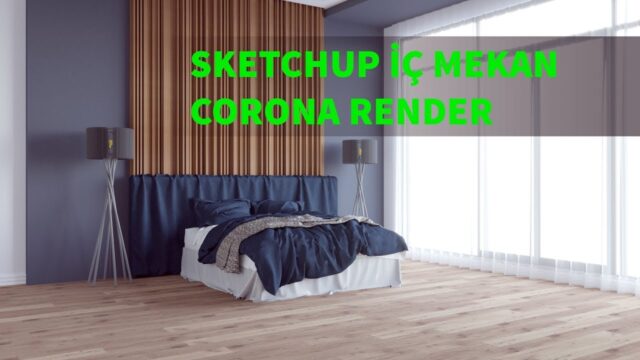
SketchUp Corona aktarımı: Dosyayı Corona render motoruna aktarma

SketchUp Corona aktarımı, modelinizi Corona ile render almadan önce atılan ilk adımdır. Bu dersi 2019’da kaydettik ve yaklaşık sekiz dakika sürüyor. SketchUp’ta modelleyip Corona’nın gerçekçi ışığını kullanmak isteyenler için hazırladık.
 YouTube
Bu derste SketchUp dosyasının Corona render motoruna aktarılmasını ekranda adım adım gösteriyoruz. Ayrıntılar videoda. Ancak o günden bu yana iki programın sürümleri değişti, bu yüzden pencere adları farklı durur.
Bu derste neler var?
- SketchUp dosyasını aktarıma hazırlamak
- Modeli Corona tarafına taşımak
- Aktarım sonrası sahneyi kontrol etmek
SketchUp Corona aktarımı neden önemli?
SketchUp hızlı modelleme için çok rahattır. Corona ise gerçekçi ışık ve malzeme için sevilen bir render motorudur. Bu yüzden iki programı birlikte kullanan çok kişi var. Ancak aktarım düzgün olmazsa malzemeler karışır, ölçek kayar ve render süresi uzar.
SketchUp Corona aktarımı öncesi model hazırlığı
Önce modeli temizleyin. Kullanılmayan bileşenleri ve malzemeleri Purge Unused ile silin. Ardından yüzlerin ön tarafının dışa baktığını kontrol edin. Çünkü ters yüzler başka programlarda beklenmedik sonuç verir.
- Birimleri baştan metre veya santimetre olarak sabitleyin
- Aynı malzemeyi taşıyan parçaları gruplayın
- Malzemelere açık ve kısa adlar verin
- Gereksiz ayrıntıyı, görünmeyen nesneleri ayıklayın
Özellikle malzeme adları önemlidir. Corona tarafında her malzemeyi yeniden ayarlarsınız ve doğru adlar işi hızlandırır. Böylece aynı ahşabı on ayrı yerde düzeltmekle uğraşmazsınız.
Aktarım sonrası neyi kontrol etmeli?
İlk olarak ölçeği kontrol edin; bir kapı yüksekliği iyi bir ölçüdür. Sonra kamerayı ve güneş yönünü gözden geçirin. Ayrıca dokuların doğru yönde durduğuna bakın. Bu kontrollerden sonra ilk deneme renderını düşük kalitede alın.
Dosya düzeni ve katmanlar
Büyük projelerde katman ve grup düzeni işinizi çok kolaylaştırır. Örneğin duvarları, döşemeleri, mobilyaları ve peyzajı ayrı katmanlarda tutun. Böylece aktarımdan sonra bir bölümü gizleyip diğerinde rahatça çalışırsınız.
Ayrıca aynı objeyi tekrar tekrar kullanıyorsanız bileşen yapın. Çünkü bileşenler dosyayı hafif tutar ve render motoruna daha düzenli bir yapı taşır. Bu konuda ayrıntı için grup ve bileşen farkını anlatan yazımıza da göz atın.
Son olarak dosyayı aktarmadan önce bir yedek alın. Böylece bir sorun çıkarsa temiz bir sürüme hemen dönersiniz. Bu küçük alışkanlık, uzun projelerde saatler kazandırır.
Ayrıca ışık planını da aktarımdan önce düşünün. SketchUp’taki gölge ayarı Corona’ya birebir geçmez, ama güneş yönü için iyi bir fikir verir. Bu yüzden önce SketchUp’ta istediğiniz gölgeyi bulun, sonra aynı açıyı render tarafında kurun.
İlgili dersler
Corona’ya yeni başlıyorsanız Corona render temel görselleştirme eğitim seti iyi bir başlangıç. Ayrıca iç mekân örneği için Corona ile iç mekân render yazımıza göz atın. Gerçekçilik ipuçları ise Corona gerçekçi render yazısında. Dışa aktarma seçenekleri için SketchUp yardım merkezi de faydalı.
Sık sorulan sorular
SketchUp Corona aktarımında malzemeler gelir mi?
Renkler ve dokular genellikle gelir. Ancak yansıma ve pürüzlülük gibi ayarları Corona tarafında yeniden yaparsınız.
Modelim neden çok büyük veya küçük görünüyor?
Bu durum genellikle birim farkından gelir. Aktarmadan önce iki programda da aynı birimi seçin.
Aktarımdan önce en önemli adım nedir?
Modeli temizlemek ve malzemeleri düzenlemek. Böylece hem dosya hafifler hem render süresi kısalır.
Bu yazı, SketchUp render rehberimizin bir parçası; konuyla ilgili diğer derslere oradan sırayla ulaşabilirsiniz.